Prijava na več platformah
Naročnino enkrat povežite s svojim računom, nato se z istim računom prijavite na drugih napravah in naročnina se odklene povsod:
- iPhone in iPad
- Android
- Mac in Windows
- Spletni brskalnik (Chrome, Edge, Firefox)
Kako deluje
Če ste naročnino kupili v sistemu iOS ali Android, jo lahko povežete s prijavnim računom tako, da se prijavite s tem računom — nato pa jo uporabljate v spletu, na Windowsu ali Macu. Če ste kupili prek storitve Stripe v spletu, se lahko s tem računom prijavite v sistemu iOS, Android, Windows ali Mac in uporabljate naročnino, kupljeno prek storitve Stripe.
Zahteve
Potrebujete aktivno naročnino na Whisperr, kupljeno na enega od naslednjih načinov:
- Apple App Store — naročnina, sklenjena v aplikaciji Whisperr na iPhonu ali iPadu
- Google Play Store — naročnina, sklenjena v aplikaciji Whisperr na Androidu
- Stripe — naročnina, sklenjena na strani Obračunavanje v spletni aplikaciji Whisperr (tudi gumb Nadgradi v aplikaciji za Mac in Windows vas pripelje na to stran)
1. korak — Povežite naročnino s svojim računom
iPhone, iPad in Android (nakupi prek App Store / Google Play)
Na napravi, na kateri ste kupili naročnino, se prijavite — ali ustvarite račun — v razdelku Račun v stranskem meniju. Naročnina se samodejno poveže z računom, s katerim ste prijavljeni.
Račun, s katerim se prijavite, je tisti, ki ga ustvarite v aplikaciji Whisperr — ni isti kot vaš Apple ID (iCloud) ali vaš račun Google Play Store.
Če je vaša naročnina že povezana z drugim računom, prijava z drugim računom na napravi nakupa deaktivira prejšnjo povezavo — naročnina se poveže z računom, ki je zdaj prijavljen.
Splet (nakupi prek storitve Stripe)
Ničesar vam ni treba storiti. Nakup opravite na strani Obračunavanje, ko ste prijavljeni, zato je naročnina že povezana z vašim računom.
2. korak — Prijavite se na drugih napravah
Prijavite se z istim računom na kateri koli drugi platformi in Whisperr samodejno odklene funkcije premium. Tukaj najdete prijavni zaslon:
- iPhone in iPad — Odprite stranski meni in tapnite Račun, nato se prijavite z računom Apple, Google ali s svojim e-poštnim naslovom in geslom.
- Android — Odprite stransko navigacijo in tapnite Račun, nato se prijavite z računom Google, Apple ali s svojim e-poštnim naslovom in geslom.
- Mac in Windows — Kliknite Prijava v meniju ali odprite Nastavitve in uporabite razdelek Račun. Prijavite se lahko z računom Google ali s svojim e-poštnim naslovom in geslom.
- Splet — Odprite spletno aplikacijo Whisperr in se prijavite z računom Apple, Google ali s svojim e-poštnim naslovom in geslom.
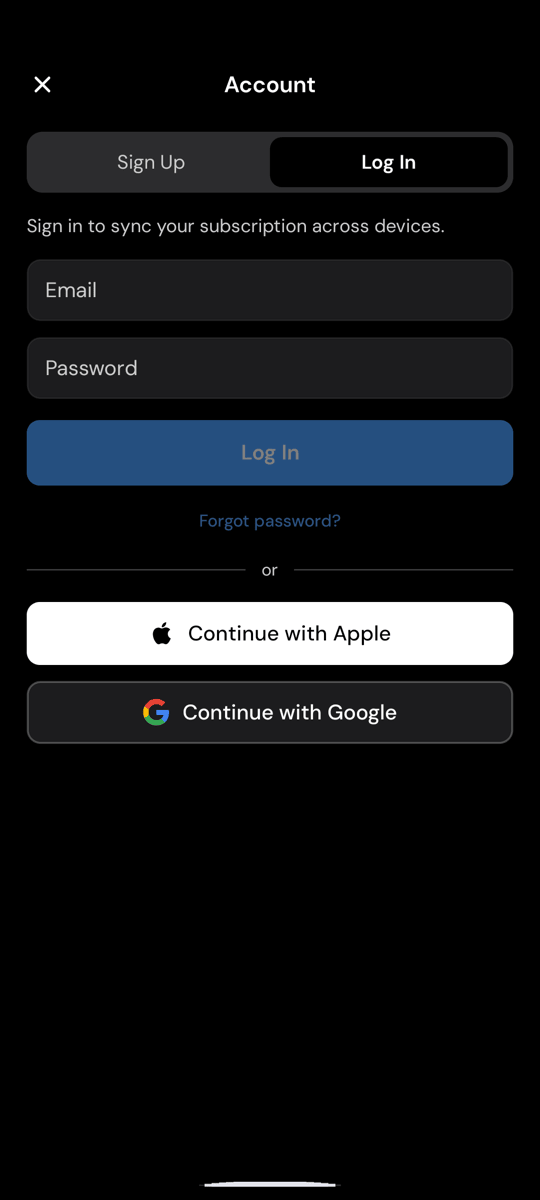
Na primer, takole je videti prijavni zaslon na Androidu:
Če se premium ne odklene takoj:
- Prepričajte se, da ste prijavljeni z istim računom, s katerim je povezana vaša naročnina.
- Na iPhonu, iPadu ali Androidu tapnite Obnovi nakupe na zaslonu naročnine.
- Odjavite se in se znova prijavite, da osvežite stanje naročnine.
Dobro je vedeti
- Ena naročnina zadostuje. Ni vam treba znova kupovati na vsaki platformi — Whisperr tudi prepreči drugo naročnino, dokler je na vašem računu ena že aktivna.
- Upravljajte in prekličite tam, kjer ste kupili. Naročnino iz trgovine App Store upravlja Apple, naročnino iz trgovine Google Play upravlja Google, spletno naročnino pa upravljate na strani Obračunavanje. Za natančne korake si oglejte Preklici.
- Prenos naročnin med računi ni podprt. Spletna naročnina (Stripe) vedno ostane pri računu, ki jo je kupil. Edina izjema je naročnina, kupljena na iPhonu, iPadu ali Androidu: prijava z drugim računom na napravi, na kateri ste kupili, prenese naročnino na ta račun (glejte opozorilo zgoraj).
Potrebujete pomoč?
Če se vaša naročnina ne prikaže na drugi napravi, se obrnite na našo ekipo za podporo prek klepeta v živo in z veseljem vam bomo pomagali.