Ponastavitev gesla
Ste pozabili geslo? Povezavo za ponastavitev si lahko pošljete iz katere koli aplikacije Whisperr — vse uporabljajo isti račun, zato ni pomembno, katero izberete:
- iPhone in iPad
- Android
- Mac in Windows (namizna aplikacija)
- Splet
Povezava prispe po e-pošti, novo geslo pa deluje povsod, kjer se prijavljate.
Če se vedno prijavljate z gumbom Nadaljuj z Apple ali Nadaljuj z Google, gesla za Whisperr, ki bi ga bilo mogoče ponastaviti, sploh nimate — še naprej uporabljajte isti gumb. Ponastavitev gesla velja samo za račune, ustvarjene z e-poštnim naslovom in geslom.
Ponastavitev gesla na vašo naročnino nima vpliva. Če želite ustaviti zaračunavanje, si oglejte Preklici.
iPhone in iPad
- Odprite stranski meni in tapnite Account.
- Prepričajte se, da ste na zavihku Log In.
- V polje Email vnesite svoj e-poštni naslov.
- Tapnite Forgot password? pod gumbom Log In.
E-pošta za ponastavitev je poslana takoj — ločenega zaslona ni. Ko je na poti, se prikaže sporočilo Password reset email sent.
Možnost Forgot password? ostane onemogočena, dokler je polje Email prazno, saj je to naslov, na katerega je poslana povezava.
Android
- Odprite stransko navigacijo in tapnite Account.
- Prepričajte se, da ste na zavihku Log In.
- V polje Email vnesite svoj e-poštni naslov.
- Tapnite Forgot password? pod gumbom Log In.
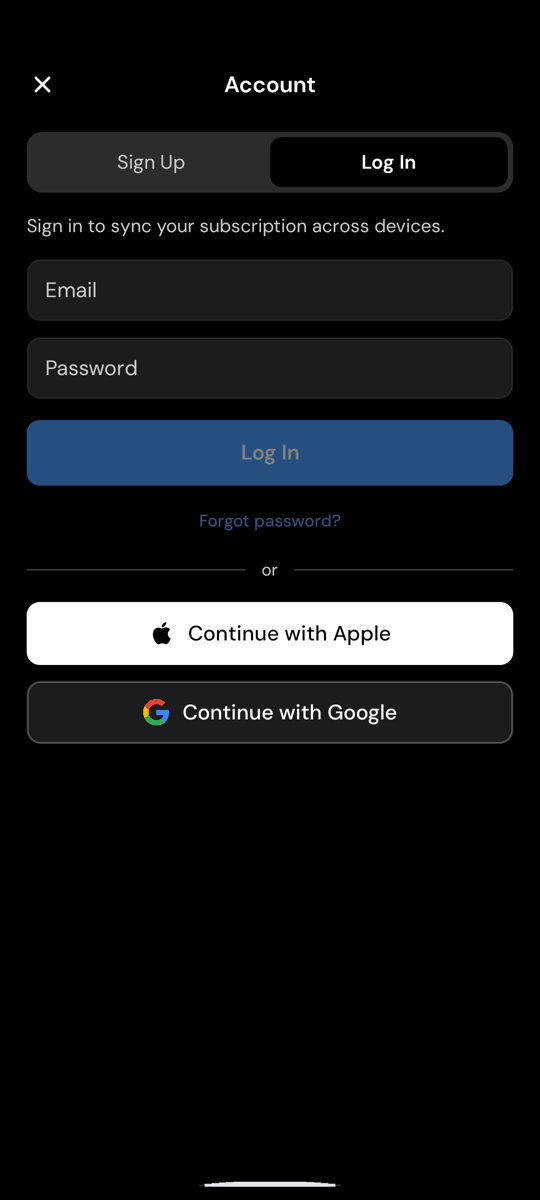
Tako kot na iPhonu in iPadu je e-pošta poslana takoj, potrdilo pa se prikaže na istem zaslonu.
Mac in Windows
Namizna aplikacija ima poseben zaslon za ponastavitev.
- V meniju kliknite Prijava ali odprite Nastavitve in pojdite v razdelek Račun.
- Kliknite Ste pozabili geslo? pod gumbom Prijava.
- Vnesite svoj e-poštni naslov.
- Kliknite Pošlji povezavo za ponastavitev.
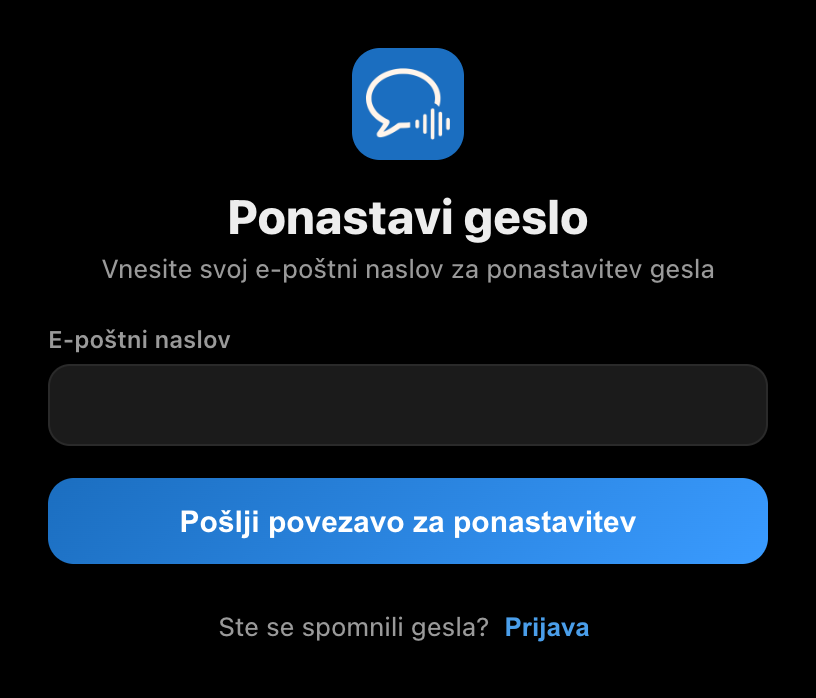
Če se želite vrniti brez ponastavitve, kliknite Prijava.
Splet
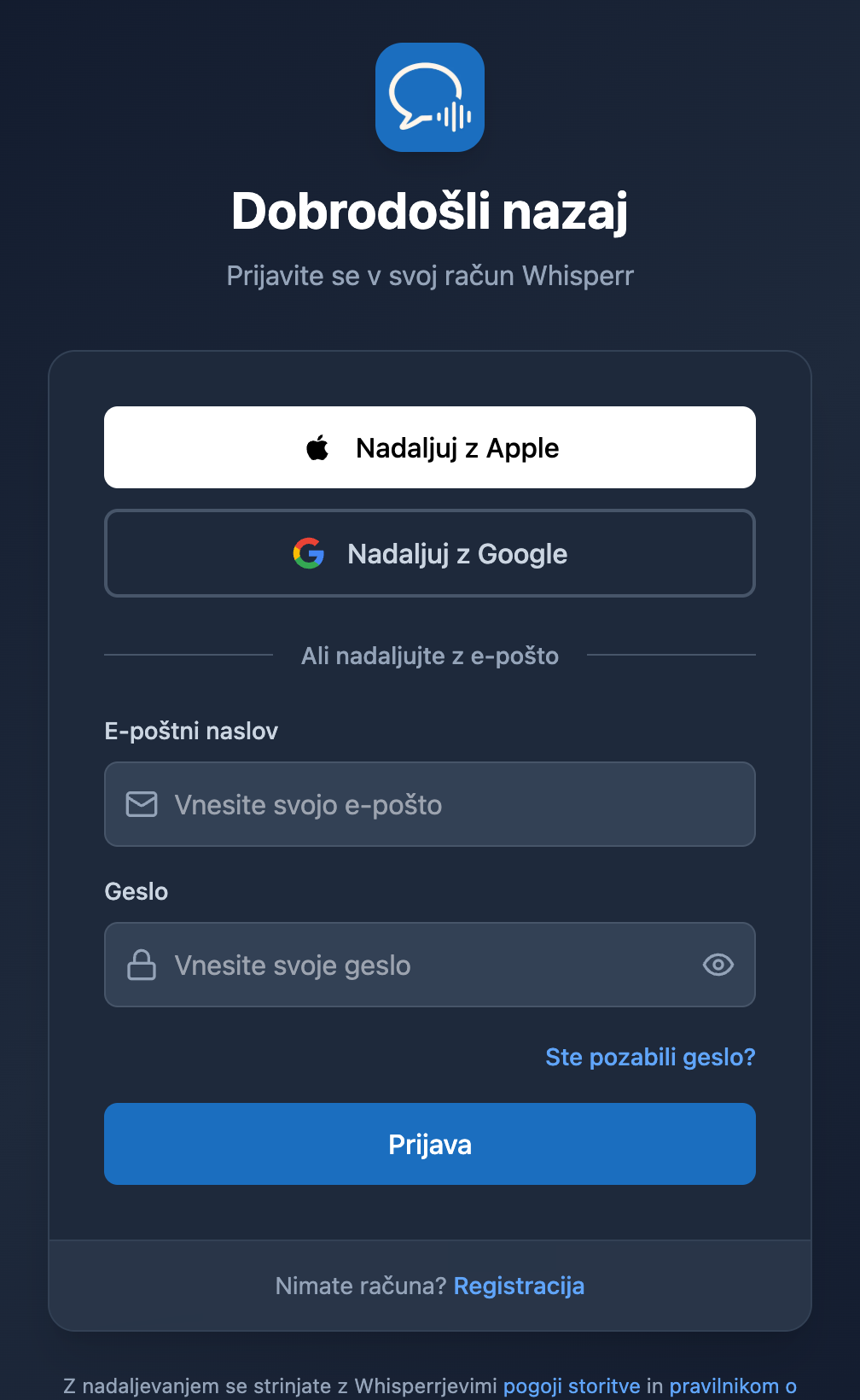
- Odprite spletno aplikacijo Whisperr na whisperr.co/app in se odjavite, če ste že prijavljeni.
- Kliknite Ste pozabili geslo? pod poljem Geslo.
- Na zaslonu Ponastavi geslo vnesite svoj e-poštni naslov.
- Kliknite Pošlji povezavo za ponastavitev.
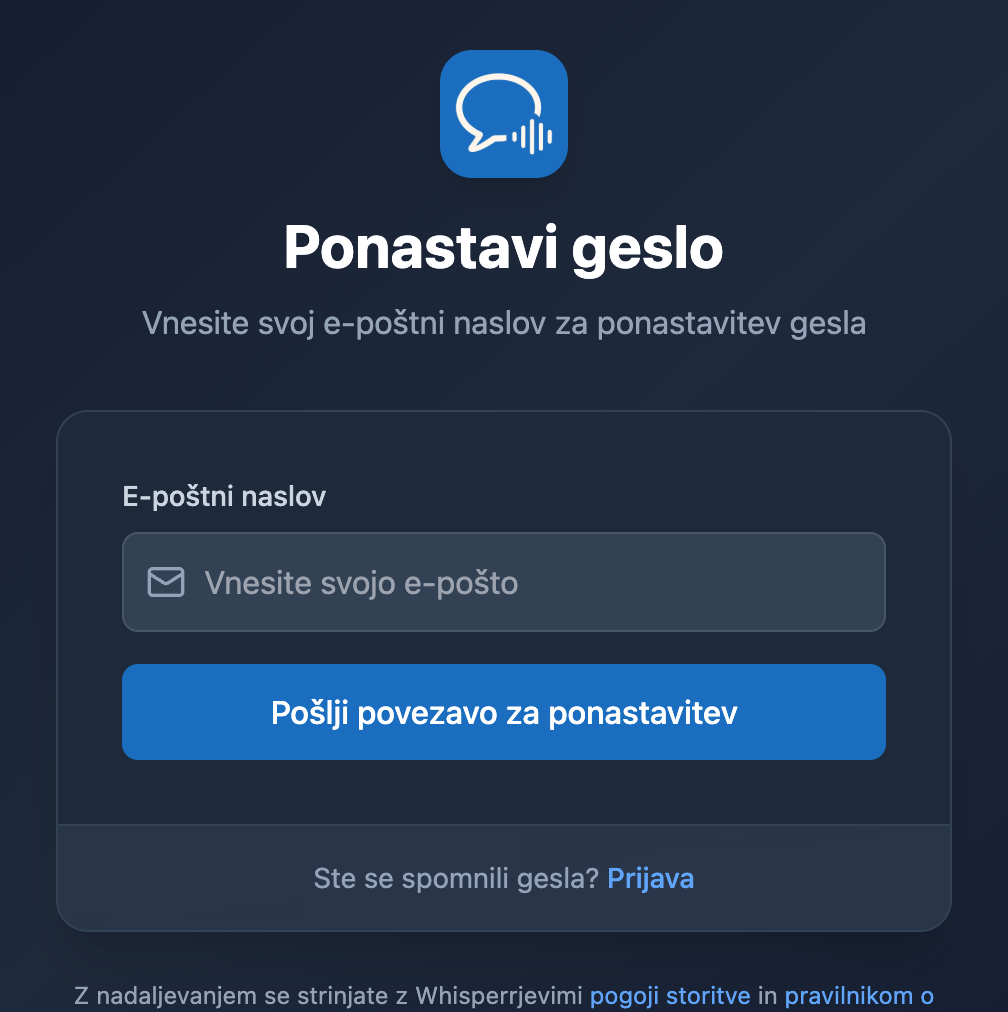
Če se želite vrniti brez ponastavitve, kliknite Prijava poleg besedila Ste se spomnili gesla?.
Nastavitev novega gesla
- Odprite e-poštno sporočilo z naslovom Reset your password for Whisperr. Poslano je z naslova
noreply@whisperr-prod-ae0f4.firebaseapp.com. - Kliknite povezavo v sporočilu.
- Vnesite novo geslo in ga potrdite.
- Vrnite se v Whisperr in se prijavite s svojim e-poštnim naslovom in novim geslom.
Novo geslo začne delovati na vseh platformah — iPhone, iPad, Android, Mac, Windows in splet — takoj ko ga nastavite.
E-pošta ni prispela?
- Preverite mapo z vsiljeno ali neželeno pošto. Sporočilo prihaja z naslova
noreply@whisperr-prod-ae0f4.firebaseapp.com, ki ga nekateri ponudniki e-pošte filtrirajo. - Preverite, ali ste e-poštni naslov pravilno zapisali. Iz varnostnih razlogov Whisperr prikaže enako potrdilo ne glede na to, ali za vneseni naslov račun obstaja, zato je tipkarska napaka videti povsem enako kot uspešno poslano sporočilo.
- Prepričajte se, da imate račun z geslom. Računi, ustvarjeni z Nadaljuj z Apple ali Nadaljuj z Google, gesla nimajo — prijavite se z istim gumbom.
- Zahtevajte novo povezavo. Povezave za ponastavitev je mogoče uporabiti samo enkrat in potečejo, zato starejše sporočilo morda ne deluje več. Preprosto ponovite zgornje korake.
Potrebujete pomoč?
Če še vedno ne morete dostopati do svojega računa, se obrnite na našo ekipo za podporo prek klepeta v živo in z veseljem vam bomo pomagali.