Način oddajanja na Macu in Windowsu
Ta stran opisuje vodenje oddajanja kot govorec v namizni aplikaciji Whisperr. Različici za Mac in Windows imata enak vmesnik, zato so spodnji koraki enaki na obeh. Za opis delovanja načina oddajanja in izkušnjo gledalcev glejte pregled načina oddajanja.
Oddajanje kot govorec
-
Prenesite in zaženite Whisperr, če tega še niste storili — Whisperr za Mac · Whisperr za Windows
-
Nastavite jezika Govorim (izvorni) in Prevajaj v (ciljni) — ciljni jezik je tisti, na katerem pristanejo vaši gledalci

- Pustite izbran Mikrofon kot vir zvoka, da Whisperr zajame vaš glas

- Vklopite stikalo Oddajanje med hitrimi načini (Nastavitev vam ni treba odpreti)

- Kliknite gumb za snemanje — Whisperr začne zajemati zvok in prikaže se pasica Povezava za deljenje v živo


- Kliknite Kopiraj povezavo in jo delite z gledalci — odprejo jo v katerem koli brskalniku, da sledijo vašemu prepisu in prevodu v živo
Soba ostane aktivna, dokler snemate. Za konec znova kliknite gumb za snemanje.
Kaj vidijo vaši gledalci
Kdor koli odpre povezavo do sobe, v svojem brskalniku dobi to stran — brez aplikacije, brez računa, brez registracije. Vsaka vrstica prepisa in prevoda se prikaže, medtem ko govorite.
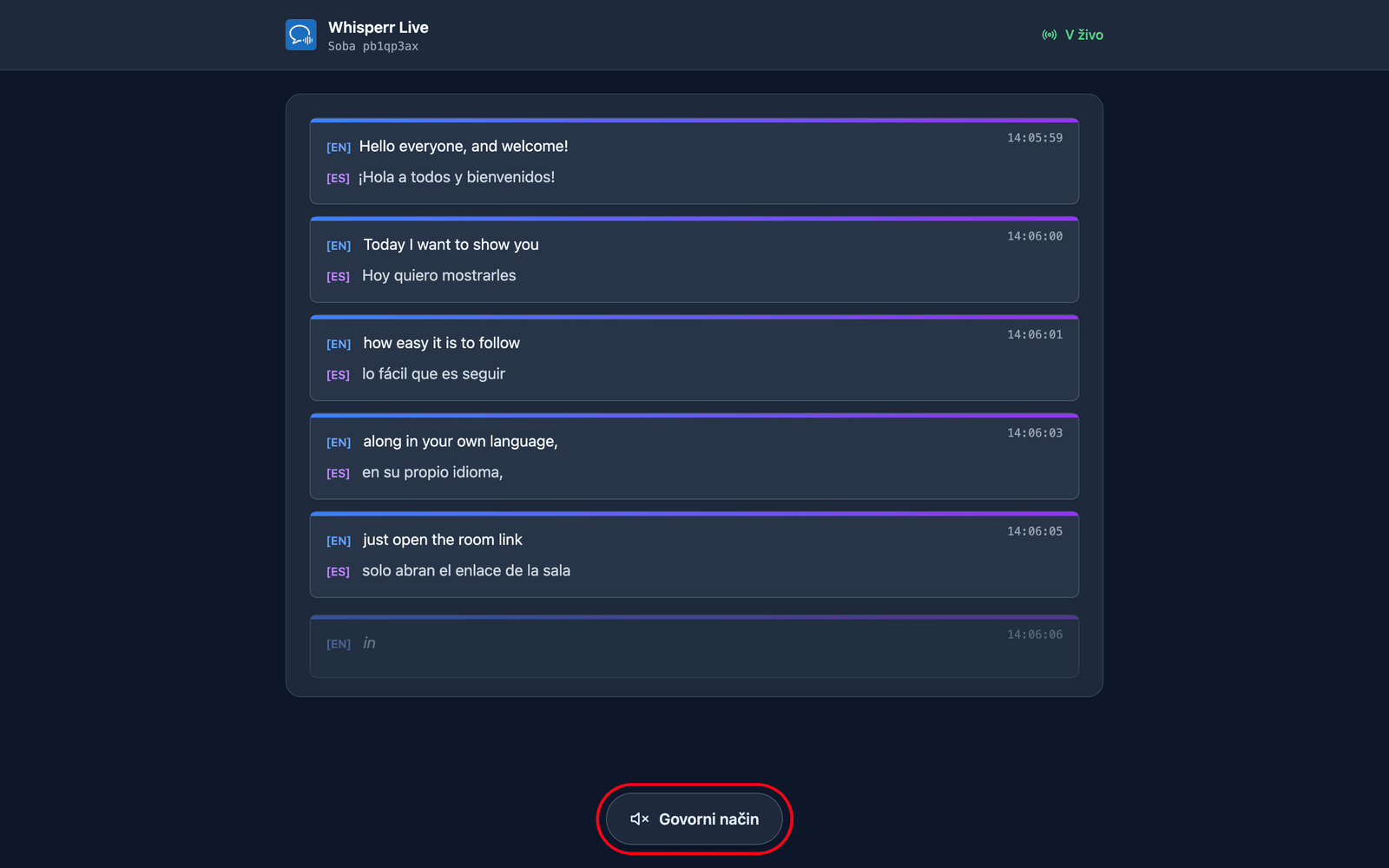
Sami izberejo svoj jezik. Pri ustvarjanju sobe nastavite privzeti ciljni jezik in lahko dodate še do 5, med katerimi lahko gledalci preklapljajo (skupaj 6 jezikov na sobo) prek menija Jezik prevoda na vrhu strani. Jeziki, ki jih vaša soba že oddaja, so navedeni prvi z zeleno piko in se preklopijo ob vašem naslednjem stavku; nov jezik (če soba še ni dosegla svoje omejitve) se ustvari na zahtevo, zato bodo za trenutek videli Pripravljamo vaš jezik…. Ena soba in ena povezava tako pokrivata občinstvo do 6 jezikov — ločeno sobo ustvarite le, če potrebujete več kot 6 jezikov, ali želite popolnoma ločeno občinstvo/povezavo.
Lahko poslušajo namesto berejo. Tap na Govorni način na dnu strani obarva gumb modro in na vrhu prikaže kontrolnike za govor; Whisperr nato vsak prevod prebere na glas na njihovi lastni napravi takoj, ko je dokončan — v jeziku, ki so ga izbrali.
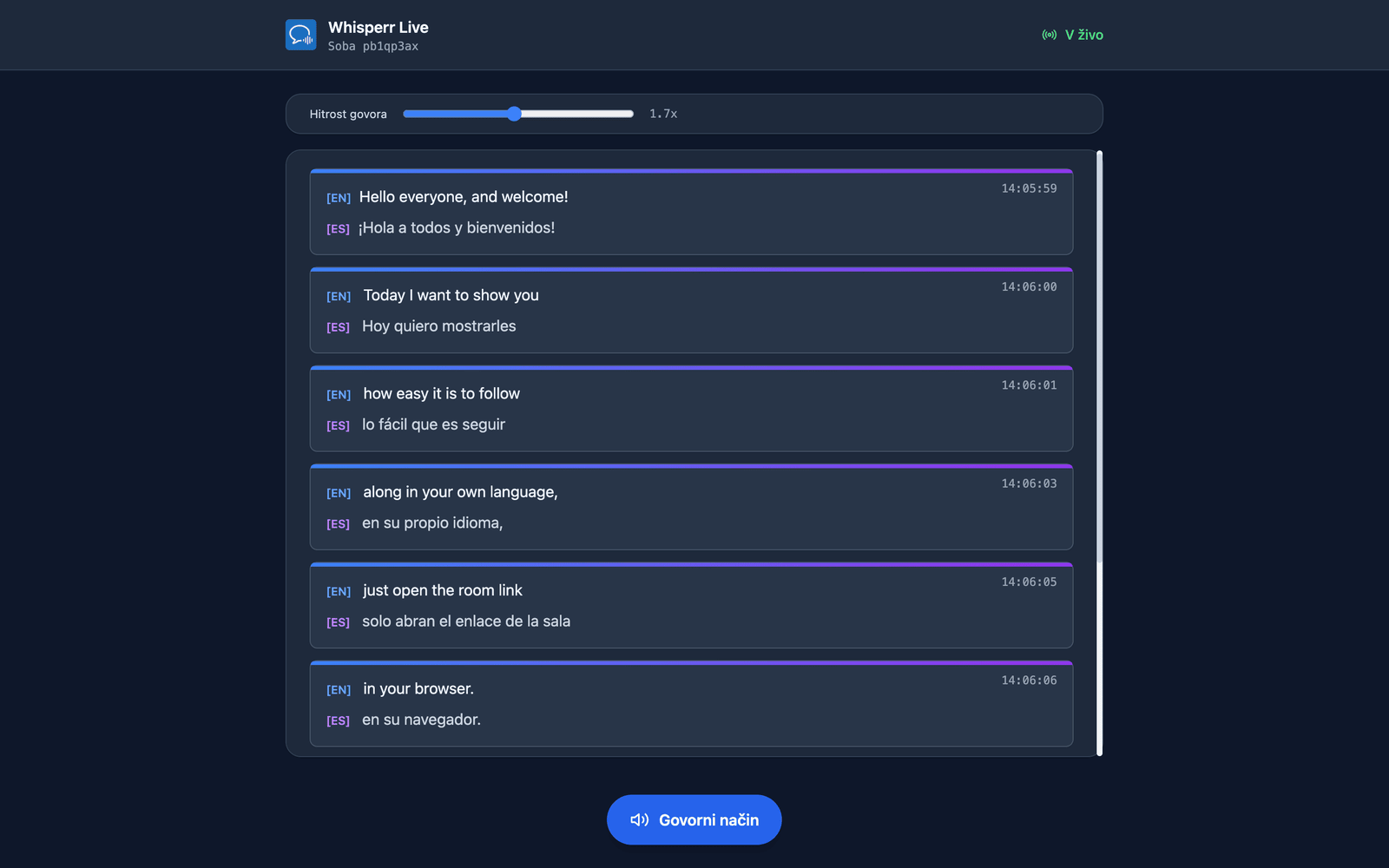
Izberejo si tudi glas in tempo. Glas je privzeto nastavljen na Samodejno, kar bralni glas prilagodi osebi, ki dejansko govori — uporabno, kadar sprejemate vprašanja iz občinstva. Moški in Ženski namesto tega določita en fiksen pripovedovalec. Hitrost govora sega od 0,5× do 3,0× in je privzeto 1,7×, dovolj hitro, da zvok ostane blizu realnega časa.
Govorni način je za vse sprva izklopljen — prvi tap hkrati služi kot poteza, ki jo brskalniki zahtevajo, preden smejo predvajati zvok. Vsaka od teh nastavitev velja za vsakega gledalca posebej, zato lahko del vašega občinstva posluša v španščini, medtem ko drugi berejo v hindijščini. Več podrobnosti v razdelku izkušnja gledalca.
Pogoste težave
Pasica s povezavo za deljenje se ne prikaže
Pasica Povezava za deljenje v živo se prikaže le med snemanjem z vklopljenim stikalom Oddajanje. Oddajanje vklopite, preden začnete snemati.
Gledalci ne slišijo ali vidijo posodobitev
Prepričajte se, da še vedno snemate — soba je aktivna le med snemanjem. Zvok iz vašega mikrofona se gledalcem ne pretaka: sledijo besedilu (prepisu in prevodu), če pa ga želijo slišati, na strani sobe tapnejo Govorni način in njihov lastni brskalnik prevod prebere na glas.
Zajemanje napačnega zvoka
Za predstavitev lastnega glasu pustite izbran vir Mikrofon. Če preklopite na Sistemski zvok, Whisperr namesto tega oddaja to, kar predvaja vaš računalnik.
Napačen jezik prevoda za gledalce
Jezik Prevajaj v, ki ste ga izbrali, je le privzeti jezik. Gledalci lahko odprejo meni Jezik prevoda na vrhu strani sobe in preklopijo sami, zato govora ni treba znova zagnati zaradi ene osebe.
Še vedno ne deluje? Kontaktirajte podporo
Sorodno
- Način oddajanja (pregled) — kako deluje, podprte platforme in izkušnja gledalcev
- Na iPhonu, iPadu in Androidu — vodite oddajanje s telefona ali tablice
- V spletni aplikaciji — edino mesto, kjer lahko za vašo sobo prikažete QR kodo
- Pogosta vprašanja o načinu oddajanja — pogosta vprašanja o sobah, povezavah in gledalcih