Plavajoči podnapisi na iPhone in iPad
Ta stran zajema nastavitev iPhone/iPad za plavajoče podnapise. Za opis delovanja in podprte platforme glejte pregled Plavajočih podnapisov.
Kako uporabljati plavajoče podnapise na iPhone in iPad
- Odprite aplikacijo Whisperr
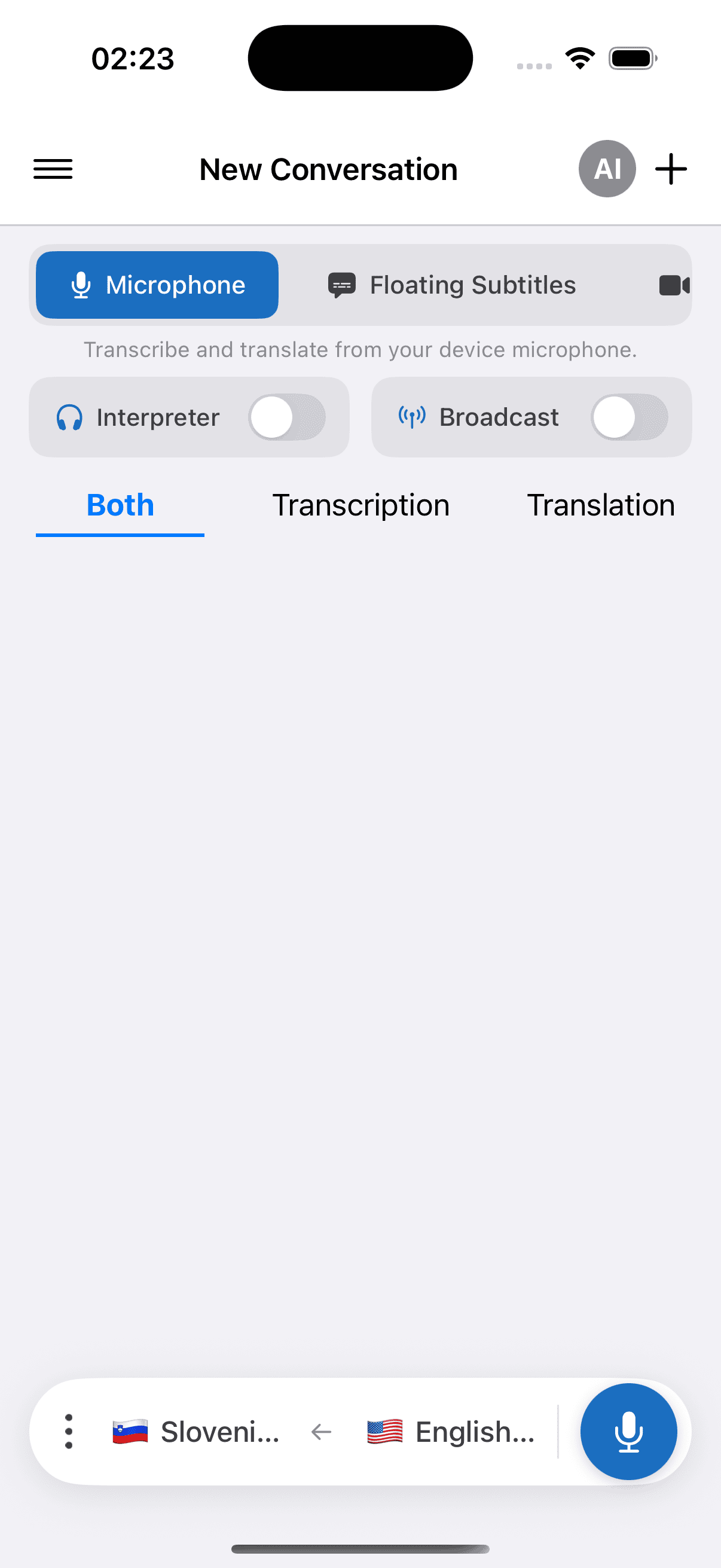
- V vrstici na dnu izberite izvorni in ciljni jezik
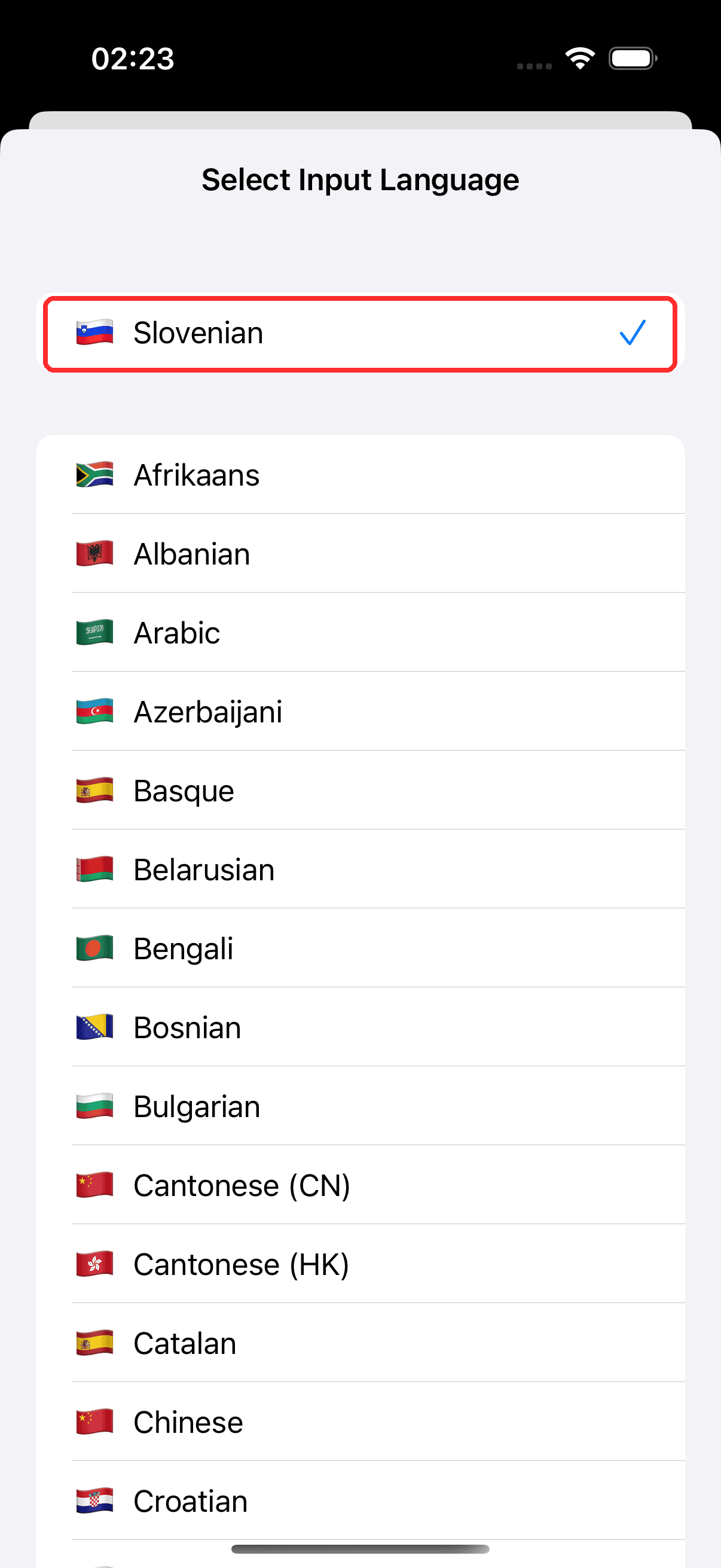
- V zgornjem meniju tapnite Floating Subtitles
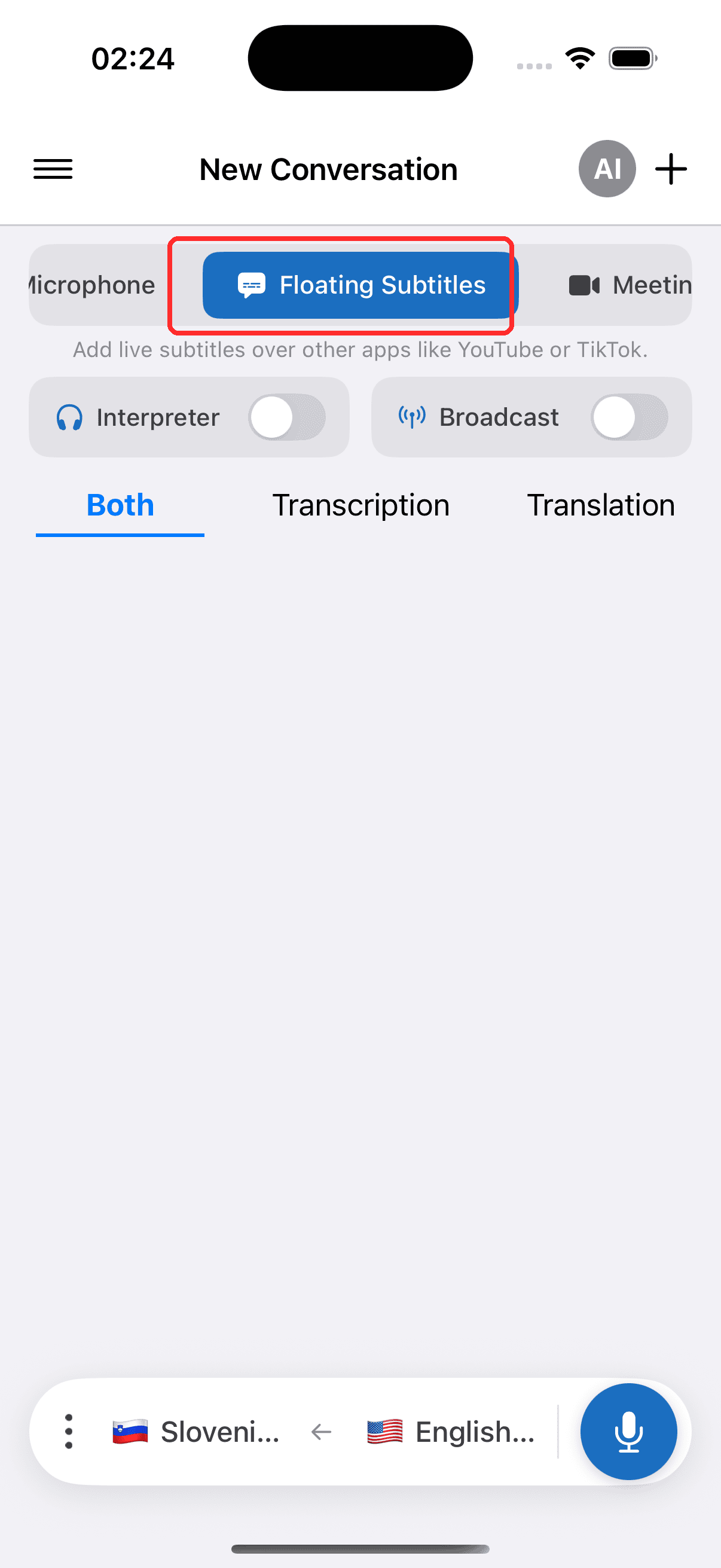
- Tapnite gumb za snemanje za začetek in dovolite dostop do mikrofona, ko ste pozvani
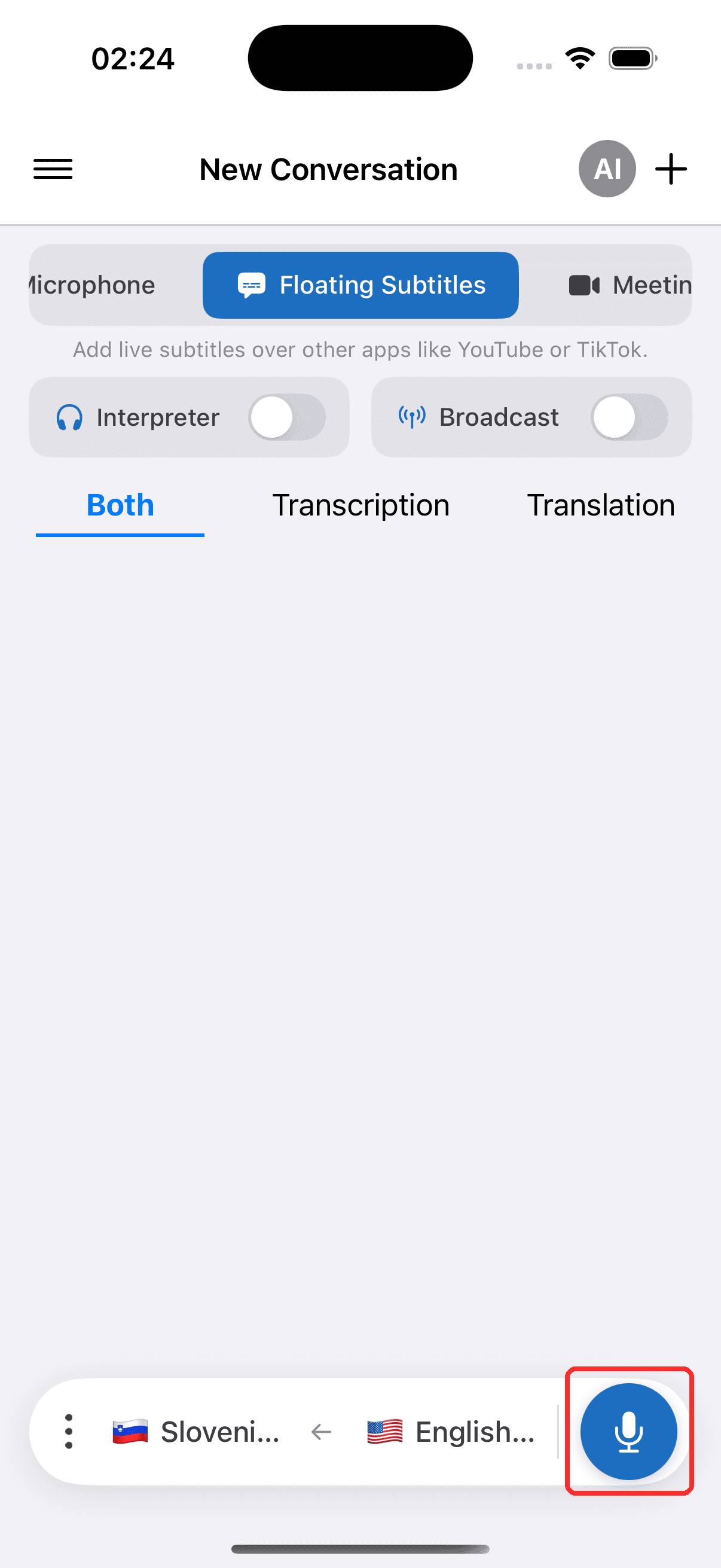
- Preklopite na katero koli drugo aplikacijo — plast podnapisov ostane na zaslonu
Pogosti problemi (iPhone/iPad)
Plavajoči podnapisi se ne prikažejo
- Preverite, ali je Slika v sliki omogočena (iOS) — pojdite na Nastavitve > Splošno > Slika v sliki in preverite, ali je vklopljeno
- Preverite stikalo plavajočih podnapisov — prepričajte se, da je omogočeno v aplikaciji Whisperr
- Znova zaženite aplikacijo in poskusite znova omogočiti plavajoče podnapise
Ni zvoka iz Teams, Meet ali Zoom na iOS
Aplikacije za iOS ne morejo neposredno dostopati do zvoka iz Teams, Meet ali Zoom zaradi omejitev zasebnosti. Namesto tega se lahko pridružite klicu prek brskalnika in zajamete prevod z uporabo spletne aplikacije ali razširitve za Chrome. Kot alternativo uporabite Zajem zvoka z mikrofonom, da zajamete zvok prek zvočnika naprave ali zunanjega mikrofona.
Še vedno ne deluje? Kontaktirajte podporo
Povezano
- Plavajoči podnapisi (pregled) — kako deluje, podprte platforme in splošni nasveti
- Na Androidu · Na razširitvi za Chrome · Na spletni aplikaciji
- Zajem zvoka z mikrofonom — kako Whisperr zajema in prepisuje zvok
- Spletni sestanki — uporabite plavajoče podnapise med video klici