Plavajoči podnapisi na Macu
Ta stran pokriva nastavitev Mac za plavajoče podnapise. Za opis delovanja in podprte platforme si oglejte pregled plavajočih podnapisov.
Na Macu Whisperr deluje v svojem lastnem oknu in zajame sistemski zvok — vse, kar slišite iz videa, klica ali katere koli druge aplikacije — tako da se živi podnapisi prikažejo poleg vaše vsebine v realnem času. Okno Whisperr naj bo vidno poleg tistega, kar gledate (na primer pripeto ob eni strani zaslona).
Kako uporabljati plavajoče podnapise na Macu
- Prenesite Whisperr za Mac (datoteka
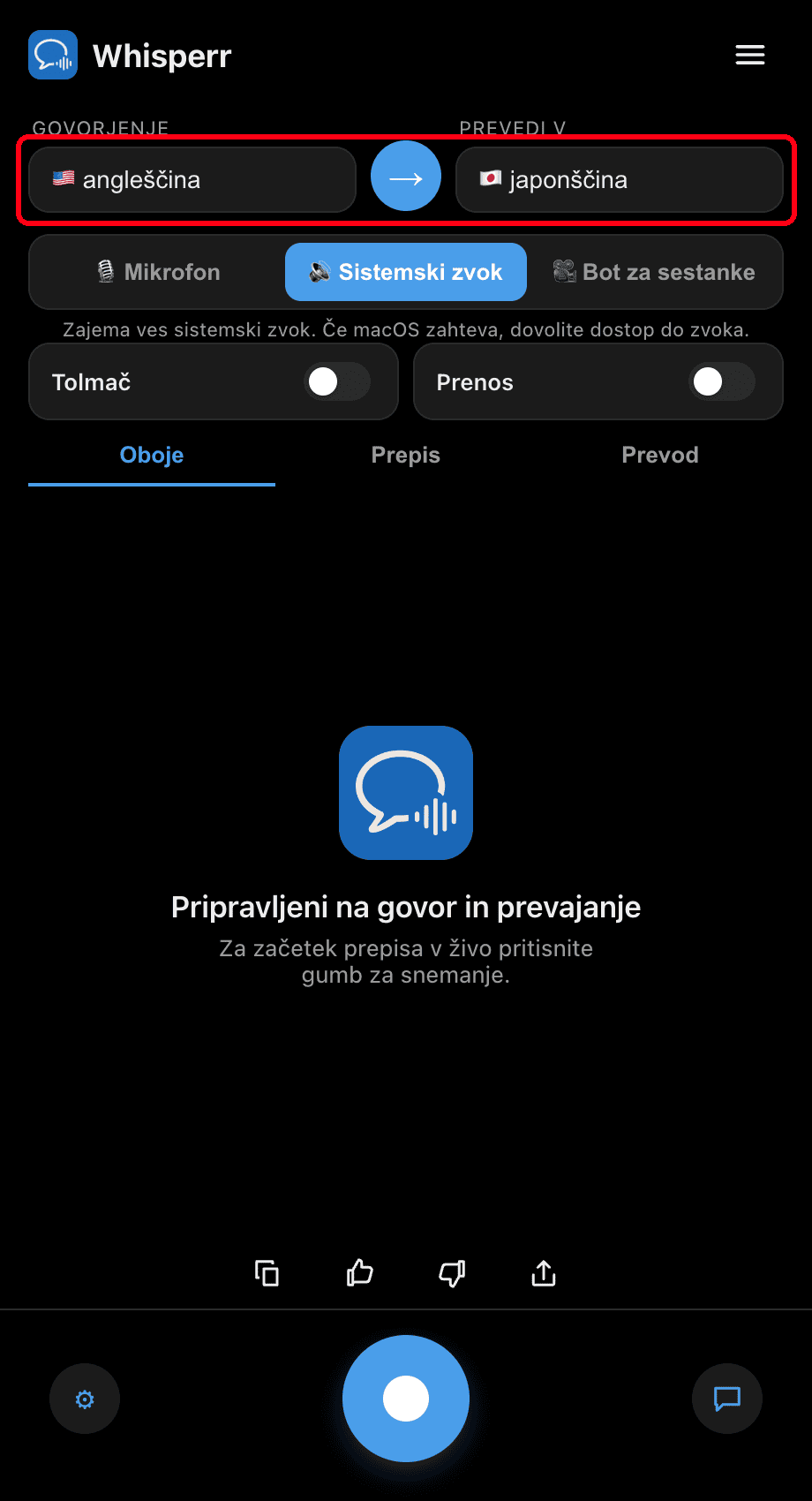
.dmgza Apple Silicon), odprite preneseno datoteko in povlecite Whisperr v mapo Programi (Applications) - Zaženite Whisperr in nastavite jezika: izberite jezik, ki ga slišite, pod poljem Govorim, ter jezik, v katerega želite prevajati
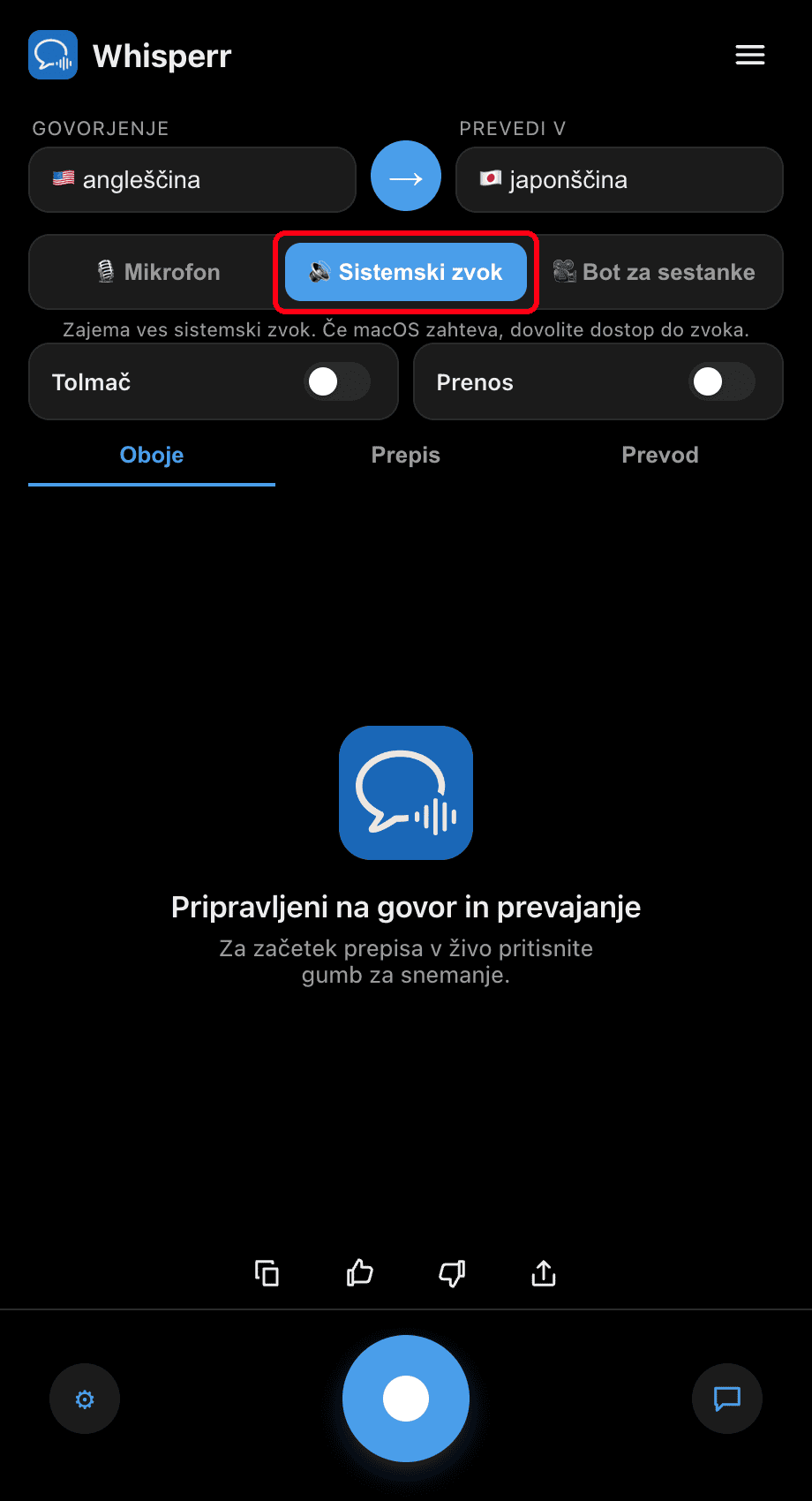
- Preklopite stikalo vira na 🔊 Sistemski zvok — ko macOS to zahteva, dovolite dostop do zvoka
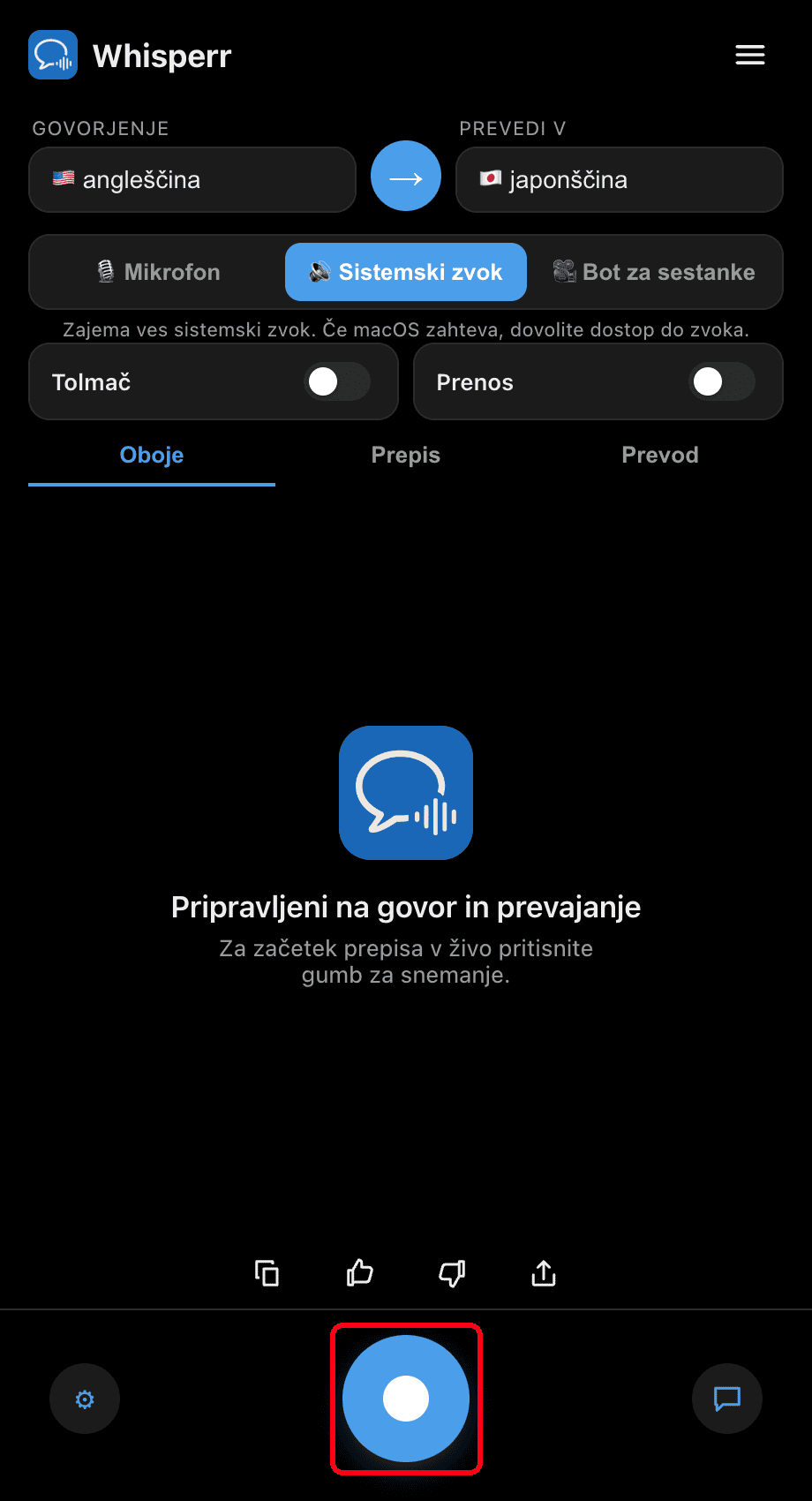
- Kliknite okrogli gumb za snemanje — Whisperr transkribira vse, kar predvaja vaš Mac, in v živo prikaže prevod
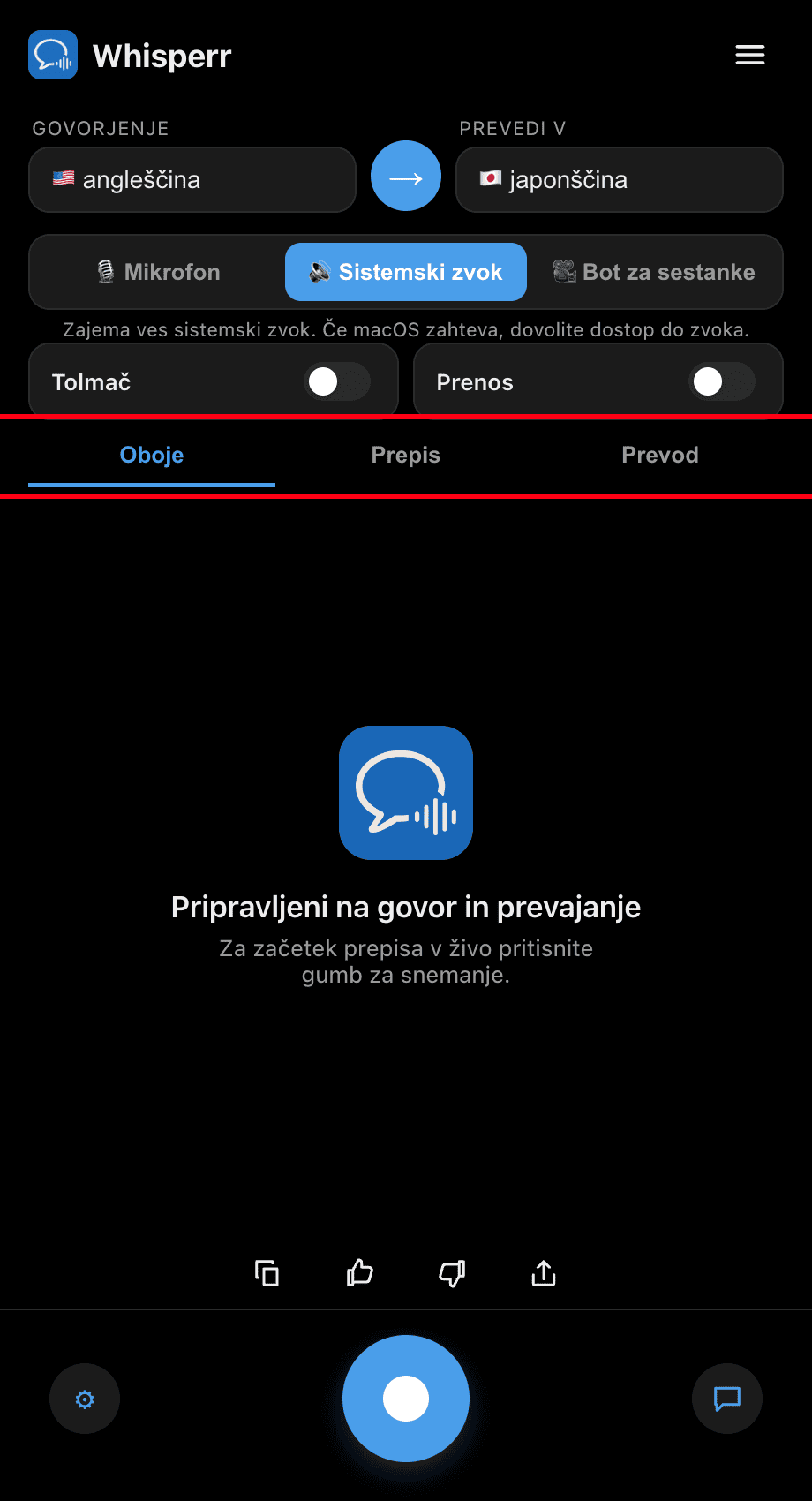
- Predvajajte video ali se pridružite klicu, nato pa pustite okno Whisperr poleg njega — podnapisi se posodabljajo v realnem času med predvajanjem zvoka. Uporabite zavihke Oboje / Transkripcija / Prevod, da izberete, kaj je prikazano

Pogoste težave (Mac)
Zvok se ne zajema
Whisperr potrebuje dostop do zajema zvoka, da lahko sliši vaš sistemski zvok. Če se nič ne transkribira:
- Odprite Sistemske nastavitve
- Pojdite na Zasebnost in varnost > Snemanje zaslona in sistemskega zvoka (ali potrdite poziv za dostop do zvoka, ki se prikaže ob prvem zagonu)
- Vklopite Whisperr, nato znova zaženite aplikacijo
Izbran je Mikrofon namesto Sistemskega zvoka
Da bi podnaslavljali tisto, kar slišite (ne tega, kar govorite), se prepričajte, da stikalo vira prikazuje 🔊 Sistemski zvok, ne 🎙️ Mikrofon.
Podnapisi so prazni, medtem ko zvok predvaja
Preverite, ali zvok res predvaja prek izhoda vašega Maca pod Sistemske nastavitve > Zvok > Izhod, in da aplikacija ali zavihek ni utišan.
Še vedno nič
Znova zaženite aplikacijo in poskusite znova.
Še vedno ne deluje? Kontaktirajte podporo
Sorodno
- Plavajoči podnapisi (pregled) — kako deluje, podprte platforme in splošni nasveti
- Na Windowsu · Na iPhone/iPad · Na Androidu · V spletni aplikaciji
- Zajem zvoka z mikrofonom na Macu — transkribirajte svoj glas ali zunanji zvočnik namesto tega
- Spletna srečanja — uporaba podnapisov med video klici