Srečanjski bot v spletni aplikaciji
Ta stran opisuje, kako poslati Whisperr srečanjski bot na klic iz spletne aplikacije Whisperr — brez prenosa. Informacije o delovanju srečanjskega bota najdete v pregledu srečanjskega bota.
Srečanjski bot ni na voljo v brezplačnem paketu. Nadgradite v aplikaciji (Nadgradnja / Obračun), da lahko pošljete bota na klic.
Kako uporabljati srečanjski bot v spletni aplikaciji
- Pojdite na app.whisperr.co in se prijavite
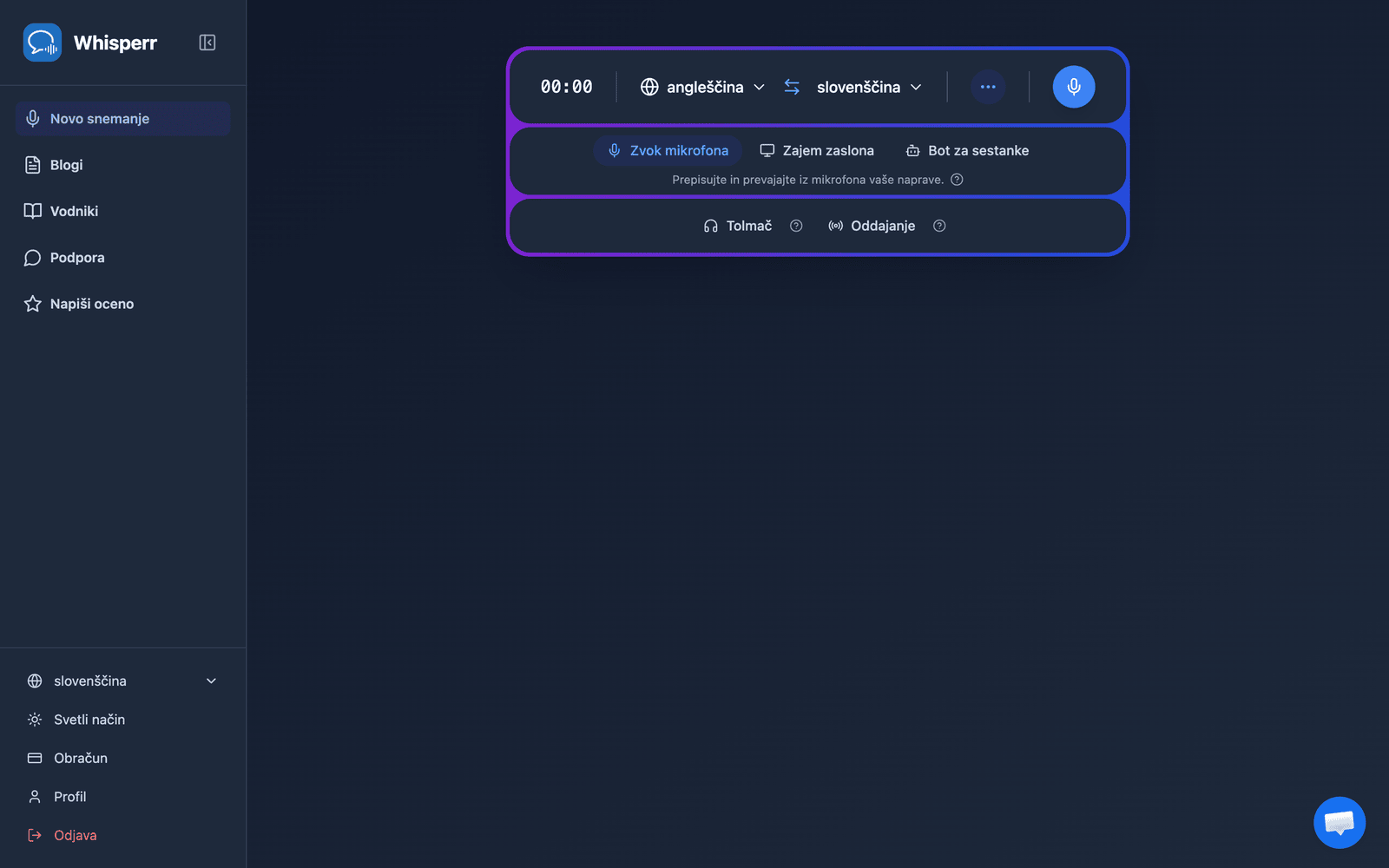
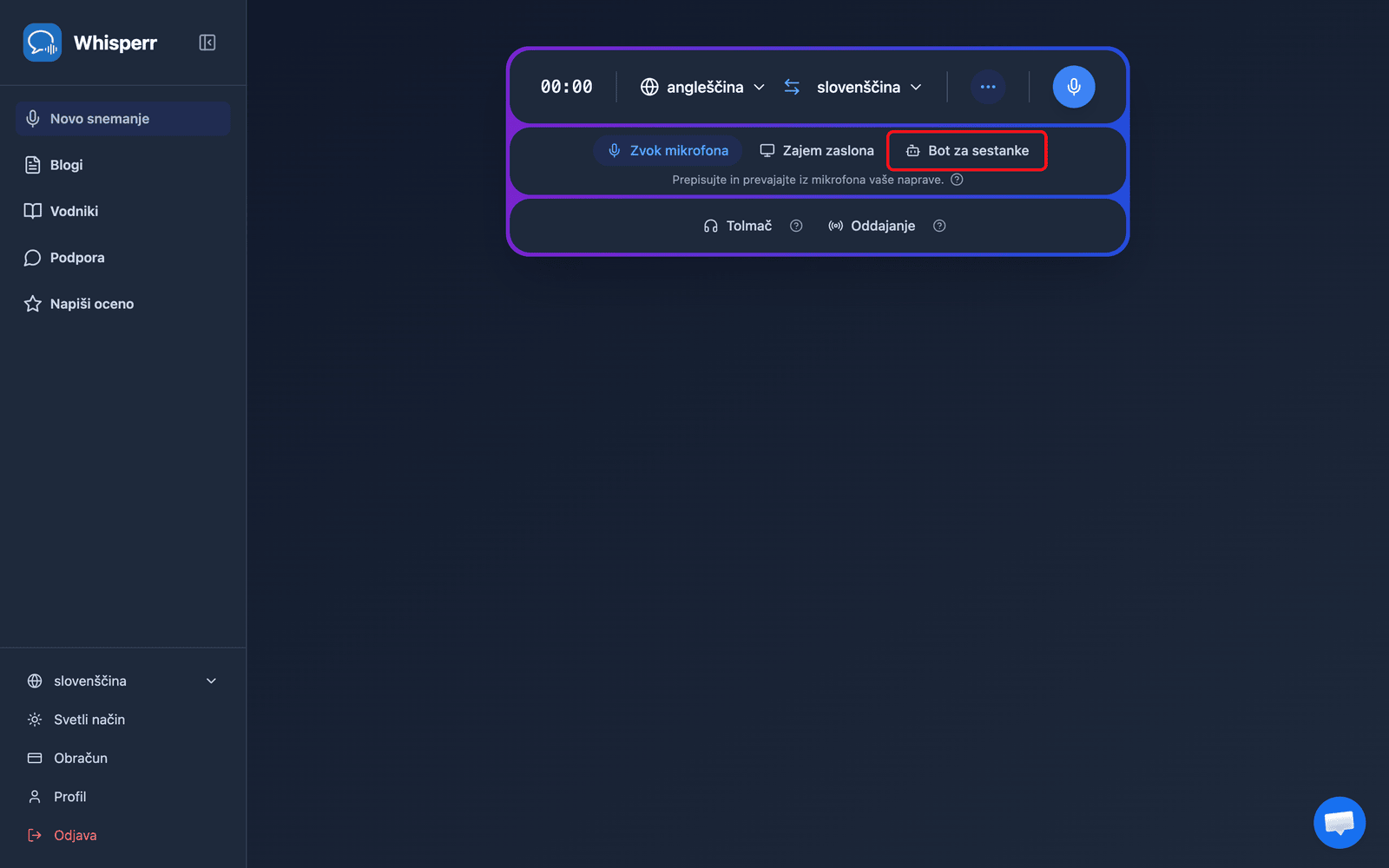
- V izbirniku vira pod snemalno vrstico kliknite Bot za sestanke
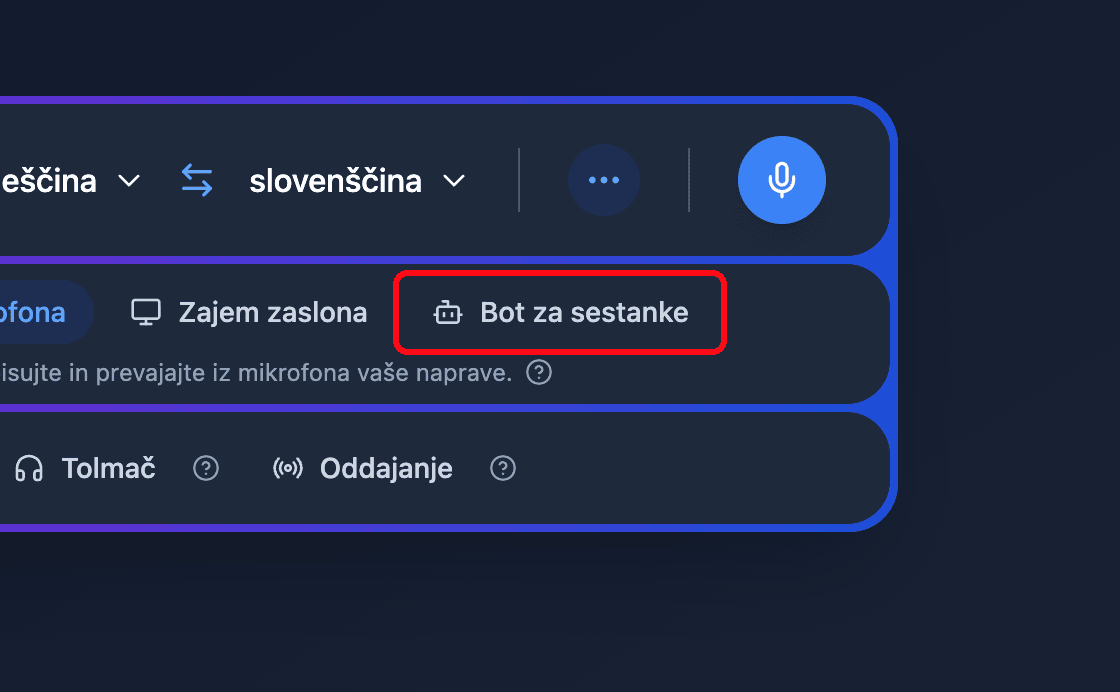
- Prilepite povezavo do sestanka (Zoom, Teams ali Google Meet) v polje Prilepite povezavo do Zoom, Teams ali Google Meet — Whisperr samodejno zazna platformo
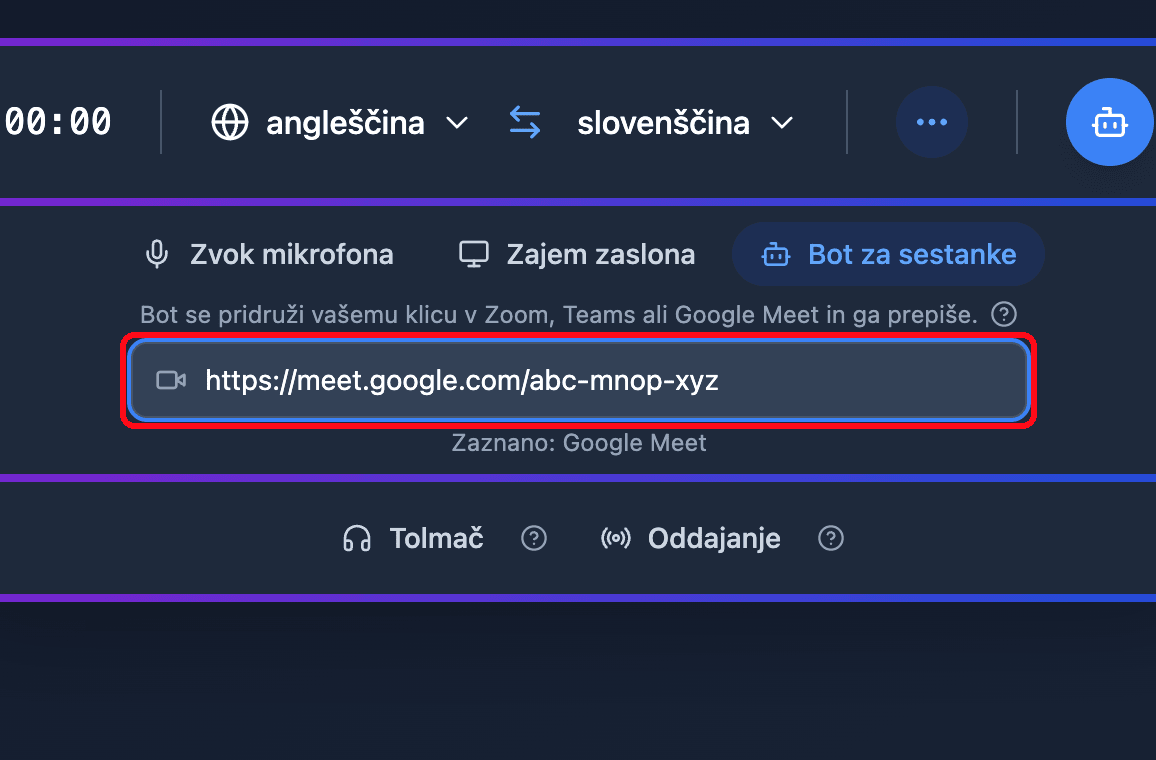
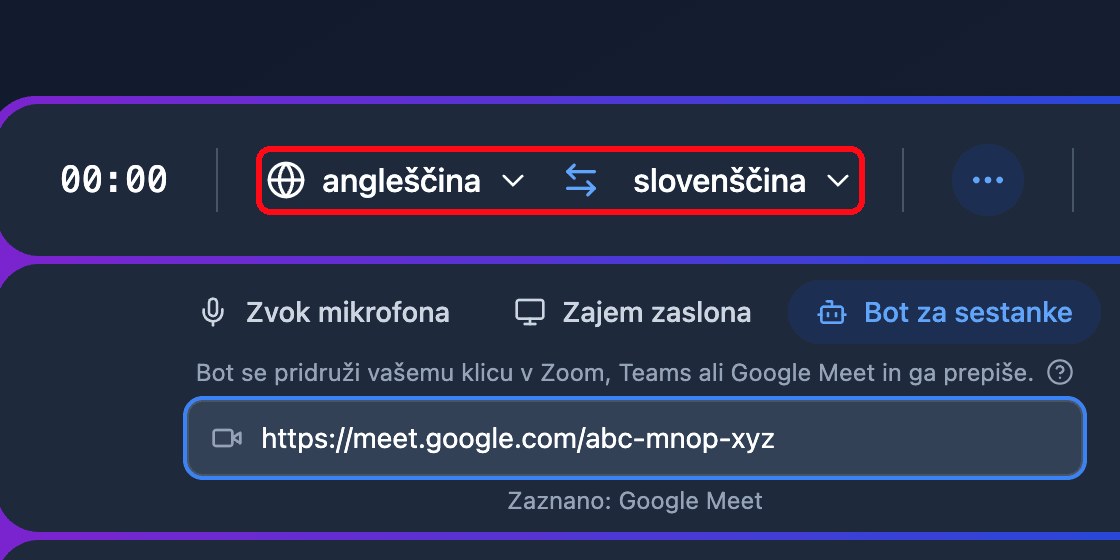
- Na vrhu snemalne vrstice nastavite izvorni in ciljni jezik
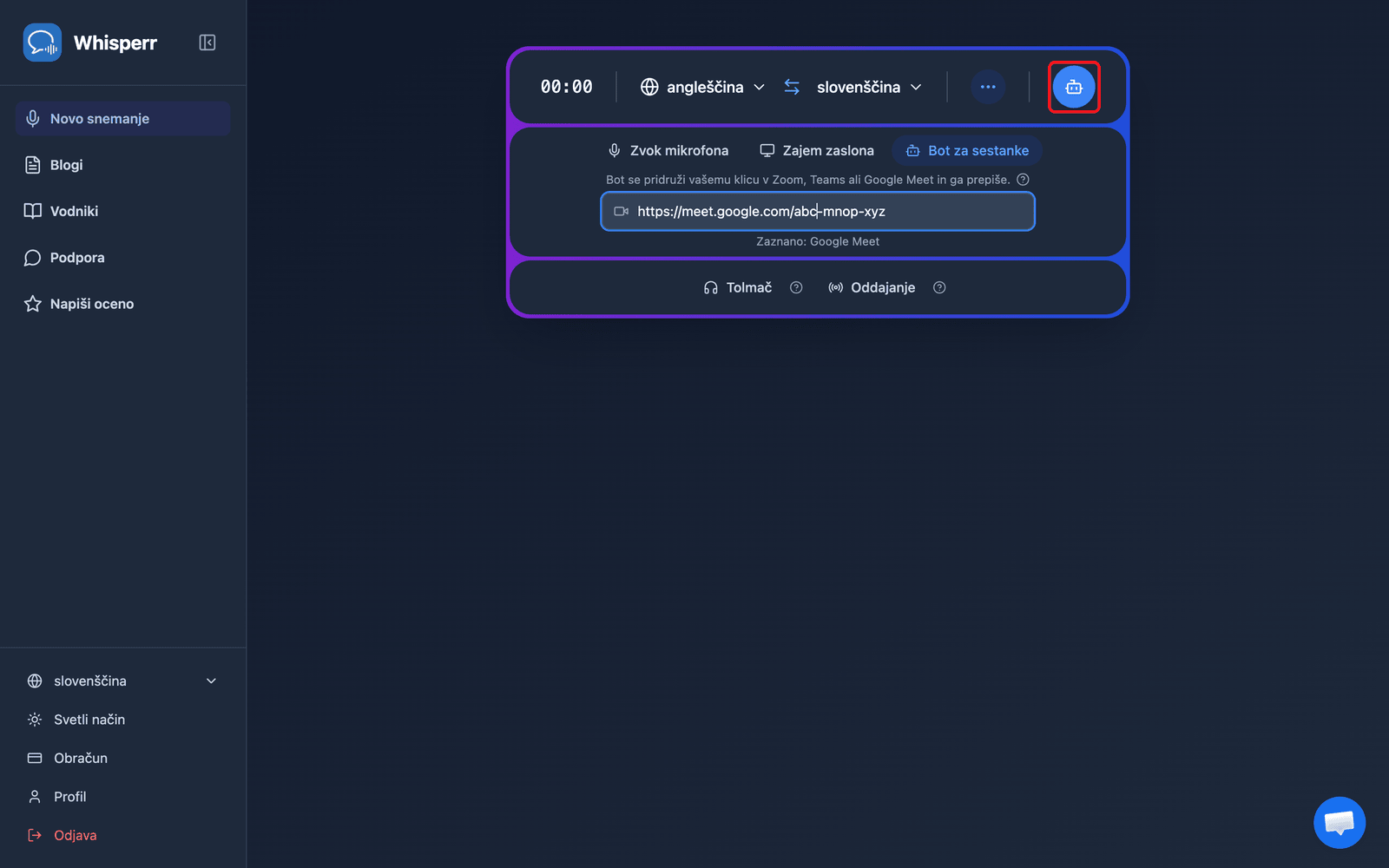
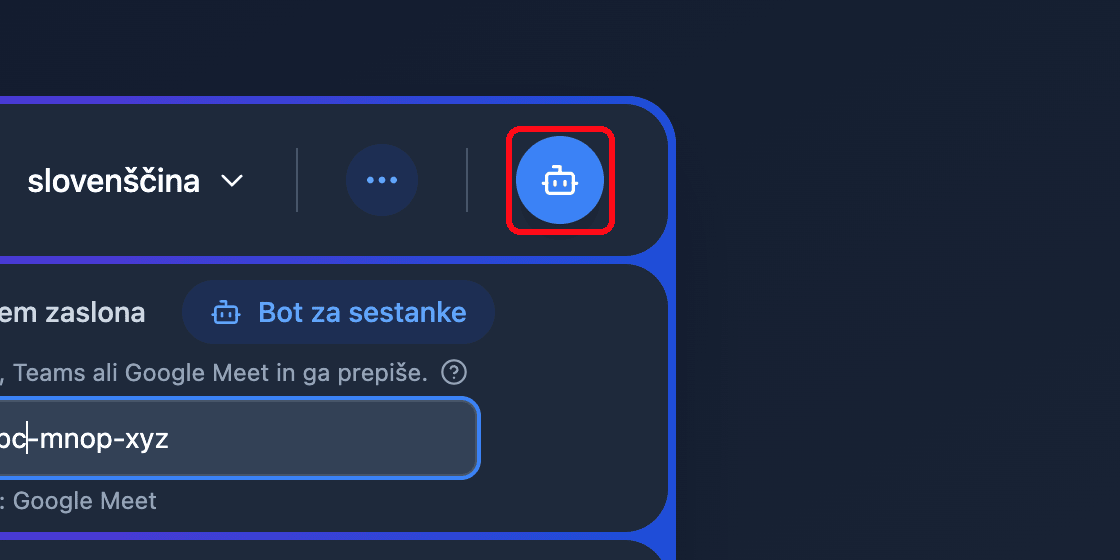
- Kliknite gumb Pošlji bota — Whisperr Prevajalski bot se pridruži sestanku kot udeleženec
- Spustite bota iz čakalnice sestanka, če jo ima gostitelj omogočeno — prepis in prevod se nato prikažeta v realnem času v vašem brskalniku
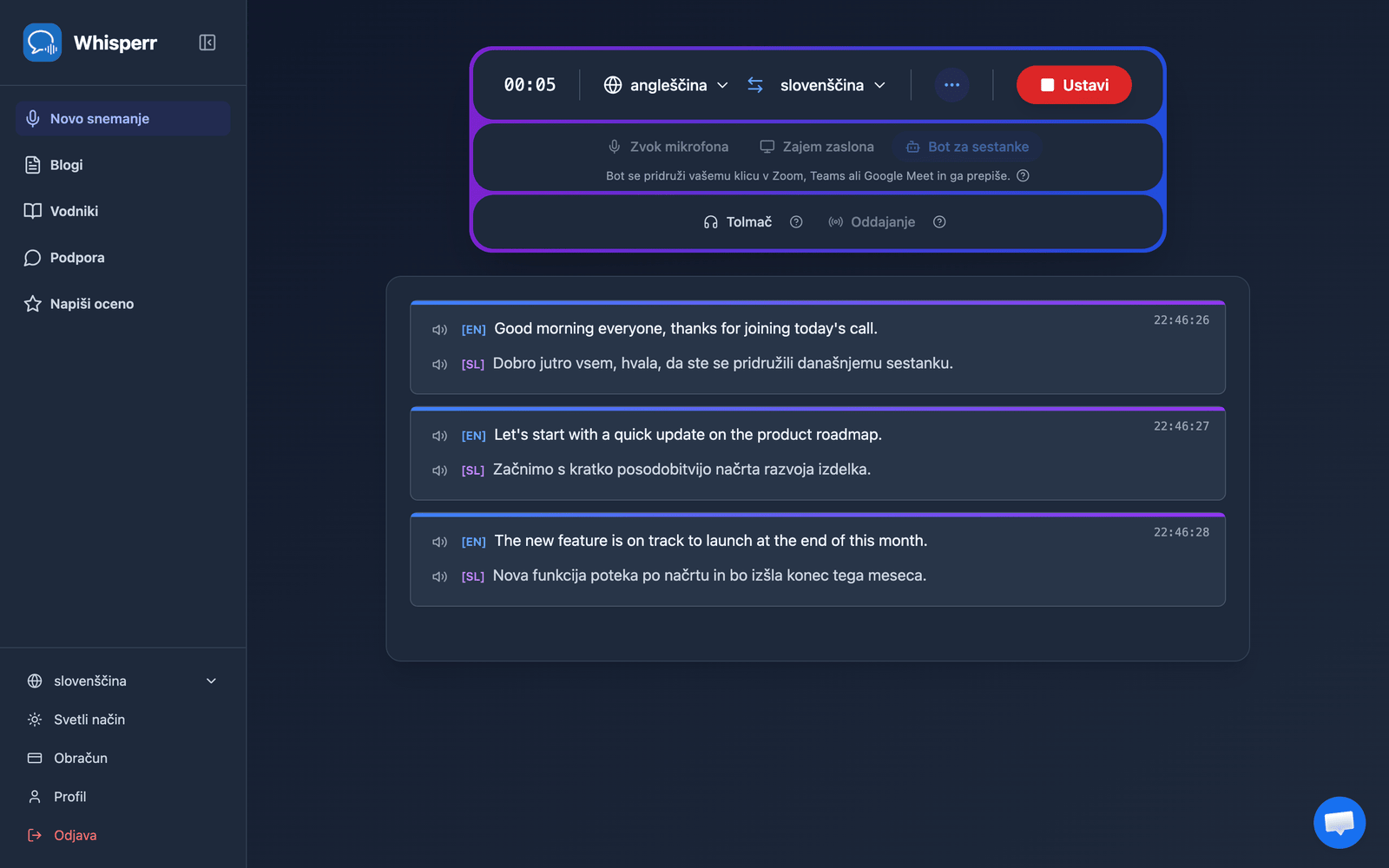
Kliknite Ustavi, da odstranite bota in končate sejo.
Pogoste težave (spletna aplikacija)
Gumb »Pošlji bota« me poziva k nadgradnji
Srečanjski bot zahteva aktivno naročnino. Preverite pasico s paketom in izberite Nadgradnja, če uporabljate brezplačni paket.
»Vnesite veljavno povezavo do Zoom, Teams ali Google Meet.«
Prilepite celotno povezavo do sestanka. Podprte so samo povezave Zoom, Microsoft Teams in Google Meet — kopirajte povezavo za pridružitev neposredno iz vabila na sestanek.
Bot se sploh ne pridruži
Gostitelj bo morda moral spustiti bota iz čakalnice. Preverite tudi, da se sestanek ni končal in da je povezava še vedno veljavna.
Po pridružitvi bota ni prepisa
Prepričajte se, da nekdo govori, in znova preverite izvorni ter ciljni jezik v snemalni vrstici.
Še vedno ne deluje? Kontaktirajte podporo
Sorodne vsebine
- Srečanjski bot (pregled) — kako deluje in katere platforme so podprte
- Na iPhoneu/iPadu · Na Macu · V sistemu Windows
- Zajem zvoka iz mikrofona v spletni aplikaciji — namesto tega zajemite zvok prek svoje naprave