Zajem zvoka mikrofona na iPhone in iPad
Ta stran zajema nastavitev iPhone/iPad za zajem mikrofona. Za delovanje v ozadju in nasvete, ki veljajo za vse platforme, si oglejte pregled zajema zvoka mikrofona.
Kako zajeti zvok mikrofona na iPhone/iPad
- Odprite aplikacijo Whisperr
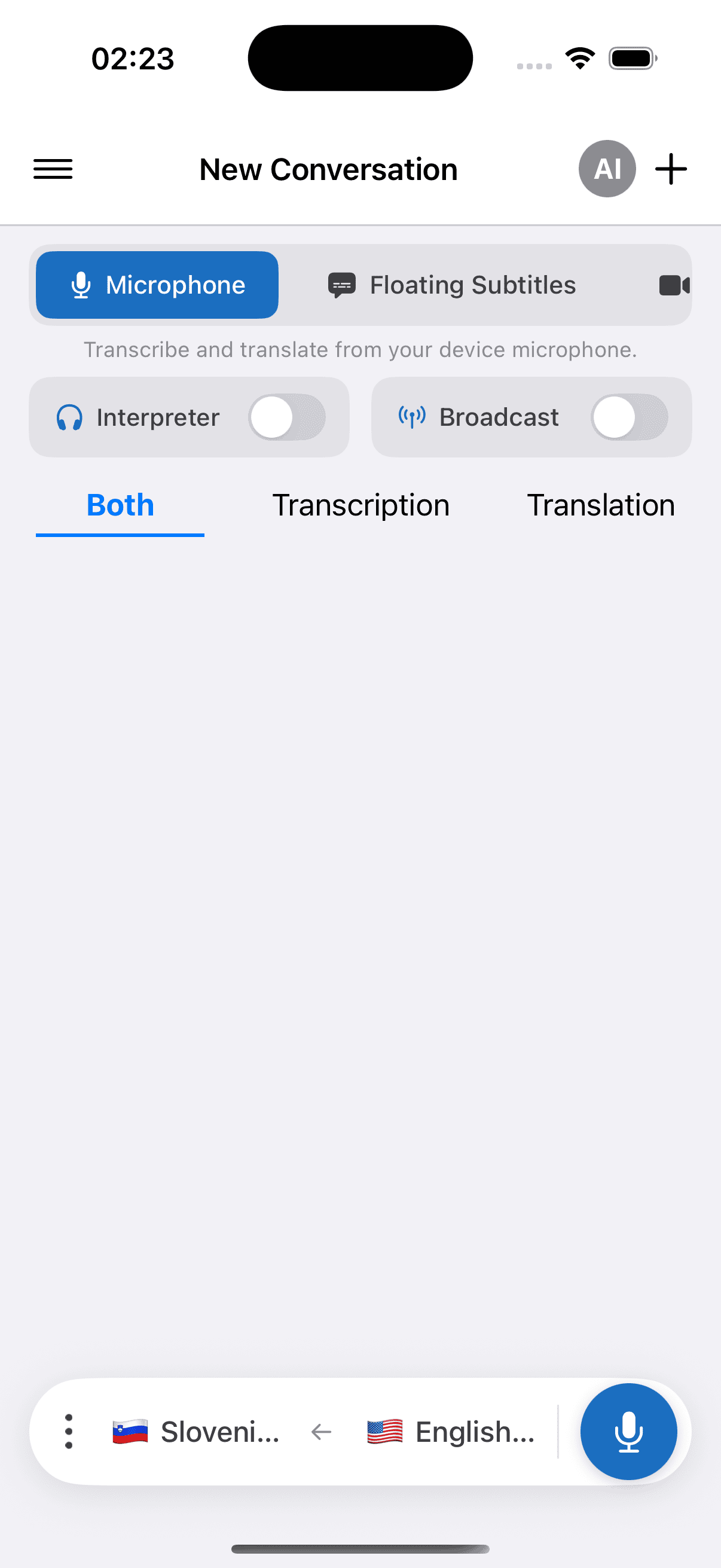
- V vrstici na dnu izberite izvorni in ciljni jezik
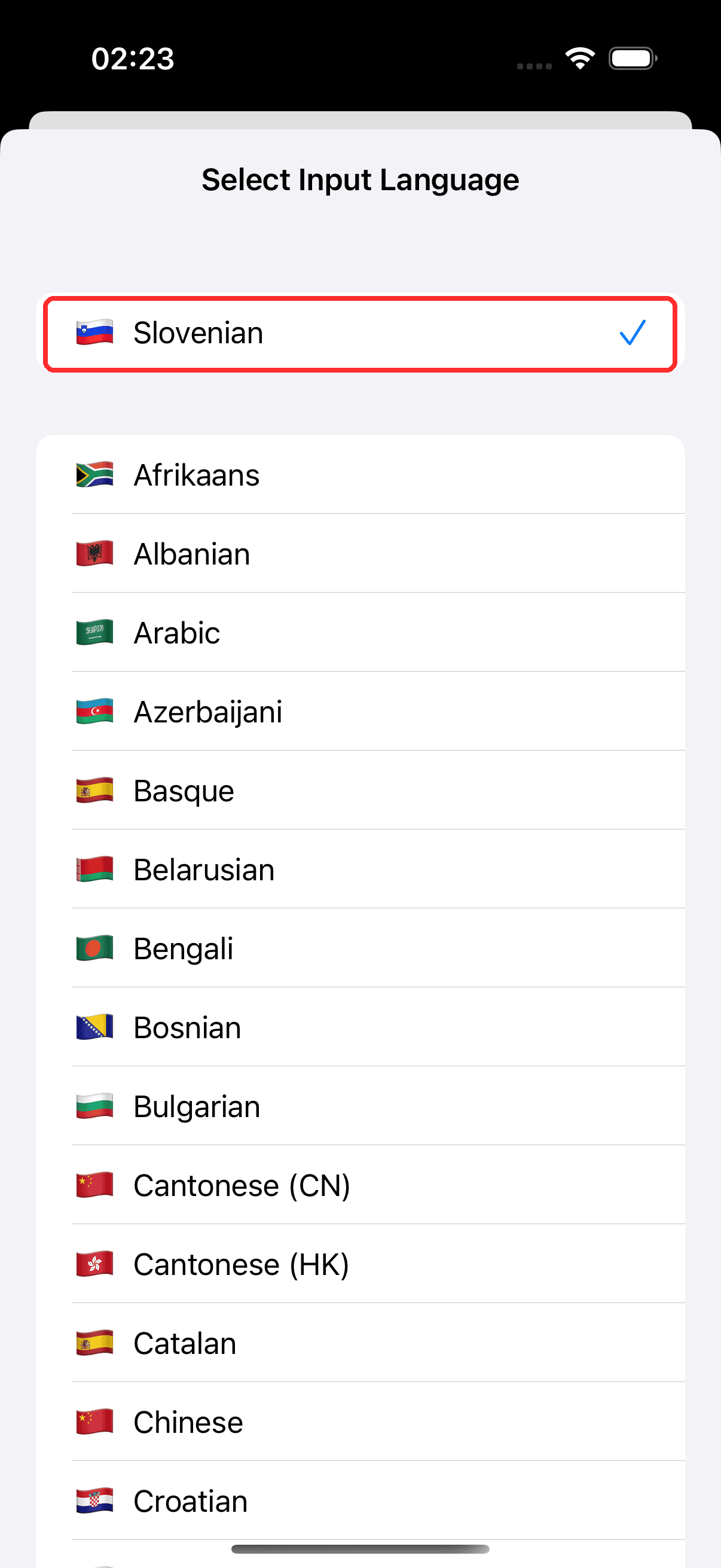
- V zgornjem meniju se prepričajte, da je izbrano Microphone
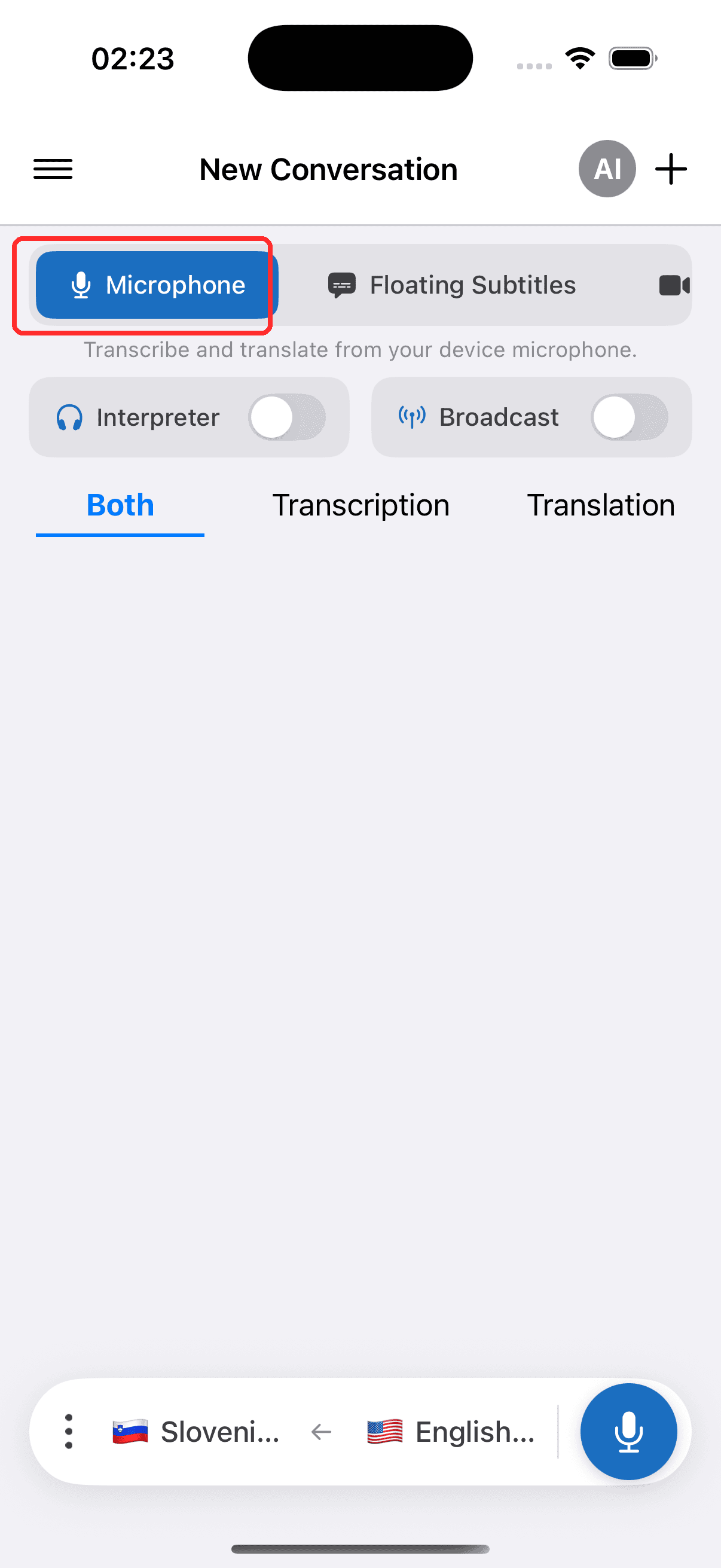
- Tapnite gumb za snemanje, nato tapnite Dovoli, da omogočite dostop do mikrofona, ko ste pozvani
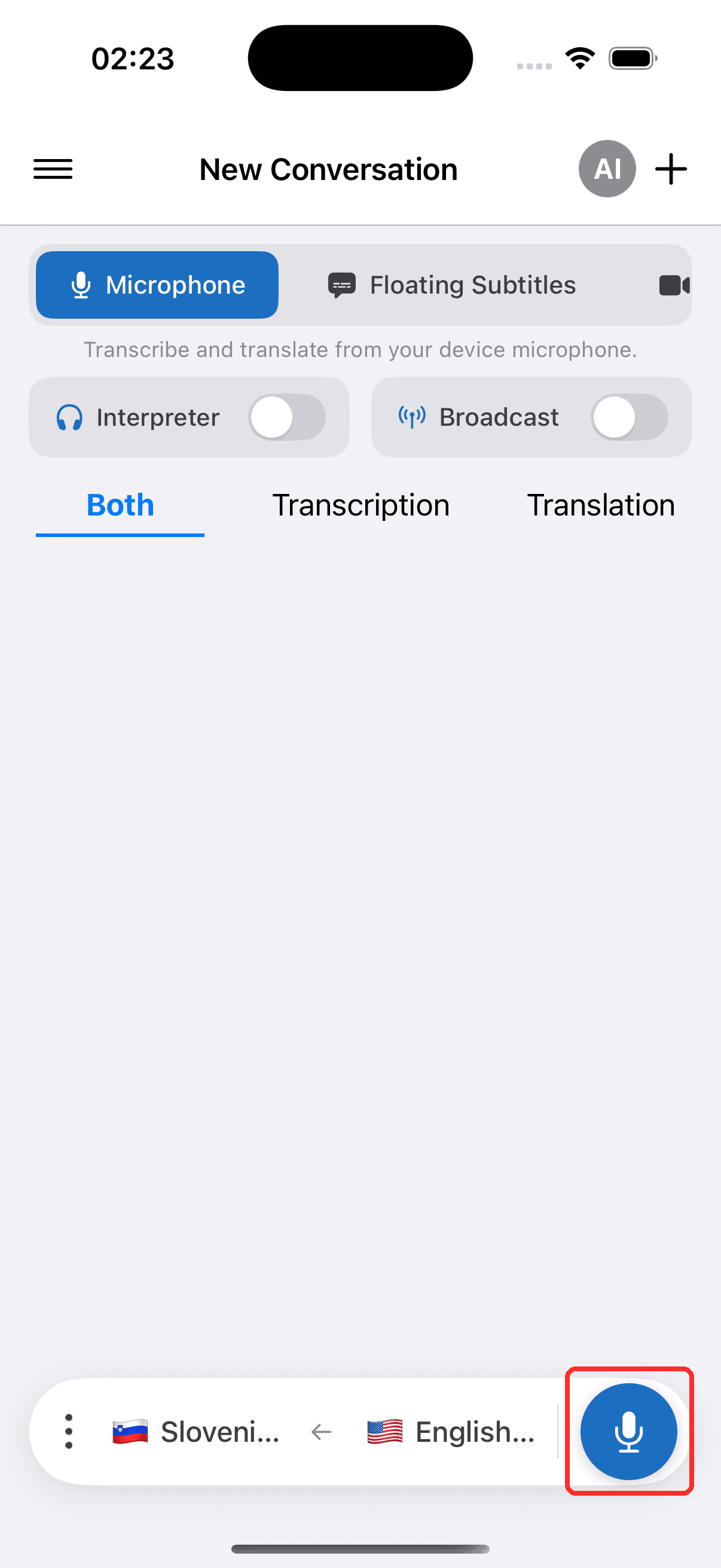
- Začnite govoriti ali usmerite napravo proti govorcu — prepis v živo se prikaže na zaslonu, s prevodom v vaš ciljni jezik
Pogoste težave (iPhone/iPad)
Dovoljenje za mikrofon je onemogočeno
Whisperr potrebuje dostop do mikrofona za prepisovanje. Če se prepisovanje ne prikaže, je dovoljenje morda izklopljeno — omogočite ga v sistemskih nastavitvah:
- Odprite Nastavitve
- Tapnite Zasebnost in varnost > Mikrofon
- Vklopite Whisperr
Zvok ne dosega mikrofona
Premaknite se bližje govorniku ali uporabite zunanji mikrofon.
Še vedno nič
Znova zaženite aplikacijo in poskusite znova.
Še vedno ne deluje? Kontaktirajte podporo
Povezano
- Zajem zvoka mikrofona (pregled) — kako deluje, podprte platforme in splošni nasveti
- Na Androidu · V spletni aplikaciji · Na Macu
- Plavajoči podnapisi — oglejte si prepisovanje nad drugimi aplikacijami
- Sestanki v živo — najboljša nastavitev za pogovore iz oči v oči