Zajem zvoka z mikrofonom na Macu
Ta stran pokriva nastavitev Mac za zajem zvoka z mikrofonom. Za opis delovanja v ozadju in nasvete, ki veljajo za vse platforme, si oglejte pregled zajema zvoka z mikrofonom.
Kako zajeti zvok z mikrofonom na Macu
- Prenesite Whisperr za Mac (datoteka
.dmgza Apple Silicon), odprite preneseno datoteko in povlecite Whisperr v mapo Programi (Applications) - Zaženite Whisperr, nato kliknite Dovoli, da odobrite dostop do mikrofona (ali ga omogočite v Sistemske nastavitve > Zasebnost in varnost > Mikrofon)
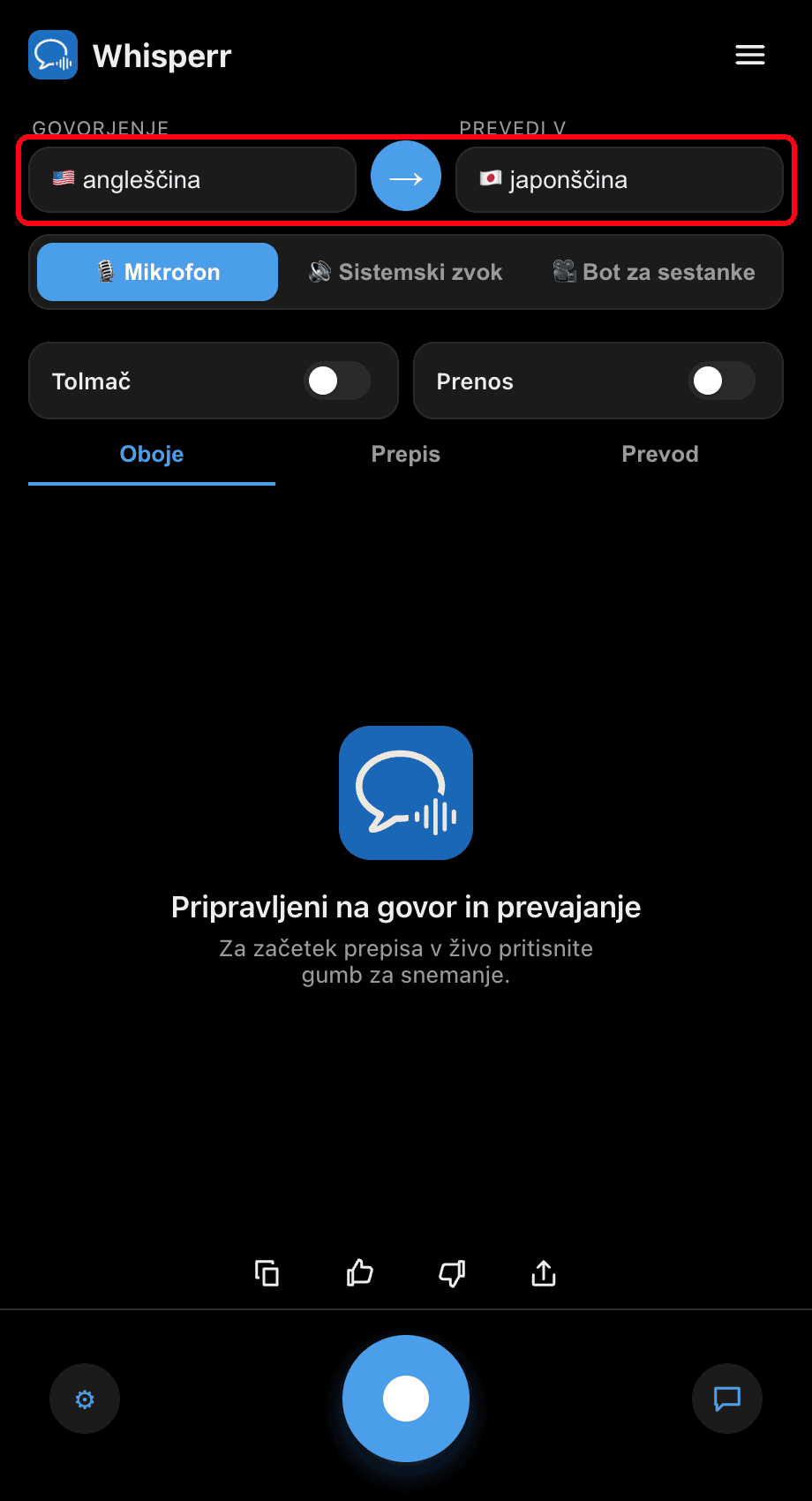
- Nastavite jezika na vrhu: izberite jezik, v katerem govorite, in jezik, v katerega želite prevajati. Uporabite gumb → za zamenjavo smeri
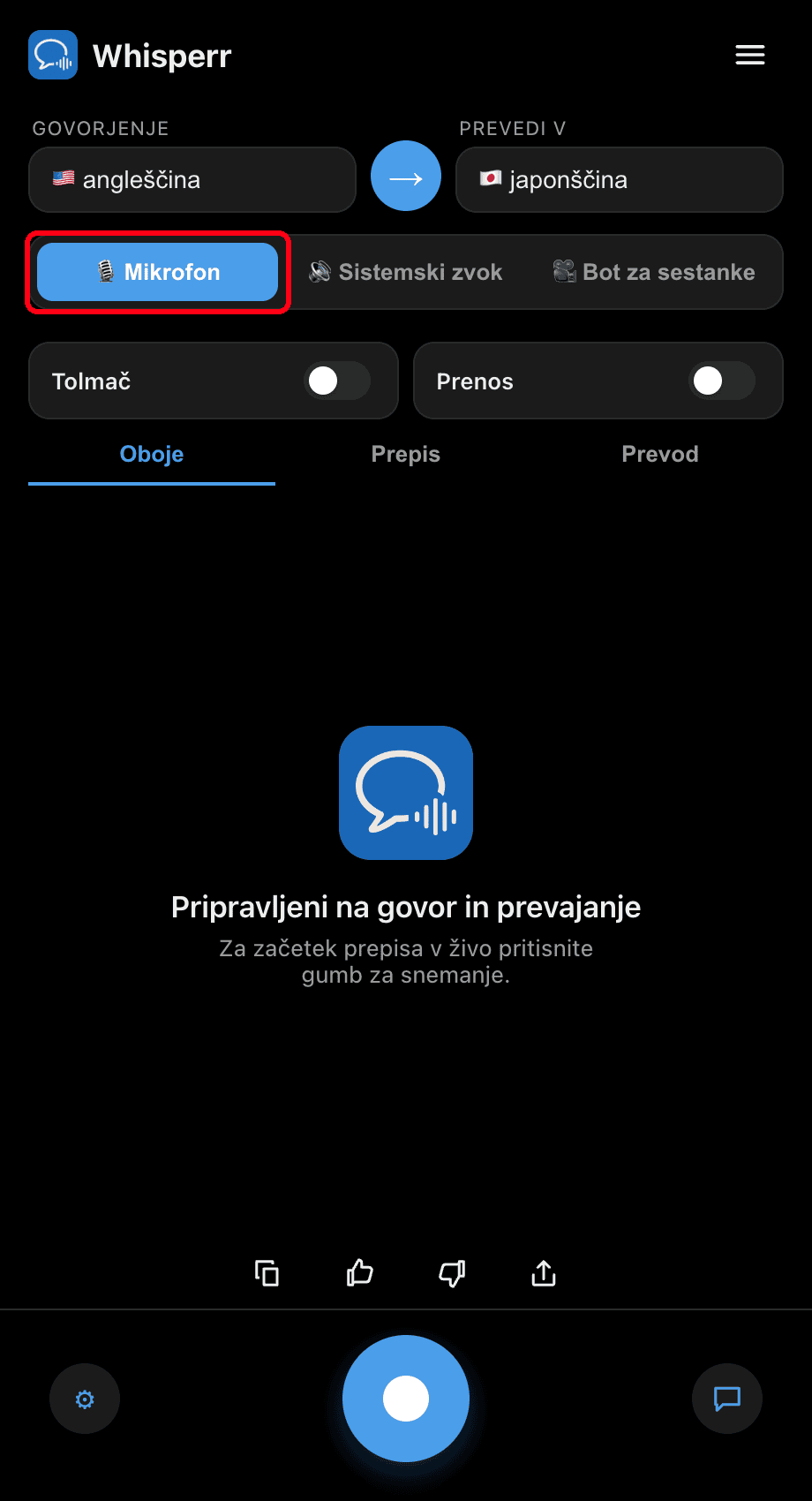
- Prepričajte se, da je izbran vir 🎙️ Mikrofon (to je privzeta izbira — druga možnost, Sistemski zvok, zajame tisto, kar slišite)
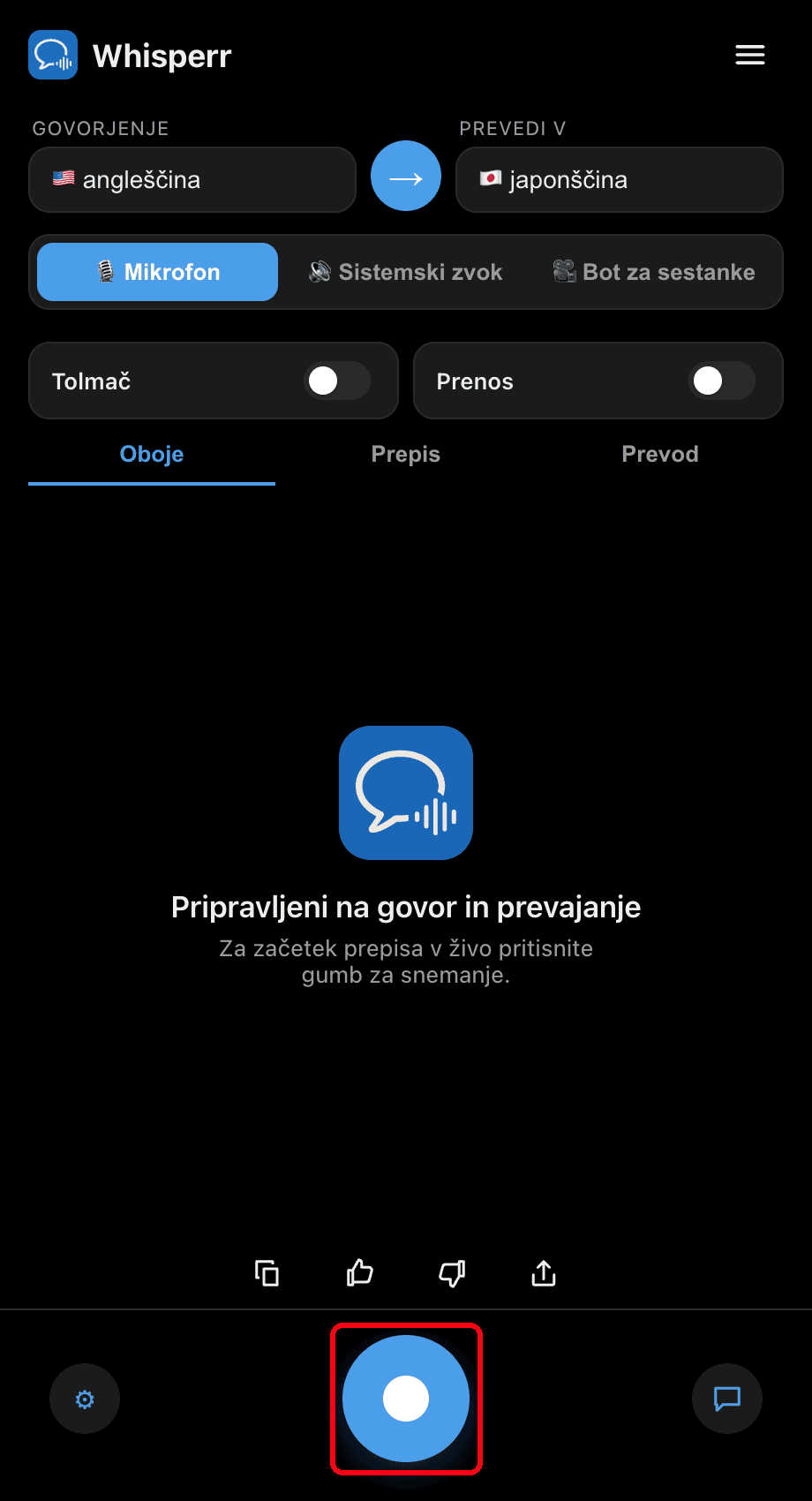
- Kliknite okrogli gumb za snemanje na dnu — stanje prikaže Posluša … in transkripcija v živo se prikaže na zaslonu, s prevodom v vaš ciljni jezik
Govorite (ali usmerite Mac proti zvočniku) in vaše besede se prikažejo kot mehurčki transkripcije, vsakemu sledi njegov prevod. Uporabite zavihke Oboje / Transkripcija / Prevod, da izberete, kaj je prikazano, in znova kliknite gumb za snemanje, da ustavite.

Pogoste težave (Mac)
Dovoljenje za mikrofon je onemogočeno
Whisperr potrebuje dostop do mikrofona za transkripcijo. Če se transkripcija ne prikaže, ga omogočite v sistemskih nastavitvah:
- Odprite Sistemske nastavitve
- Pojdite na Zasebnost in varnost > Mikrofon
- Vklopite Whisperr
Napačna vhodna naprava
Preverite pravilno vhodno napravo pod Sistemske nastavitve > Zvok > Vhod.
Izbran je Sistemski zvok namesto Mikrofona
Če se vaš glas ne transkribira, preverite stikalo vira nad transkriptom — prepričajte se, da je poudarjen 🎙️ Mikrofon (ne Sistemski zvok).
Še vedno nič
Znova zaženite aplikacijo in poskusite znova.
Še vedno ne deluje? Kontaktirajte podporo
Sorodno
- Zajem zvoka z mikrofonom (pregled) — kako deluje, podprte platforme in splošni nasveti
- Na iPhone/iPad · Na Androidu · V spletni aplikaciji · Na Windowsu
- Osebna srečanja — najboljša nastavitev za pogovore iz oči v oči