Zajem zvoka iz mikrofona v spletni aplikaciji
Ta stran opisuje nastavitev spletne aplikacije za zajem mikrofona. Za razlago delovanja v ozadju in nasvete, ki veljajo za vse platforme, glejte pregled zajema zvoka iz mikrofona.
Kako zajeti zvok iz mikrofona v spletni aplikaciji
- Pojdite na app.whisperr.co
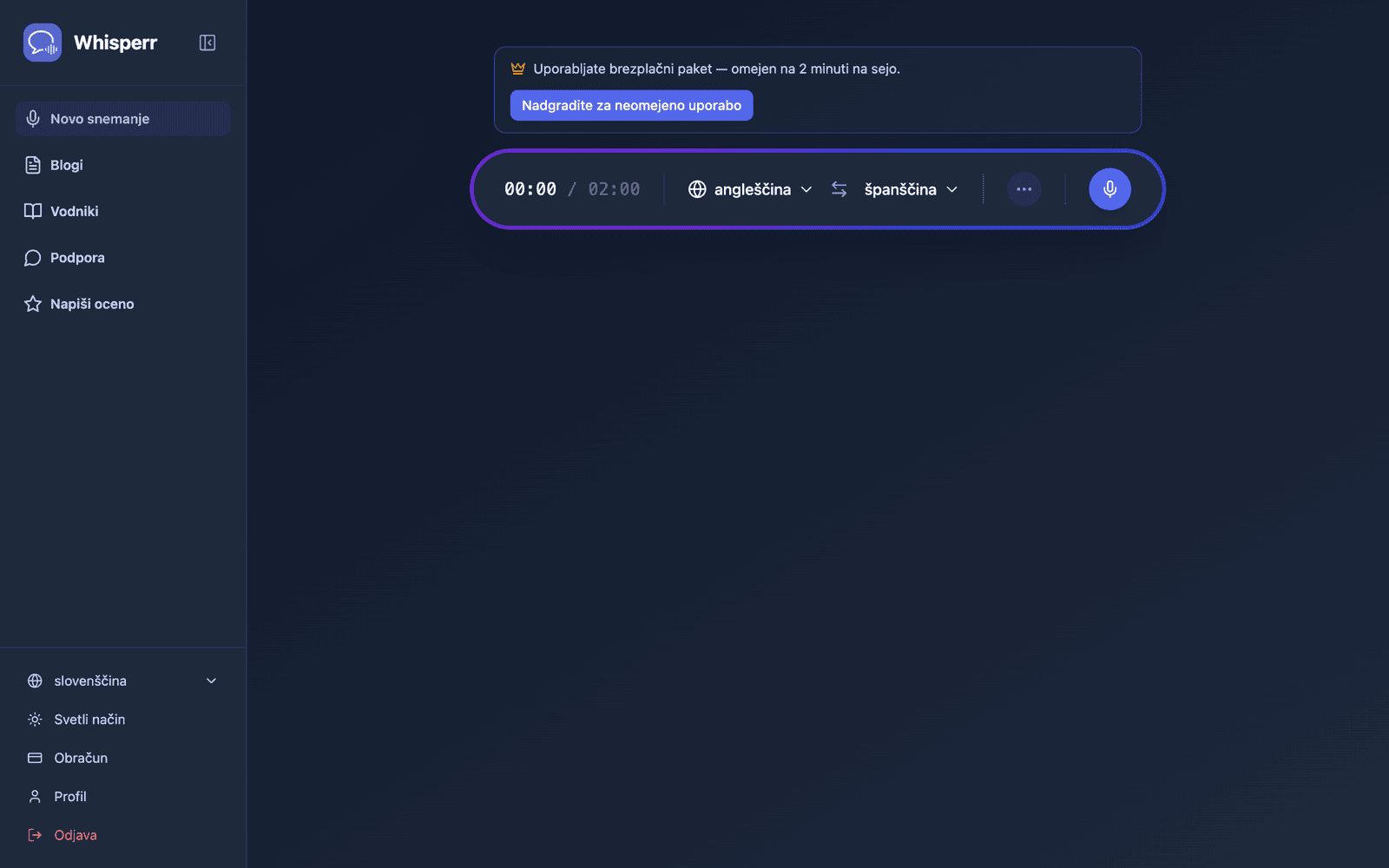
- Izberite izvorni in ciljni jezik
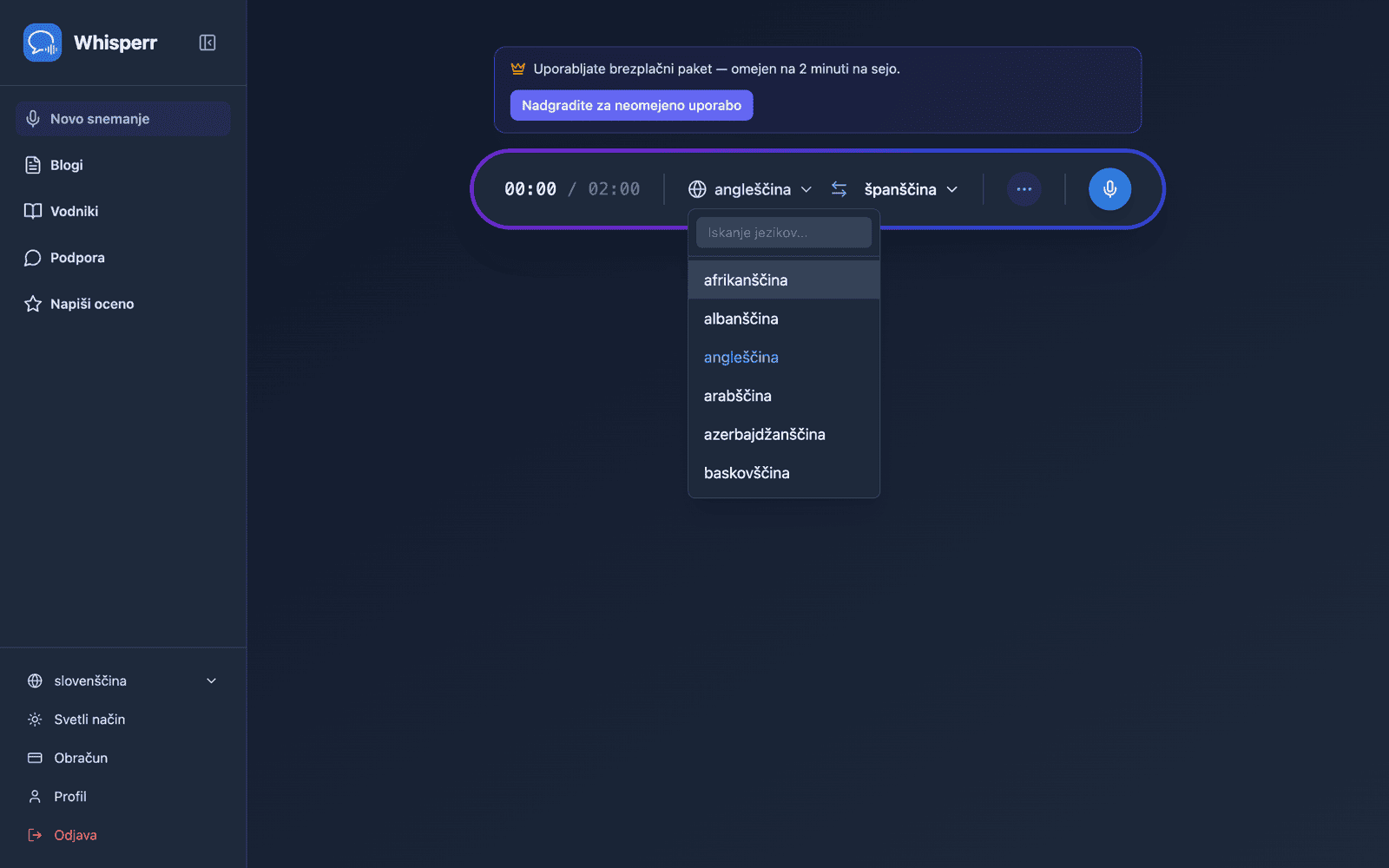
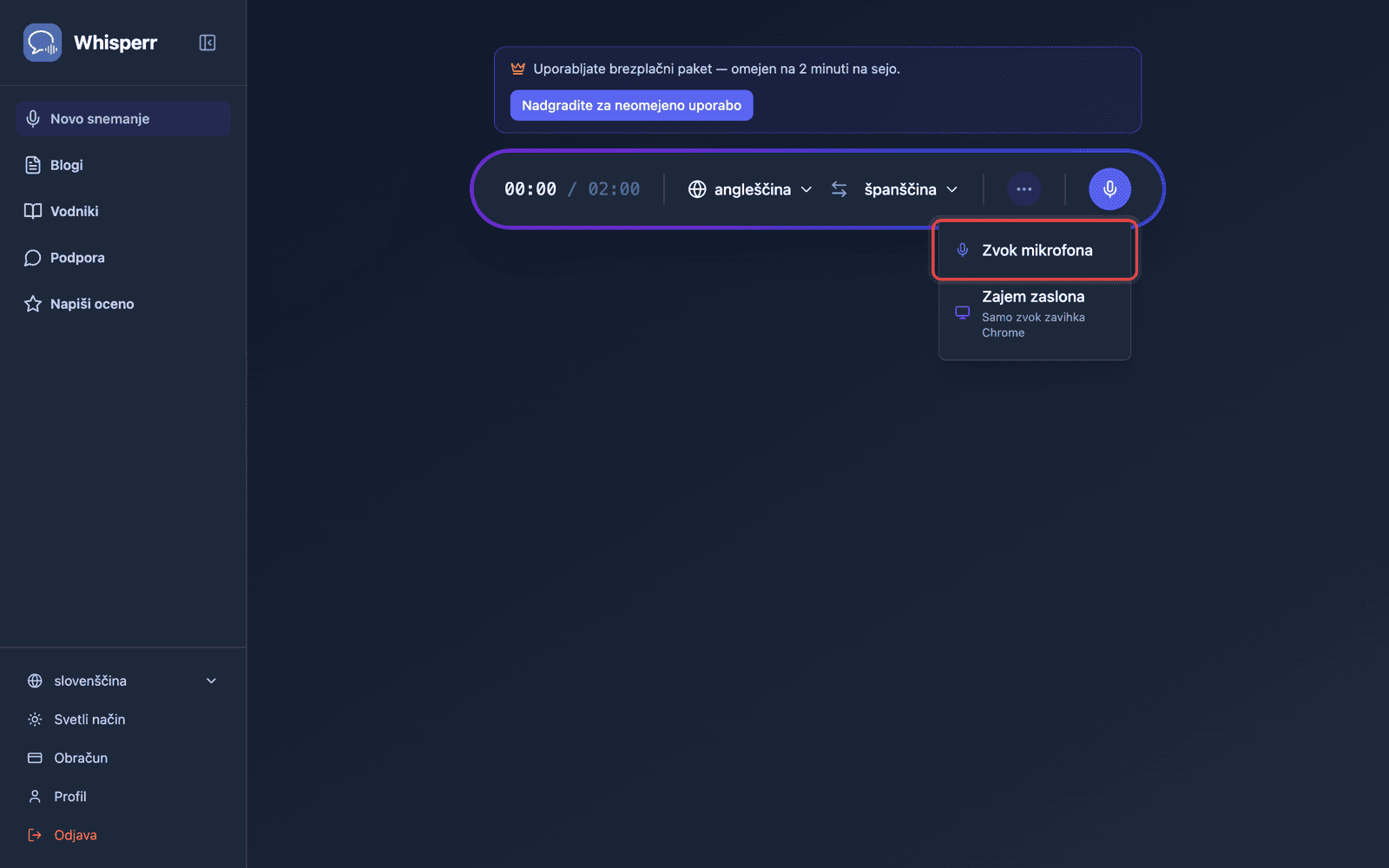
- Kliknite gumb za snemanje in izberite Zvok mikrofona
-
Brskalnik bo zahteval dovoljenje za mikrofon — kliknite Dovoli
-
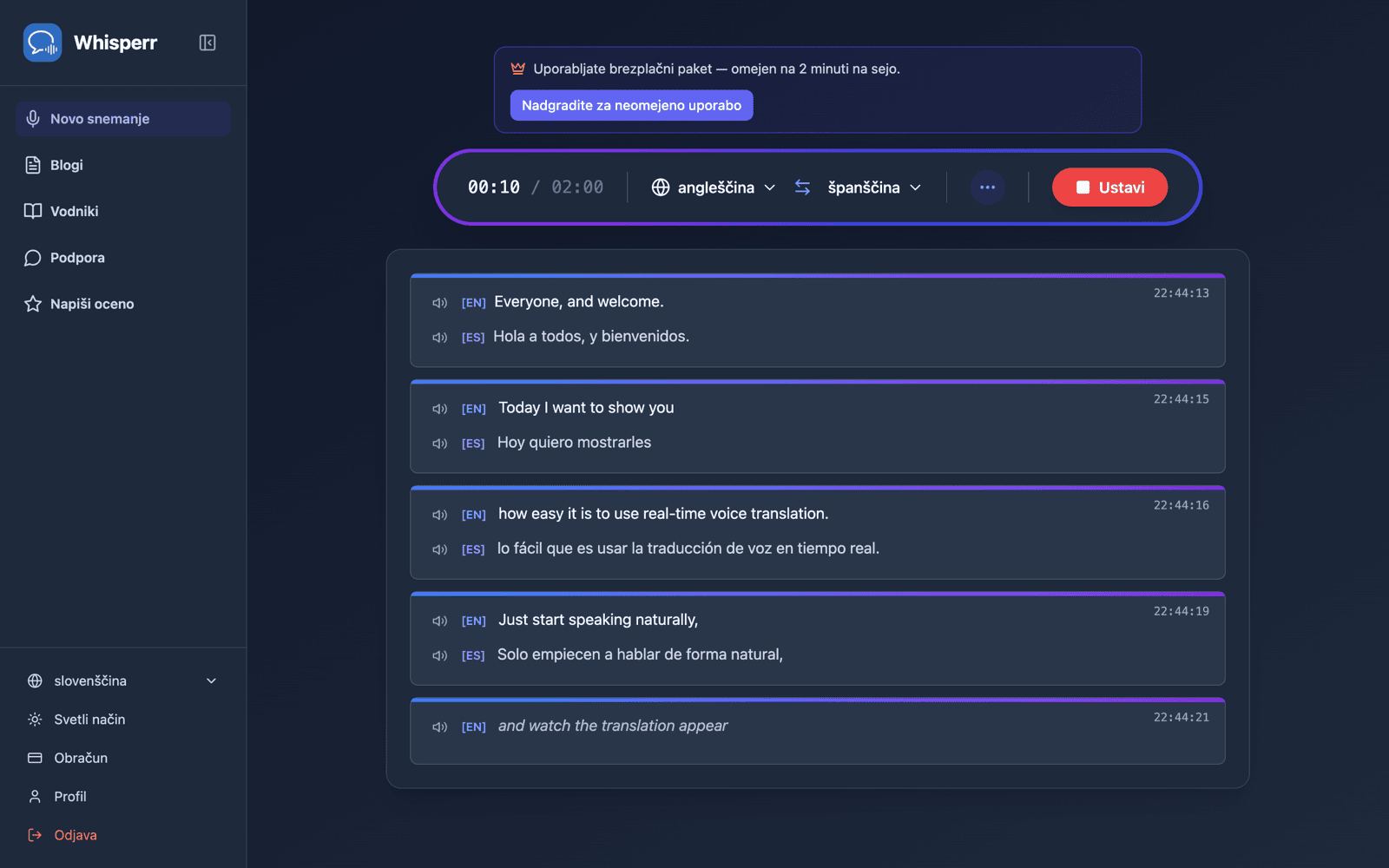
Začnite govoriti ali usmerite mikrofon proti zvočniku — na zaslonu se v živo prikaže prepis z prevodom v ciljni jezik
Spletna aplikacija deluje najbolje v Chromu in Edgeu. Safari ima lahko omejeno podporo za mikrofon, odvisno od različice macOS.
Pogoste težave (spletna aplikacija)
Dovoljenje za mikrofon je onemogočeno
Brskalnik nadzoruje dostop do mikrofona. Če se prepis ne prikaže, dovolite mikrofon v nastavitvah brskalnika:
- Kliknite ikono ključavnice v naslovni vrstici brskalnika in nastavite Mikrofon na Dovoli, ali
- Pojdite v Nastavitve Chroma > Zasebnost in varnost > Nastavitve spletnih mest > Mikrofon in dovolite
app.whisperr.co
Napačna vhodna naprava
Preverite, ali je v nastavitvah zvoka vašega operacijskega sistema izbran pravi mikrofon.
Nepodprt brskalnik
Za najzanesljivejši zajem mikrofona uporabite Chrome ali Edge.
Še vedno ne deluje? Kontaktirajte podporo
Povezano
- Zajem zvoka iz mikrofona (pregled) — kako deluje, podprte platforme in splošni nasveti
- Na iPhone/iPad · Na Androidu · Na Macu
- Lebdeči podnapisi — oglejte si prepis poleg drugih zavihkov
- Spletni sestanki — zajem zvoka iz videoklicev