Shrani v oblak v spletni aplikaciji
Ta stran opisuje shranjevanje prepisov v oblak iz spletne aplikacije Whisperr. Informacije o tem, kaj funkcija počne, najdete v pregledu funkcije Shrani v oblak.
Kako shraniti prepise v oblak
- Pojdite na app.whisperr.co in se prijavite
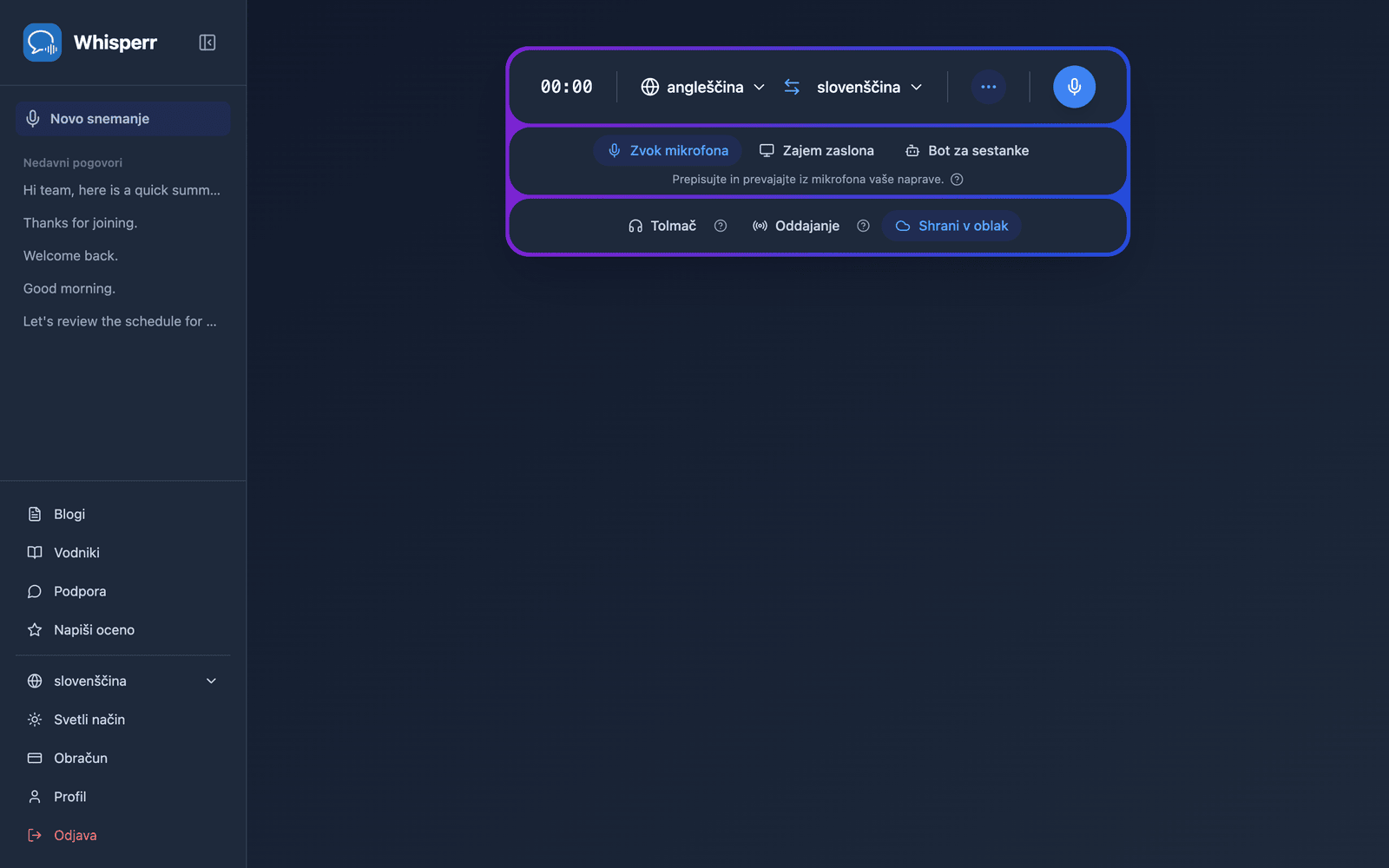
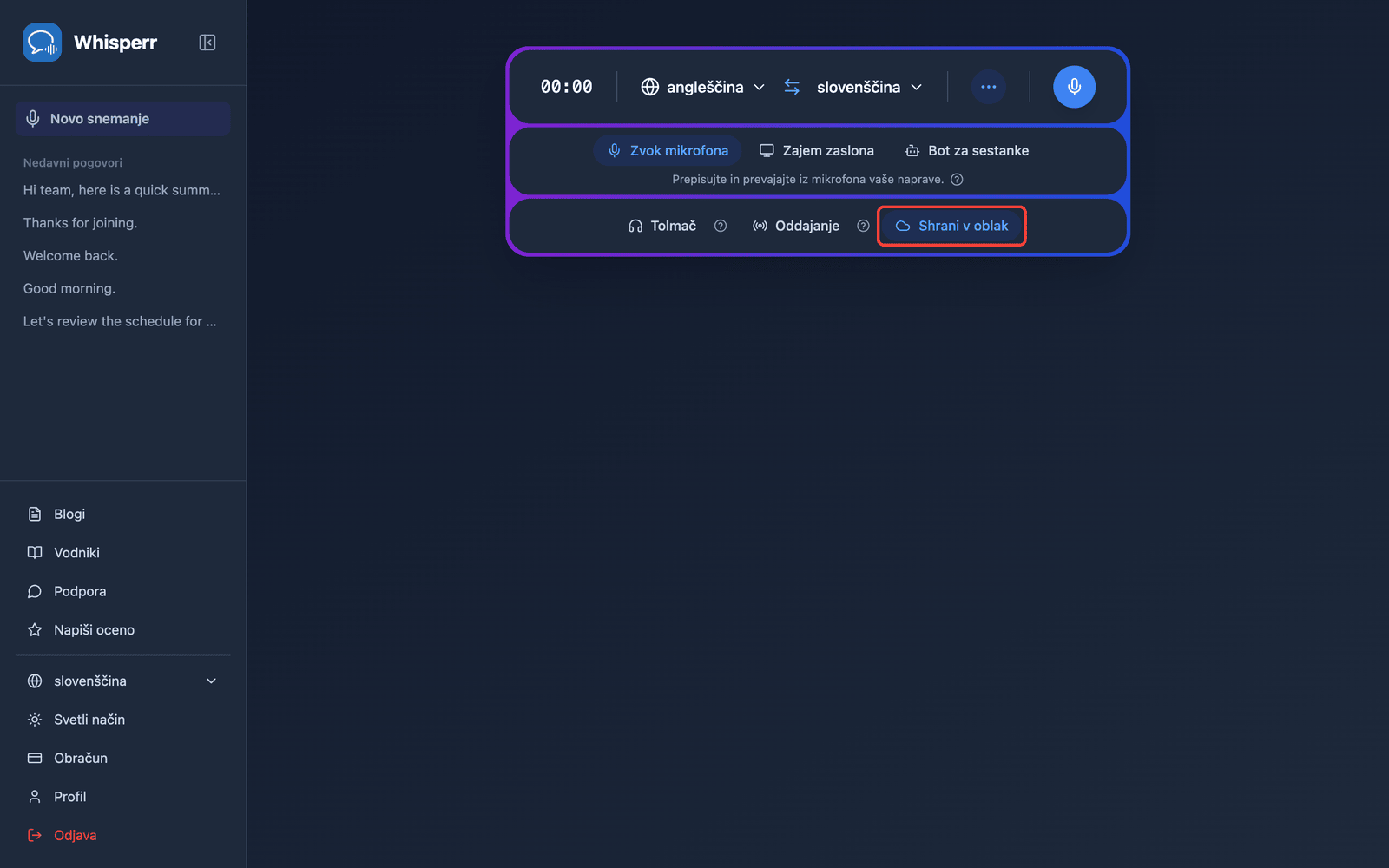
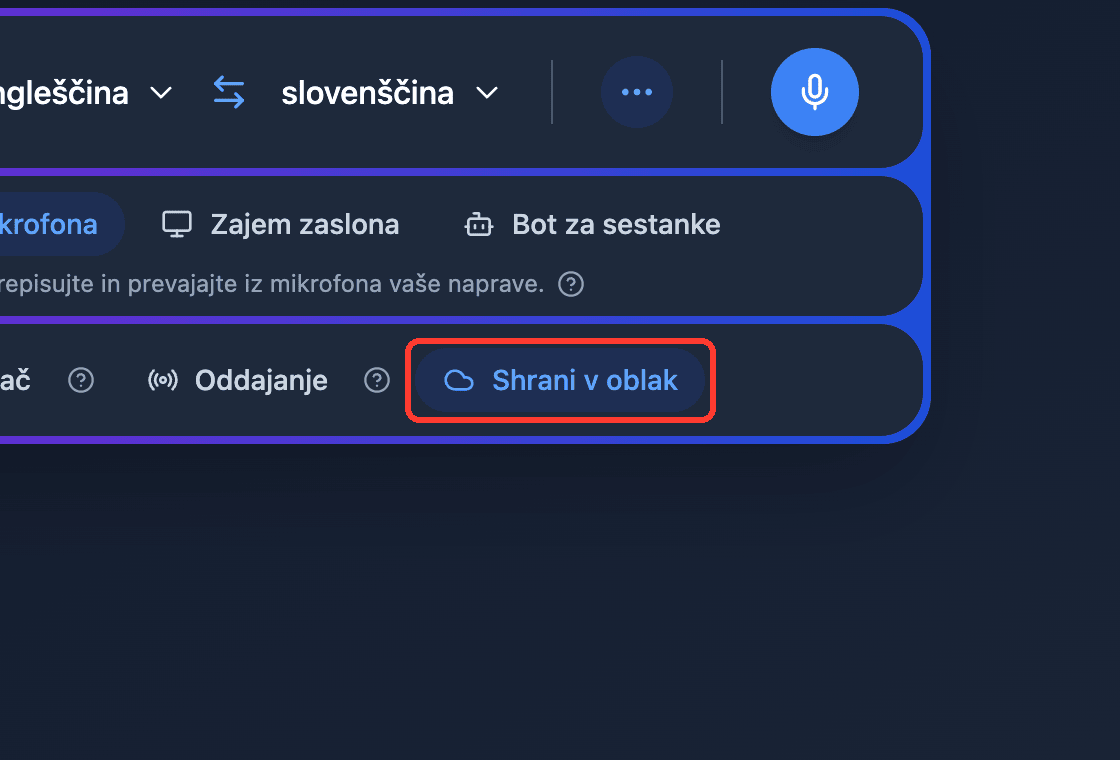
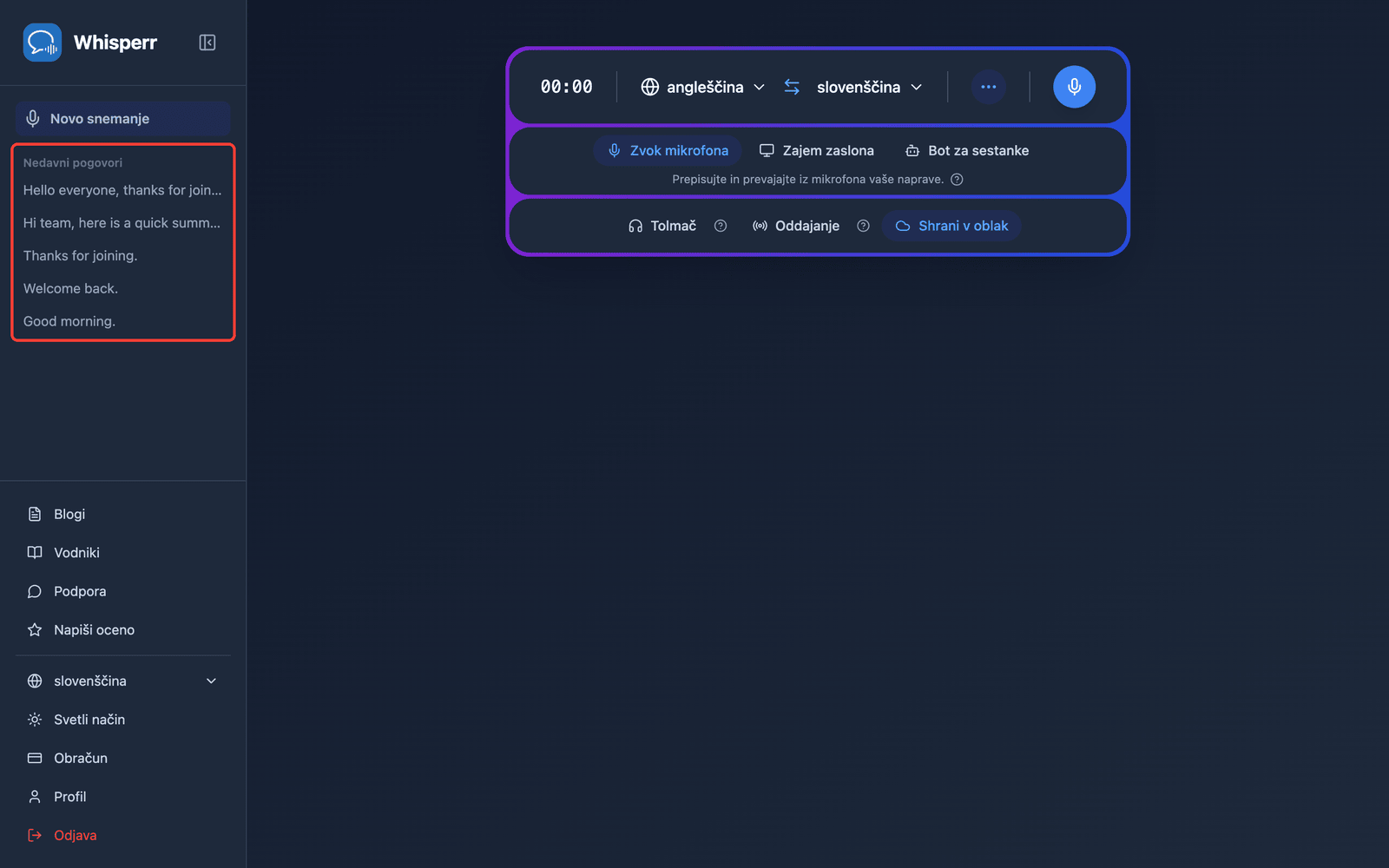
- Prepričajte se, da je Shrani v oblak v snemalni vrstici vklopljeno — privzeto je vklopljeno in ob aktivnosti označeno z modro barvo. Kliknite, da ga vklopite ali izklopite (nastavitev si aplikacija zapomni za vaše naslednje snemanje)
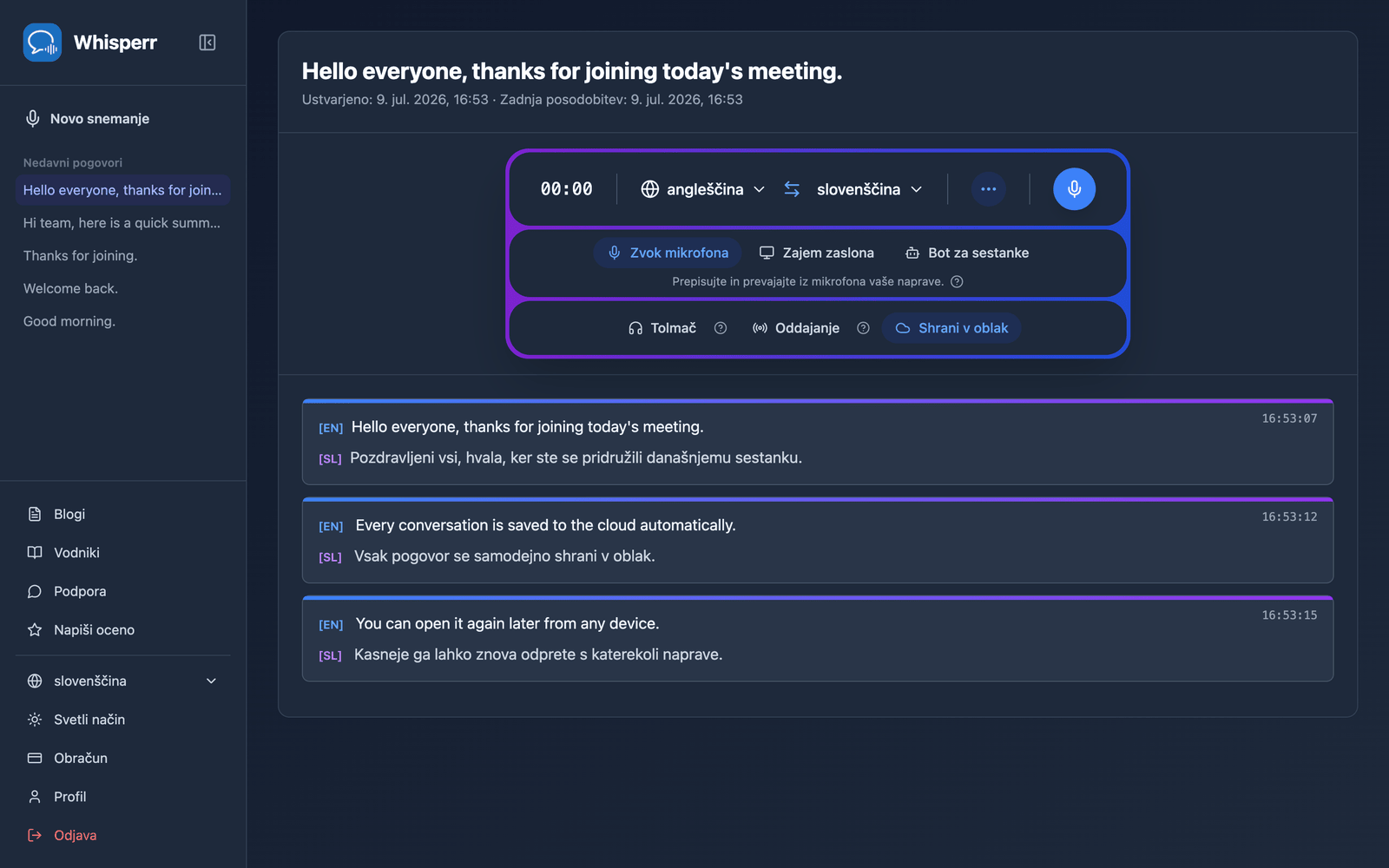
- Snemajte kot običajno — prepis in prevod se prikazujeta v realnem času, medtem ko Whisperr pogovor shranjuje v ozadju
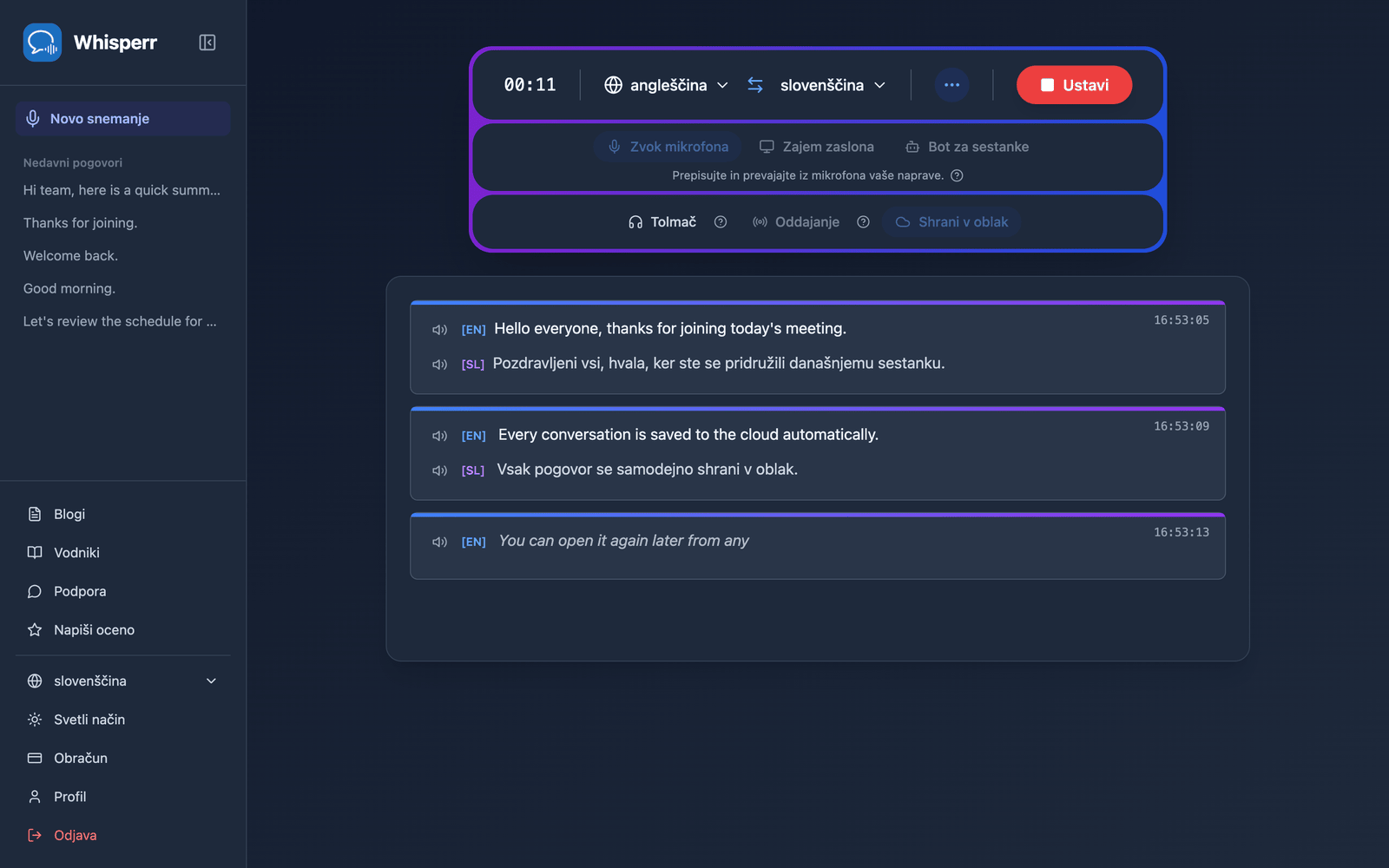
- Ko končate, kliknite Ustavi — pogovor se prikaže v razdelku Nedavni pogovori v stranski vrstici
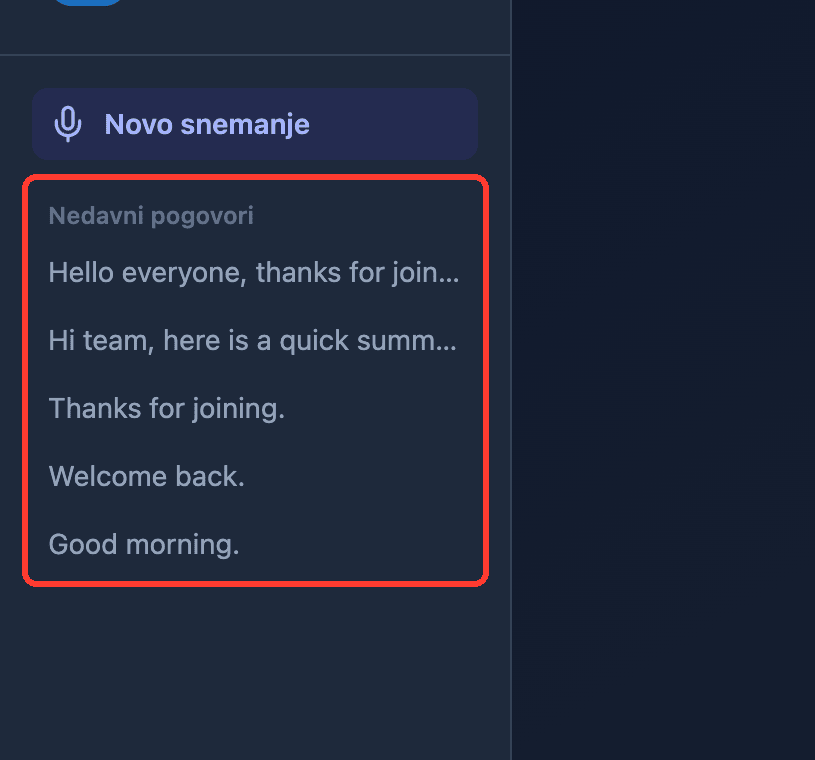
- Kliknite pogovor, da ga znova odprete — celoten prepis in prevodi so točno tam, kjer ste jih pustili, na kateri koli napravi, v katero se prijavite
Pogoste težave (spletna aplikacija)
Moj pogovor se ne prikaže v razdelku Nedavni pogovori
Pogovor se prikaže nekaj sekund po tem, ko kliknete Ustavi — če se še ni prikazal, osvežite stran. Prepričajte se tudi, da je bila možnost Shrani v oblak vklopljena, preden ste začeli snemati; seje, posnete z izklopljeno možnostjo, se ne shranijo.
Med snemanjem ne morem preklopiti možnosti Shrani v oblak
To je namerno — izbira se zaklene ob začetku snemanja. Kliknite Ustavi, spremenite nastavitev in začnite novo snemanje.
Ne želim, da se moji prepisi shranjujejo
Pred začetkom snemanja kliknite Shrani v oblak, tako da ni več označeno. Whisperr si vašo izbiro zapomni za prihodnja snemanja.
Še vedno ne deluje? Kontaktirajte podporo
Sorodne vsebine
- Shrani v oblak (pregled) — kaj funkcija počne in podprte platforme
- Zajem zvoka iz mikrofona v spletni aplikaciji — zajemite zvok prek mikrofona svoje naprave
- Srečanjski bot v spletni aplikaciji — prepisovanje klicev Zoom, Teams in Google Meet