Shrani v oblak v spletni aplikaciji
Ta stran opisuje shranjevanje prepisov v oblak iz spletne aplikacije Whisperr. Informacije o tem, kaj funkcija počne, najdete v pregledu funkcije Shrani v oblak.
Kako shraniti prepise v oblak
- Pojdite na whisperr.co/app in se prijavite
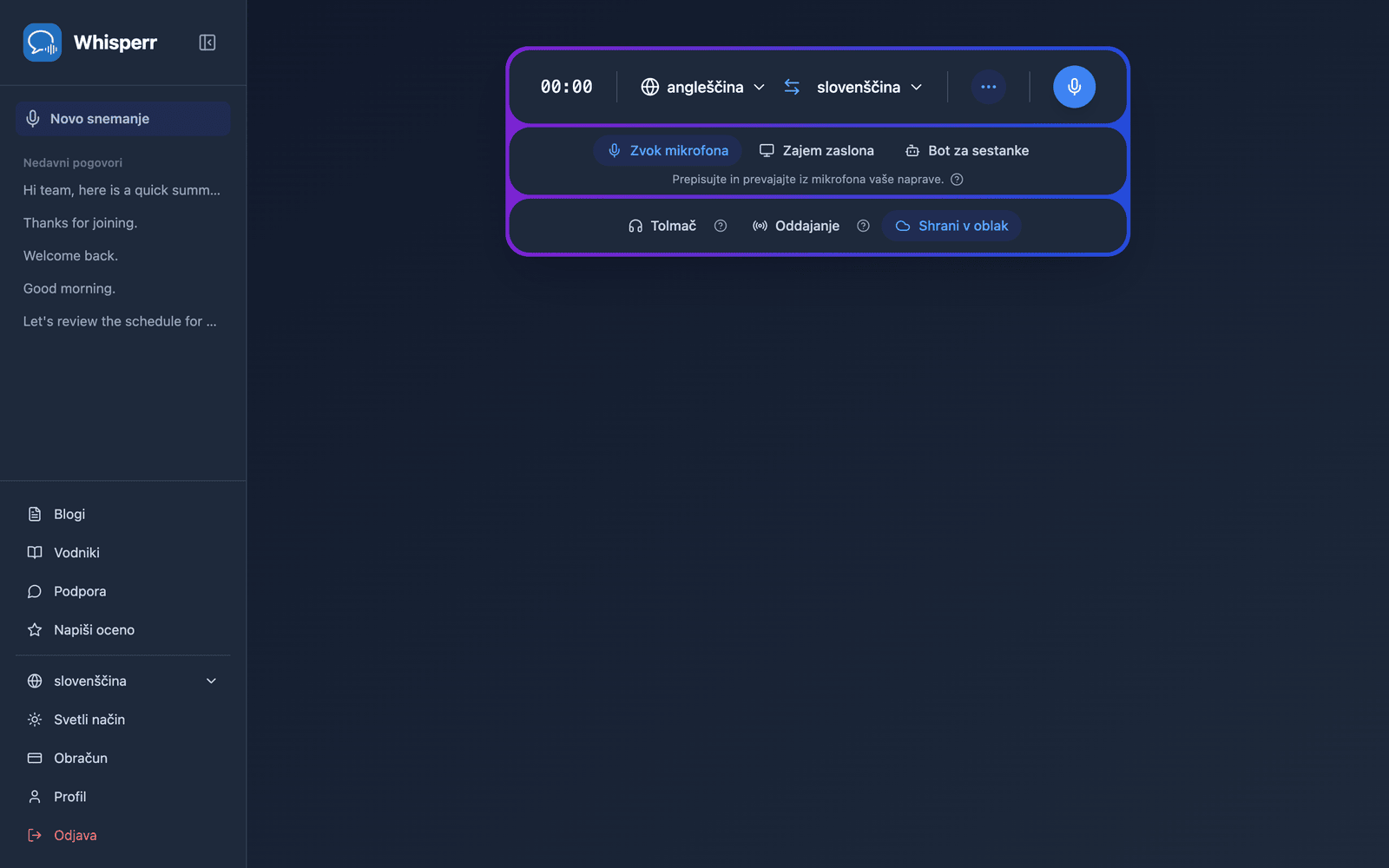
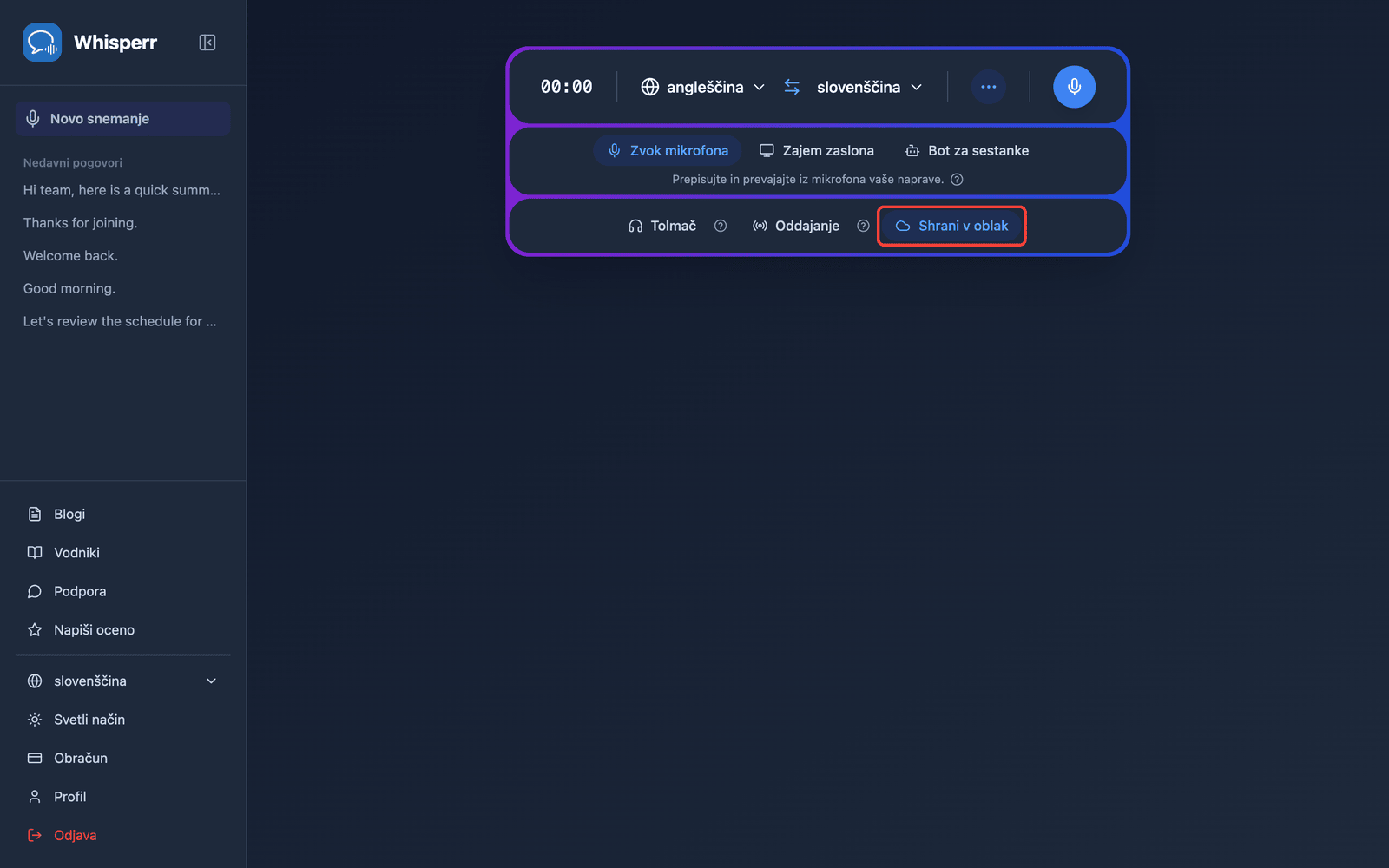
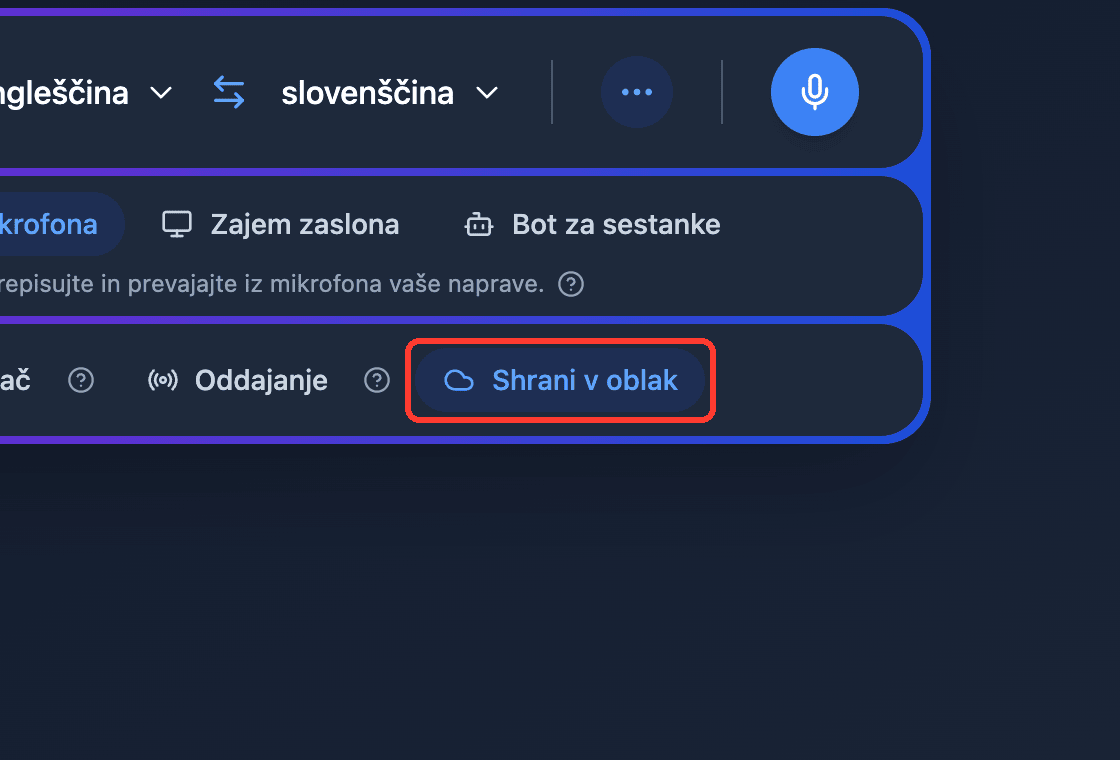
- Prepričajte se, da je Shrani v oblak v snemalni vrstici vklopljeno — privzeto je vklopljeno in ob aktivnosti označeno z modro barvo. Kliknite, da ga vklopite ali izklopite (nastavitev si aplikacija zapomni za vaše naslednje snemanje)
- Snemajte kot običajno — prepis in prevod se prikazujeta v realnem času, medtem ko Whisperr pogovor shranjuje v ozadju
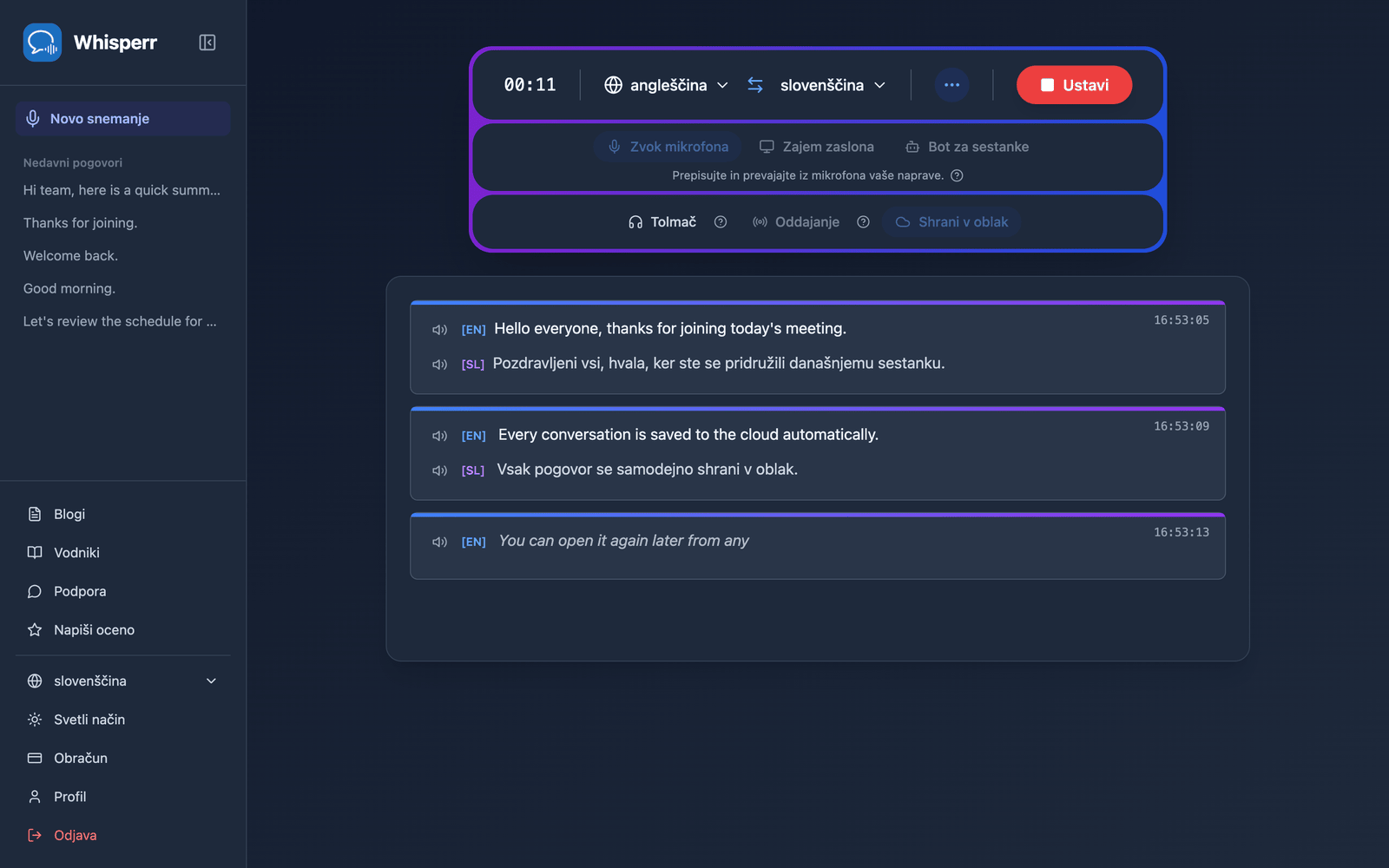
- Ko končate, kliknite Ustavi — pogovor se prikaže v razdelku Nedavni pogovori v stranski vrstici
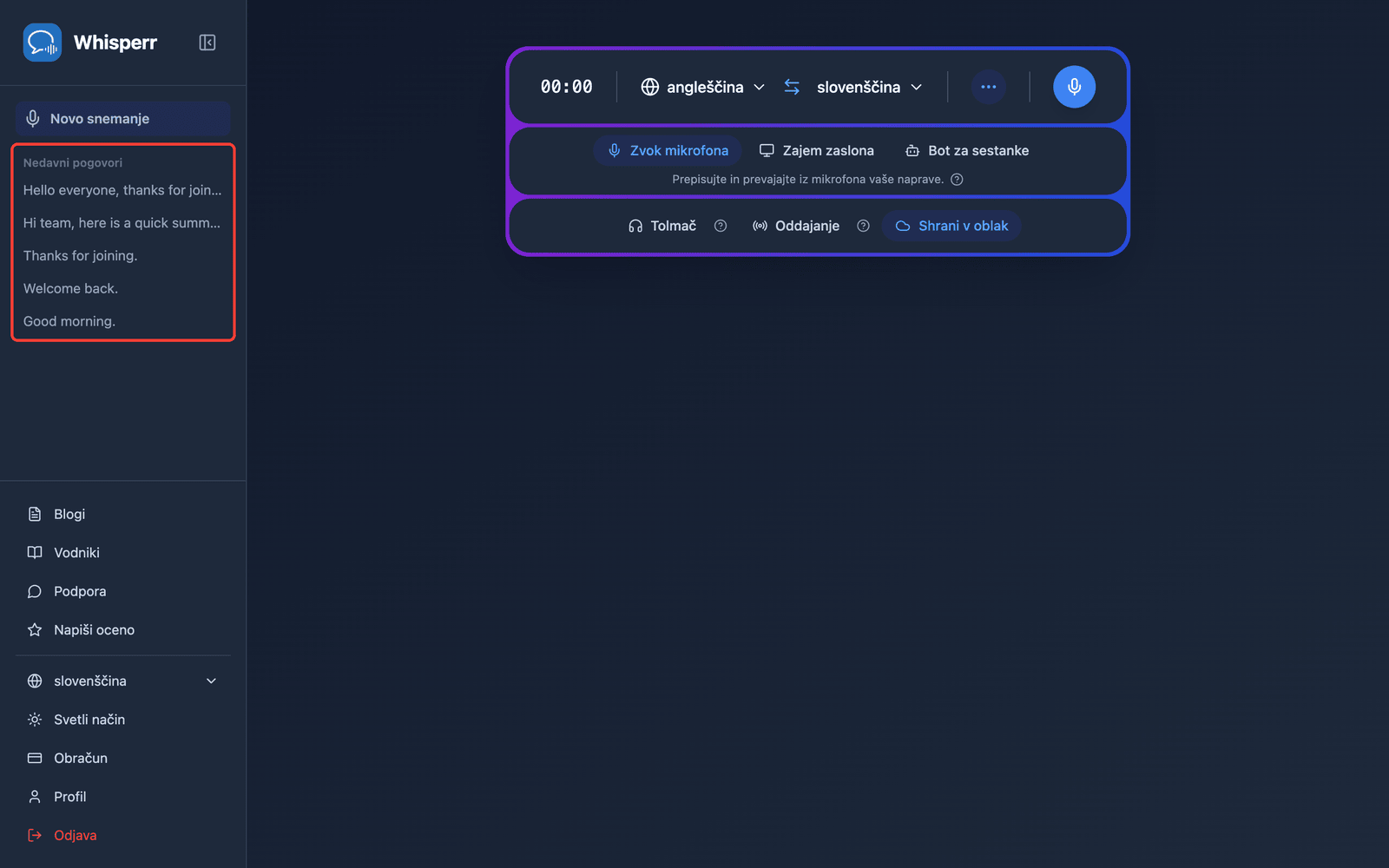
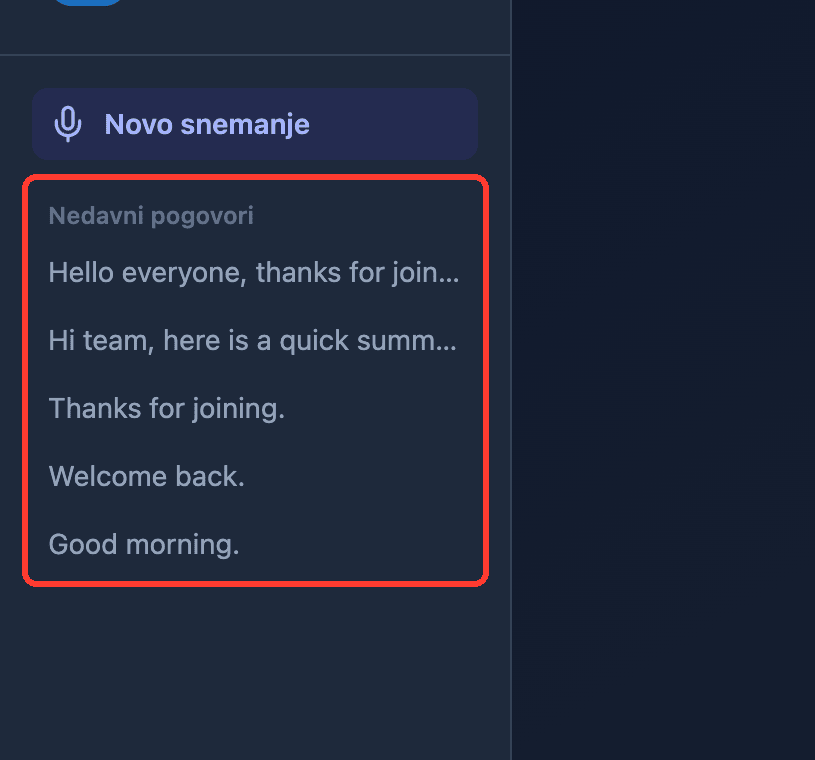
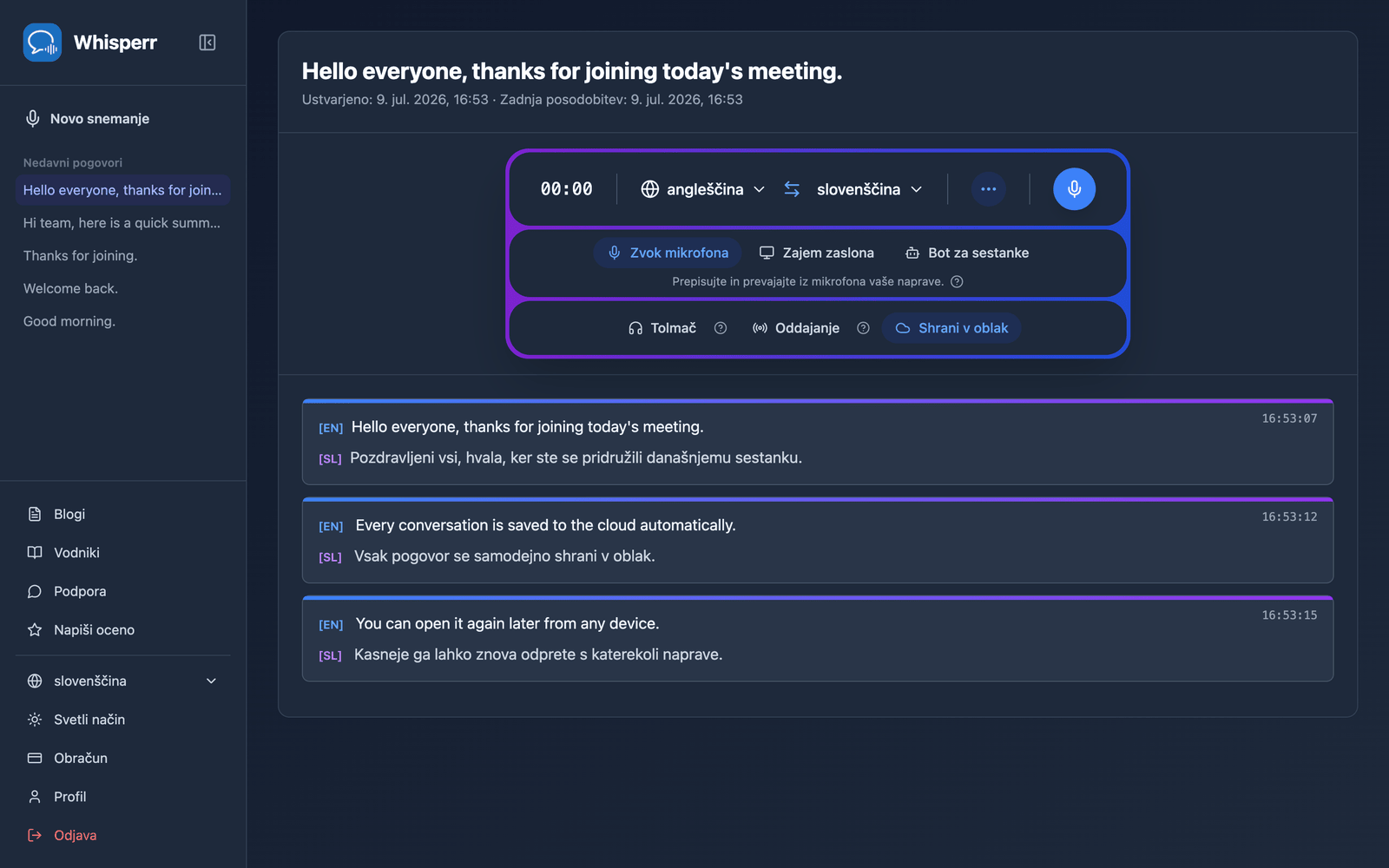
- Kliknite pogovor, da ga znova odprete — celoten prepis in prevodi so točno tam, kjer ste jih pustili, na kateri koli napravi, v katero se prijavite
Pogoste težave (spletna aplikacija)
Moj pogovor se ne prikaže v razdelku Nedavni pogovori
Pogovor se prikaže nekaj sekund po tem, ko kliknete Ustavi — če se še ni prikazal, osvežite stran. Prepričajte se tudi, da je bila možnost Shrani v oblak vklopljena, ves čas ko ste govorili: seja, posneta z izklopljeno možnostjo, se ne shrani, vklop sredi seje pa shrani samo tisto, kar je bilo povedano po tem.
Spreminjanje možnosti Shrani v oblak med snemanjem
Preklop lahko kliknete kadarkoli, tudi med potekajočim snemanjem — ni treba ustaviti in znova začeti. Sprememba velja od naslednje izrečene povedi naprej, zato nikoli ne velja za nazaj: vklop sredi seje shrani preostanek seje, ne pa tudi tistega, kar je bilo že povedano, izklop sredi seje pa pusti že shranjeno nespremenjeno.
Ne želim, da se moji prepisi shranjujejo
Pred začetkom snemanja kliknite Shrani v oblak, tako da ni več označeno — tako celotna seja ostane zunaj vaše zgodovine. Izklop sredi snemanja ustavi le naslednje vrstice; vse, kar je bilo povedano pred preklopom, je že shranjeno. Whisperr si vašo izbiro zapomni za prihodnja snemanja.
Še vedno ne deluje? Kontaktirajte podporo
Sorodne vsebine
- Shrani v oblak (pregled) — kaj funkcija počne in podprte platforme
- Zajem zvoka iz mikrofona v spletni aplikaciji — zajemite zvok prek mikrofona svoje naprave
- Srečanjski bot v spletni aplikaciji — prepisovanje klicev Zoom, Teams in Google Meet