Govorni način na Windowsu
Ta stran pokriva nastavitev Windows za govorni način. Za opis delovanja in primere uporabe si oglejte pregled govornega načina.
Govorni način na glas prebere vsak dokončan prevod prek zvočnikov ali slušalk vašega računalnika, tako da lahko poslušate namesto branja zaslona (ali poleg njega).
Kako uporabljati govorni način na Windowsu
- Prenesite Whisperr za Windows, če tega še niste storili, nato zaženite Whisperr
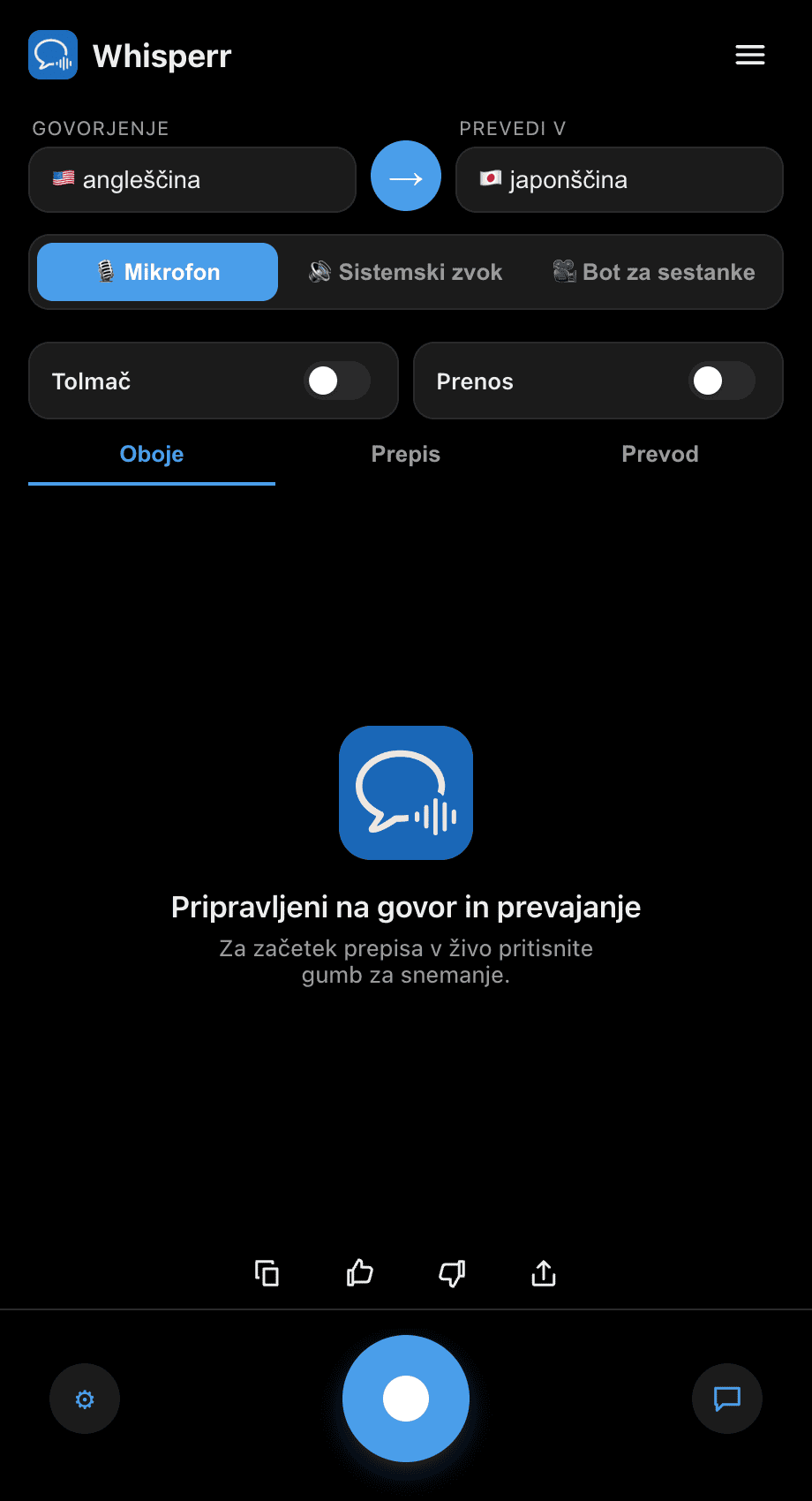
- Nastavite jezik, v katerem govorite (izvorni), in jezik, v katerega želite prevajati (ciljni)
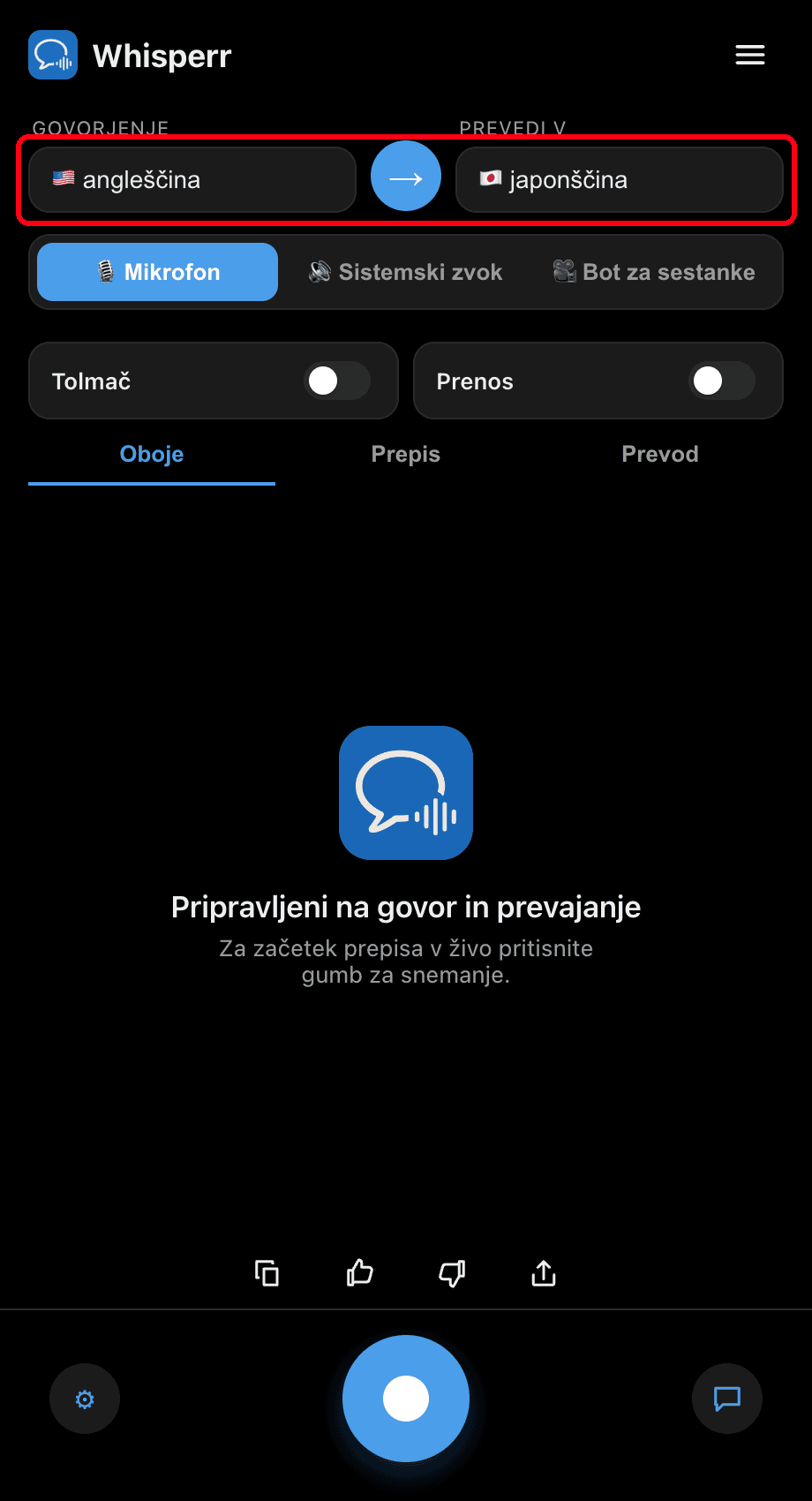
- Vklopite stikalo Tolmač — Whisperr vsako prevedeno vrstico na glas prebere takoj, ko se pojavi
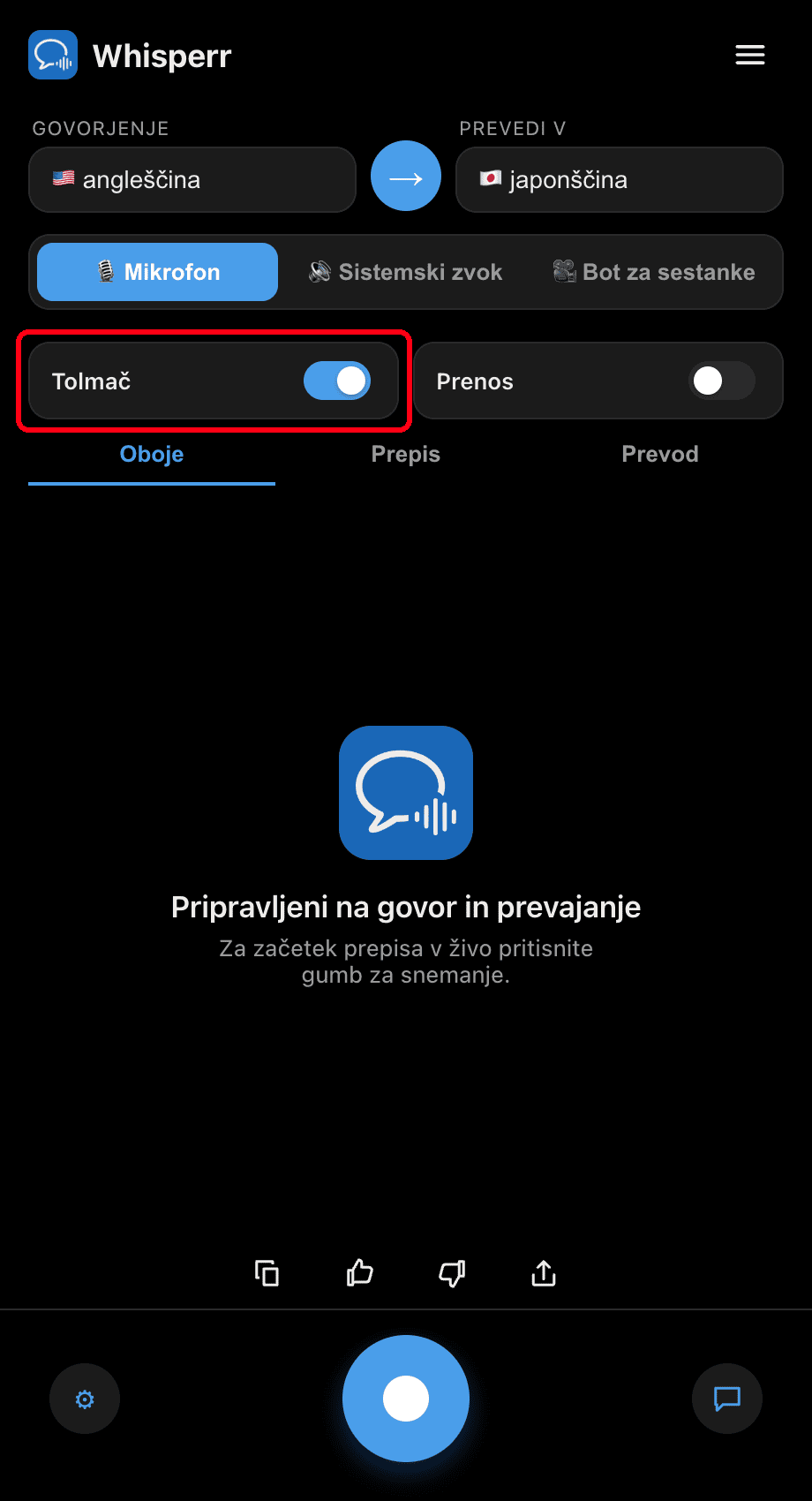
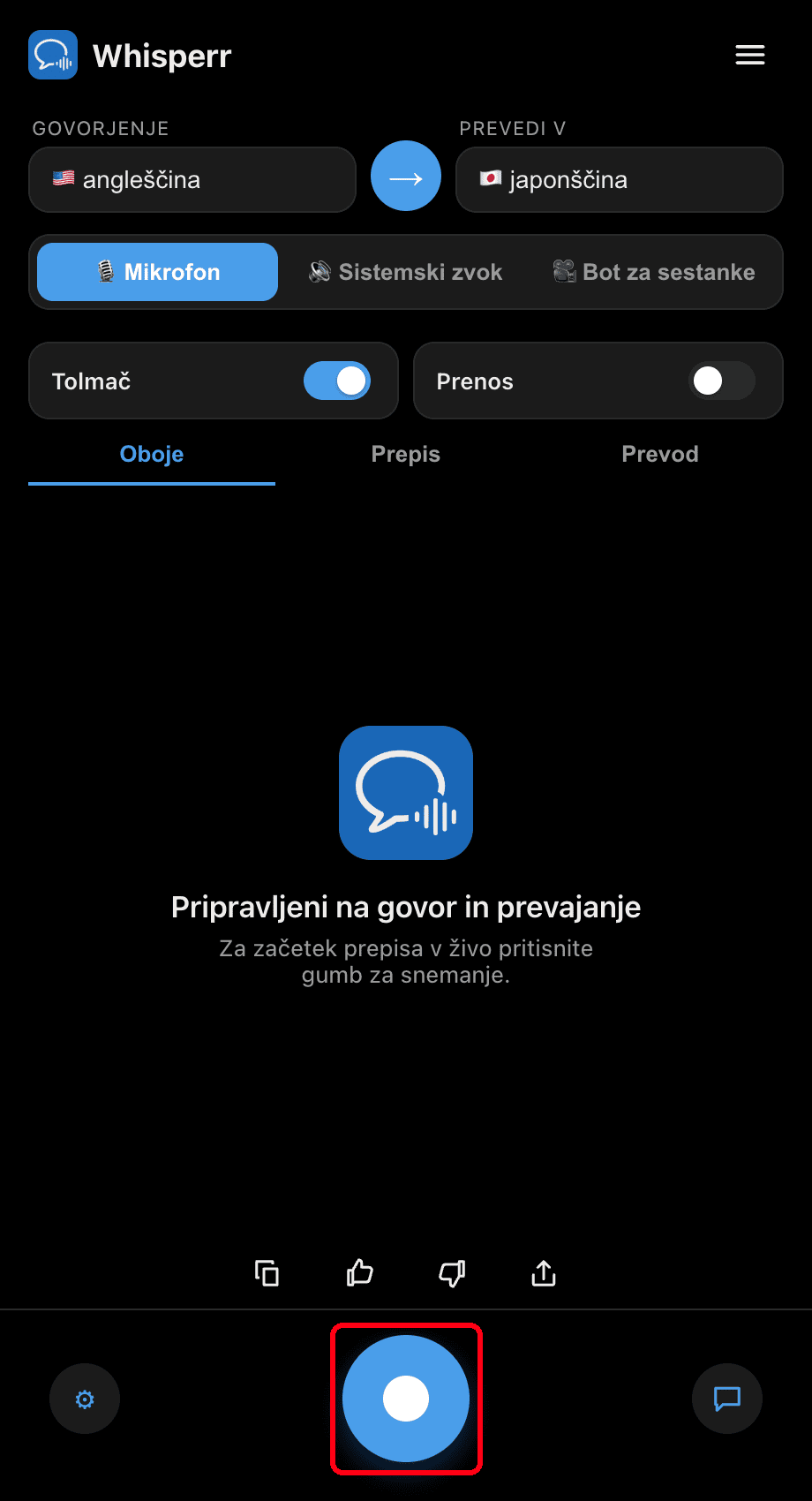
- Kliknite gumb za snemanje — vsak dokončan prevod se prebere na glas, medtem ko besedilo ostane na zaslonu
Prilagodite hitrost govora (0,5×–2×) v ⚙ Nastavitve po svojem okusu. Uporabite slušalke za zasebno poslušanje in da preprečite, da bi mikrofon znova zajel izgovorjeni izhod.
Pogoste težave (Windows)
Zvok se ne izgovarja
Prepričajte se, da je stikalo Tolmač vklopljeno in da vaš računalnik ni utišan.
Odmev ali povratna zanka
Če mikrofon znova zajame Whisperrov izgovorjeni prevod, uporabite slušalke ali znižajte izhodno glasnost.
Še vedno nič
Znova zaženite aplikacijo in poskusite znova.
Še vedno ne deluje? Kontaktirajte podporo
Sorodno
- Govorni način (pregled) — kako deluje, primeri uporabe in splošni nasveti
- Na Macu · Na iPhone/iPad · Na Androidu · V spletni aplikaciji
- Zajem zvoka z mikrofonom na Windowsu — kako Whisperr zajame vhodni zvok
- Plavajoči podnapisi na Windowsu — podnaslavljajte kateri koli sistemski zvok, ki ga slišite