Dvosmerni pogovor
Dvosmerni pogovor spremeni Whisperr v tolmača, ki hkrati posluša oba jezika. Izberete dva jezika, smer nastavite na ⇄ in začnete snemanje. Kateri koli od obeh jezikov je izgovorjen, ga Whisperr prepiše in prevede v drugega — tako se lahko dve osebi pogovarjata, ne da bi kdo med govorjenjem karkoli spreminjal v aplikaciji.
Enosmerno prevajanje je druga možnost: smeri → in ← zaklenejo Whisperr na en sam jezik. To je primerno, kadar veste, da bo govorjen samo en jezik — predavanje, video, sestanek, ki ga le poslušate — ker poslušanje enega jezika namesto dveh omogoča natančnejši prepis.
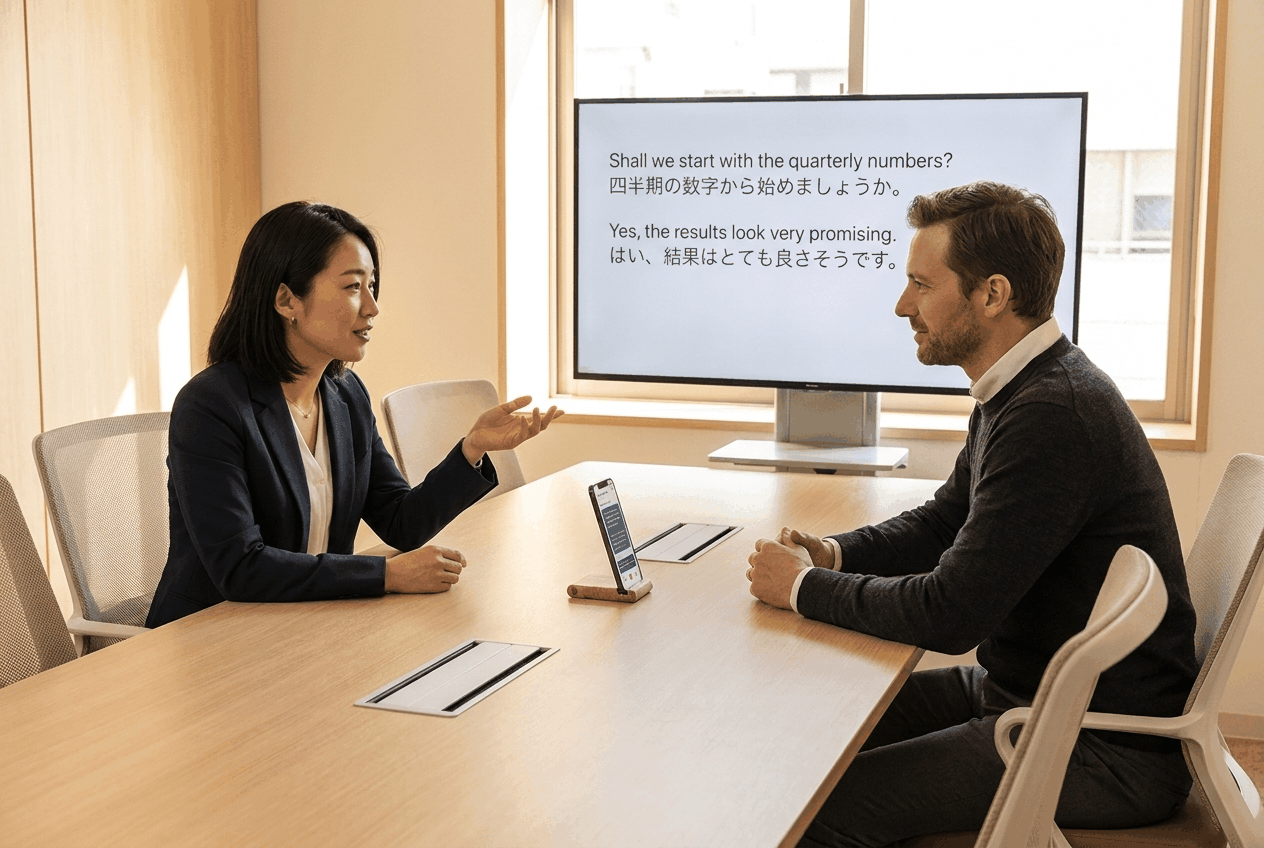
Kako deluje
- Izberete dva jezika — enega za vsako mesto za jezik
- Smer nastavite na ⇄, tako da tapnete ikono puščice med njima
- Whisperr posluša oba jezika prek istega mikrofona — ni gumba »jaz sem na vrsti«
- Vsak izgovorjeni del je prepisan v jeziku, v katerem je bil izgovorjen, in preveden v drugega
- Vse se zbere v enem samem tekočem prepisu, tako da si lahko obe osebi ogledata, kaj je bilo rečeno
Sprememba govorca — ali sprememba izgovorjenega jezika — v prepisu vedno začne novo vrstico, tako da obe strani pogovora ostaneta vizualno ločeni.
Vklop
Ni posebnega zaslona z nastavitvami in ni stikala z imenom »Dvosmerni pogovor«. Nadzor poteka prek ikone puščice med izbirnikoma jezika:

Tapnite (ali kliknite) nanjo, da preklapljate med tremi smermi:
| Smer | Pomen | Primer uporabe |
|---|---|---|
| ⇄ | Dvosmerno — govoriti je mogoče v obeh jezikih, vsak pa se prevede v drugega | Oba jezika se govorita v isti seji in želite, da sta oba prevedena — pogovor, ki teče v obe smeri |
| → | Enosmerno — prepisan je samo levi jezik, preveden v desnega | Veste, da bo govorjen samo levi jezik. Poslušanje enega jezika namesto dveh omogoča natančnejši prepis |
| ← | Enosmerno — prepisan je samo desni jezik, preveden v levega | Enako, kadar je govorjeni jezik tisti na desni |
Nato nastavite oba jezika, pustite Mikrofon izbran kot vir zvoka in pritisnite snemanje. Vaša izbira smeri se zapomni, tako da jo nastavite samo enkrat.
Smer in izbirnika jezika sta zaklenjena, dokler snemanje teče — nastavite ju, preden pritisnete snemanje.
Začnite
Izberite svojo platformo za postopno nastavitev:
- iPhone, iPad in Android — puščica je v vrstici jezikov na dnu; začne na ⇄
- Spletna aplikacija — puščica je med imenoma obeh jezikov; začne na ⇄
- Mac in Windows — puščica je med Govorjenje in Prevedi v; začne na →, zato je to edina platforma, kjer jo morate spremeniti sami
Podprte platforme
Dvosmerni pogovor deluje v vseh aplikacijah Whisperr. Razlikuje se le privzeta smer:
| Platforma | Podprto | Privzeto | Kje najdete kontrolnik |
|---|---|---|---|
| iPhone/iPad | ✅ | ⇄ | Vrstica jezikov na dnu zaslona |
| Android | ✅ | ⇄ | Vrstica jezikov na dnu zaslona |
| Spletna aplikacija | ✅ | ⇄ | Med imenoma obeh jezikov nad prepisom |
| Mac | ✅ | → | Med izbirnikoma Govorjenje in Prevedi v |
| Windows | ✅ | → | Med izbirnikoma Govorjenje in Prevedi v |
Na iPhone/iPad, Androidu in v spletni aplikaciji je dvosmerni način tisti, s katerim se začne nova namestitev — ni ga treba vklapljati, razen če ste ga prej spremenili. Na Macu in Windowsu se aplikacija začne v enosmernem načinu, zato je nastavitev puščice na ⇄ pravi korak. Da je uspelo, boste vedeli, ko se obe oznaki spremenita v Govorjenje in prevajanje.
Dvosmerni pogovor teče na Whisperrovem oblačnem govornem pogonu, zato na vseh platformah potrebuje internetno povezavo.
Branje z obeh strani mize
Če bo naprava stala med vama, ima vsaka platforma način, da je prepis berljiv z obeh strani — Pogled z razdeljenim zaslonom in Način iz oči v oči na iPhonu in iPadu ter Prevodi čez cel zaslon na Macu in Windowsu. Postopek najdete na strani za vašo platformo.
Poslušanje namesto branja
Vklopite Izgovarjanje na glas in Whisperr vsak prevod prebere na glas takoj, ko je potrjen — vašo stran v njihovem jeziku, njihovo v vašem.
Uporabite slušalke. Če prevod predvajate prek zvočnika naprave, mikrofon zasliši Whisperr, ga prepiše in takoj znova prevede — oglejte si Odpravljanje odmeva za nastavitev, ki to prepreči, in Govorni način za celoten nabor govornih možnosti.
Kako izkoristiti največ
- Med govorjenjem pustite kratek premor. Whisperr razdeli vrstice ob spremembi govorca ali jezika, jasen premor pa naredi to delitev čistejšo.
- Napravo postavite med vaju, tako da sliši obe osebi pri podobni glasnosti — za celotno poslušanje skrbi en sam mikrofon.
- Oba izbirnika jezika nastavite na jezika, ki se dejansko govorita. Whisperr posluša samo ta dva jezika; vse drugo prisili v enega izmed njiju, ki mu je najbližje.
- Za daljši pogovor dajte vsaki osebi svojo napravo. Vsaka oseba tako nadzoruje svojo velikost besedila in bere le svoj jezik. Sestanki v živo primerjajo obe možnosti postavitve.
Pogosta vprašanja
Kako Whisperr ve, kateri jezik je bil pravkar izgovorjen?
Vi mu poveste, katera dva jezika naj pričakuje, Whisperr pa posluša oba hkrati. Vsak izgovorjeni del je prepisan v tistem od obeh jezikov, ki mu ustreza, nato pa preveden v drugega. Med govorjenjem ni treba pritisniti ničesar.
Ali si morava izmenjavati govorjenje?
Ne uradno — ni gumba »jaz sem na vrsti«. Ker pa je mikrofon en sam, govorjenje eden čez drugega Whisperru oteži ločevanje med vama. Kratek premor med govorjenjem da čistejše prelome vrstic in boljšo natančnost.
Ali lahko uporabim tri ali več jezikov hkrati?
Ne. Dvosmerni pogovor podpira natanko dva jezika — tista, izbrana v izbirnikih. Če se pridruži tretja oseba, ki govori tretji jezik, morate zamenjati enega od obeh jezikov ali pa vsaki osebi dati svojo napravo.
Ali deluje brez povezave?
Ne. Dvosmerni pogovor na vseh platformah teče na Whisperrovem oblačnem govornem pogonu, zato potrebuje internetno povezavo.
Na iPhonu in iPadu natančneje: če običajno uporabljate prepisovanje ali prevajanje na napravi, dvosmerni način to za to snemanje prepiše. Razpoznavalnik na napravi lahko hkrati posluša samo en jezik, zaradi česar bi ena od obeh govorečih oseb ostala brez prepisa — zato dvosmerni pogovor vedno uporabi oblačno pot.
Prepisuje se samo eden od obeh jezikov. Zakaj?
Smer je nastavljena na → ali ← namesto na ⇄. Ustavite snemanje, tapnite ikono puščice, dokler se ne prikaže dvojna puščica, in začnite znova.
Ali lahko spremenim smer med snemanjem?
Ne. Puščica smeri in izbirnika jezika sta med snemanjem zaklenjena. Ustavite, spremenite ju in začnite znova.
Whisperr še naprej prepisuje svoj lastni izgovorjeni prevod
To se zgodi, ker Izgovarjanje na glas predvaja zvok skozi zvočnik, ta pa se vrne v mikrofon. Preklopite na slušalke ali v spletni aplikaciji vklopite Odpravljanje odmeva.
Ali Dvosmerni pogovor deluje z Načinom oddajanja?
Da. Vklop oddajanja med dvosmernim snemanjem povezavo do sobe deli kot običajno, gledalci pa vidijo obe strani pogovora — naravna izbira za intervju ali pogovor dveh oseb, ki mu sledi občinstvo.
Ali deluje s Plavajočimi podnapisi?
Na iPhonu, iPadu in Androidu dvosmerna smer velja tudi, kadar zajemate zvok zaslona s Plavajočimi podnapisi — Whisperr iz zajetega zvoka prepiše oba jezika namesto samo enega. Uporabno za videoklic ali video, v katerem nastopata dva jezika.
Ali to kaj stane dodatno?
Ne. Dvosmerni pogovor je del Whisperrovega običajnega prepisovanja in prevajanja — veljajo enake omejitve naročniškega paketa kot za vsako drugo snemanje.
Sorodno
- Na iPhonu, iPadu in Androidu · V spletni aplikaciji · Na Macu in Windowsu
- Sestanki v živo — en skupni zaslon proti napravi za vsakogar in kako izbrati med njima
- Zajem zvoka z mikrofonom — kako Whisperr zajame zvok, v katerega govorita obe osebi
- Govorni način — poslušajte prevod na glas namesto branja
- Način oddajanja — za enega govorca in več poslušalcev namesto dvosmernega pogovora