Ресетовање лозинке
Заборавили сте лозинку? Везу за ресетовање можете послати себи из било које Whisperr апликације — све користе исти налог, па није важно коју ћете употребити:
- iPhone и iPad
- Android
- Mac и Windows (десктоп апликација)
- Веб
Веза стиже е-поштом, а нова лозинка важи свуда где се пријављујете.
Ако се увек пријављујете дугметом Настави са Apple или Настави са Google, немате Whisperr лозинку коју бисте ресетовали — наставите да користите исто дугме. Ресетовање лозинке важи само за налоге направљене помоћу адресе е-поште и лозинке.
Ресетовање лозинке не утиче на вашу претплату. Да бисте зауставили наплату, погледајте Отказивања.
iPhone и iPad
- Отворите бочни мени и додирните Account.
- Проверите да ли сте на картици Log In.
- Унесите своју адресу е-поште у поље Email.
- Додирните Forgot password? испод дугмета Log In.
Е-пошта за ресетовање шаље се одмах — нема посебног екрана. Чим крене, видећете поруку Password reset email sent.
Опција Forgot password? остаје онемогућена док је поље Email празно, јер је то адреса на коју се шаље веза.
Android
- Отворите бочну навигацију и додирните Account.
- Проверите да ли сте на картици Log In.
- Унесите своју адресу е-поште у поље Email.
- Додирните Forgot password? испод дугмета Log In.
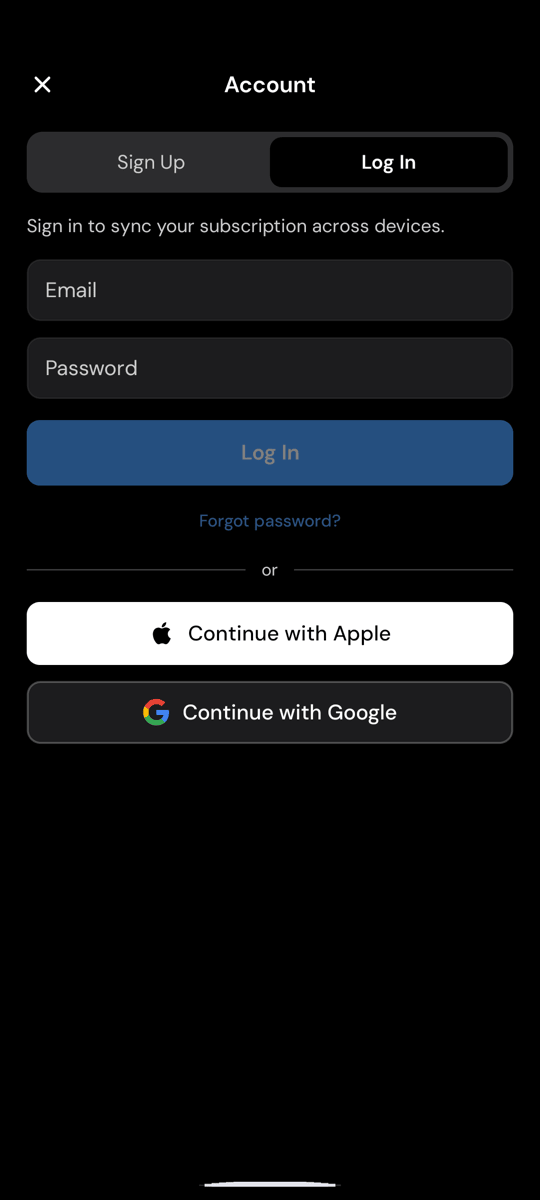
Као и на iPhone-у и iPad-у, е-пошта се шаље одмах, а потврда се појављује на истом екрану.
Mac и Windows
Десктоп апликација има посебан екран за ресетовање.
- Кликните на Пријава у менију или отворите Подешавања и идите на одељак Налог.
- Кликните на Заборавили сте лозинку? испод дугмета Пријава.
- Унесите своју адресу е-поште.
- Кликните на Пошаљи везу за ресетовање.
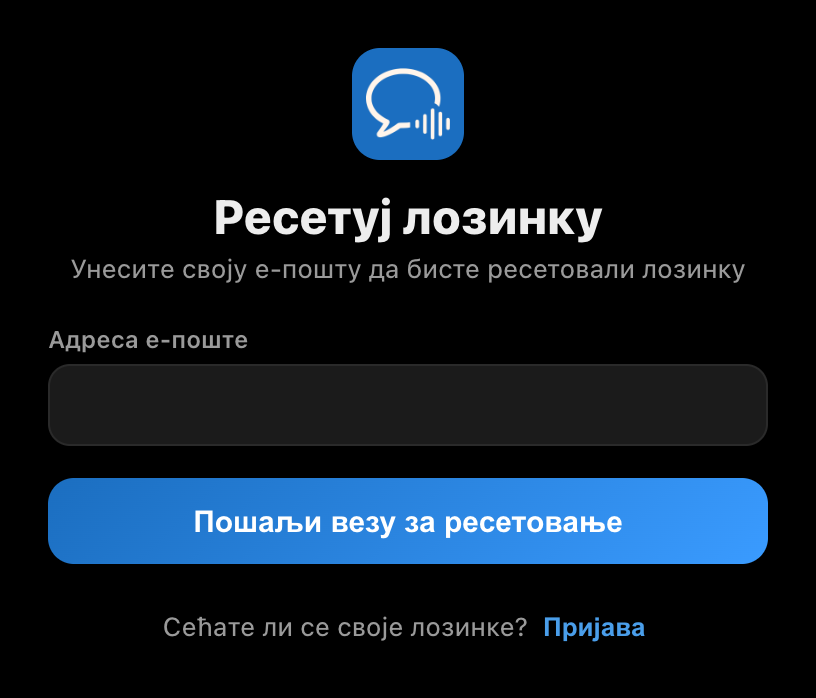
Да бисте се вратили без ресетовања, кликните на Пријава.
Веб
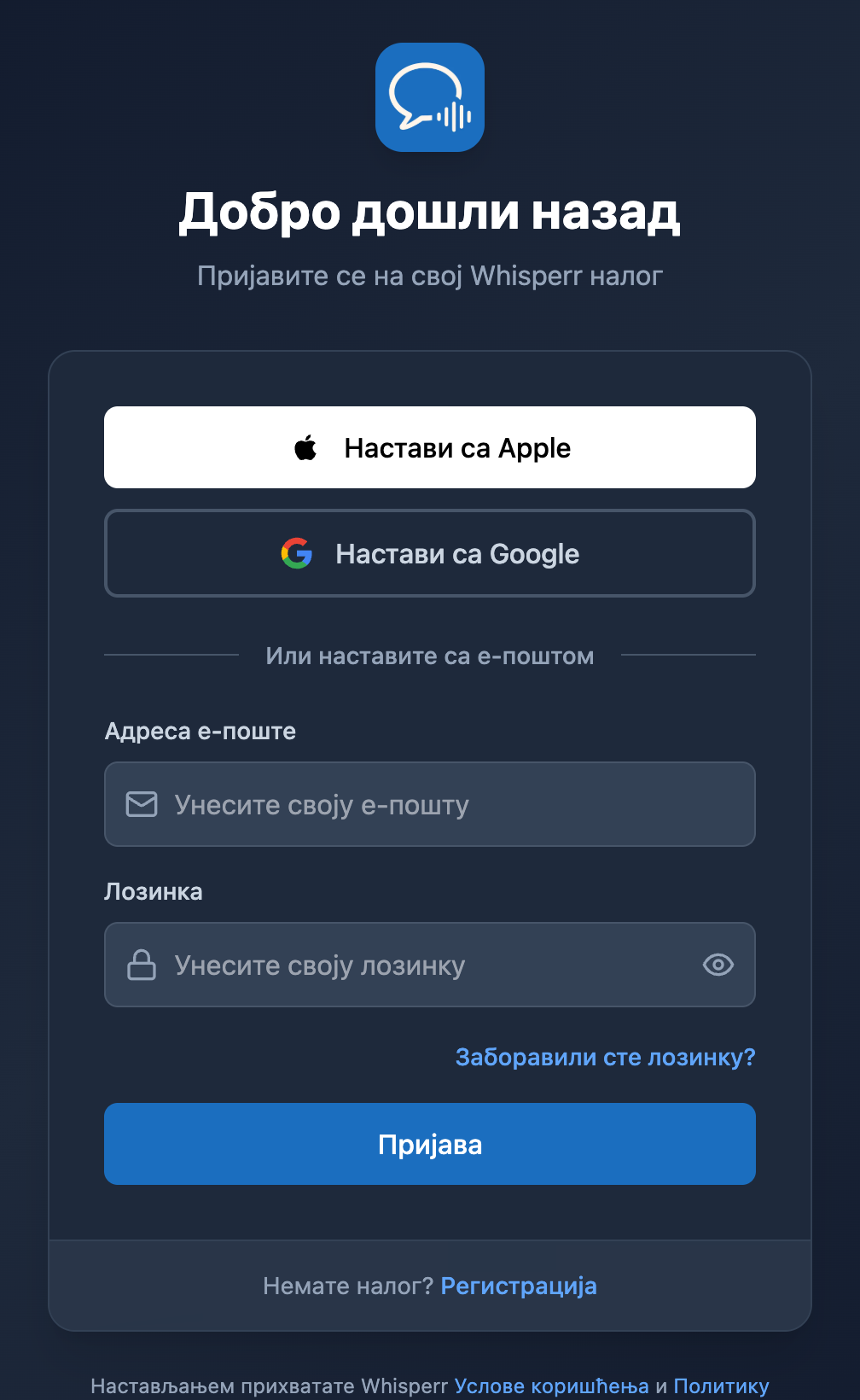
- Отворите Whisperr веб апликацију на адреси whisperr.co/app и одјавите се ако сте већ пријављени.
- Кликните на Заборавили сте лозинку? испод поља Лозинка.
- Унесите своју адресу е-поште на екрану Ресетуј лозинку.
- Кликните на Пошаљи везу за ресетовање.
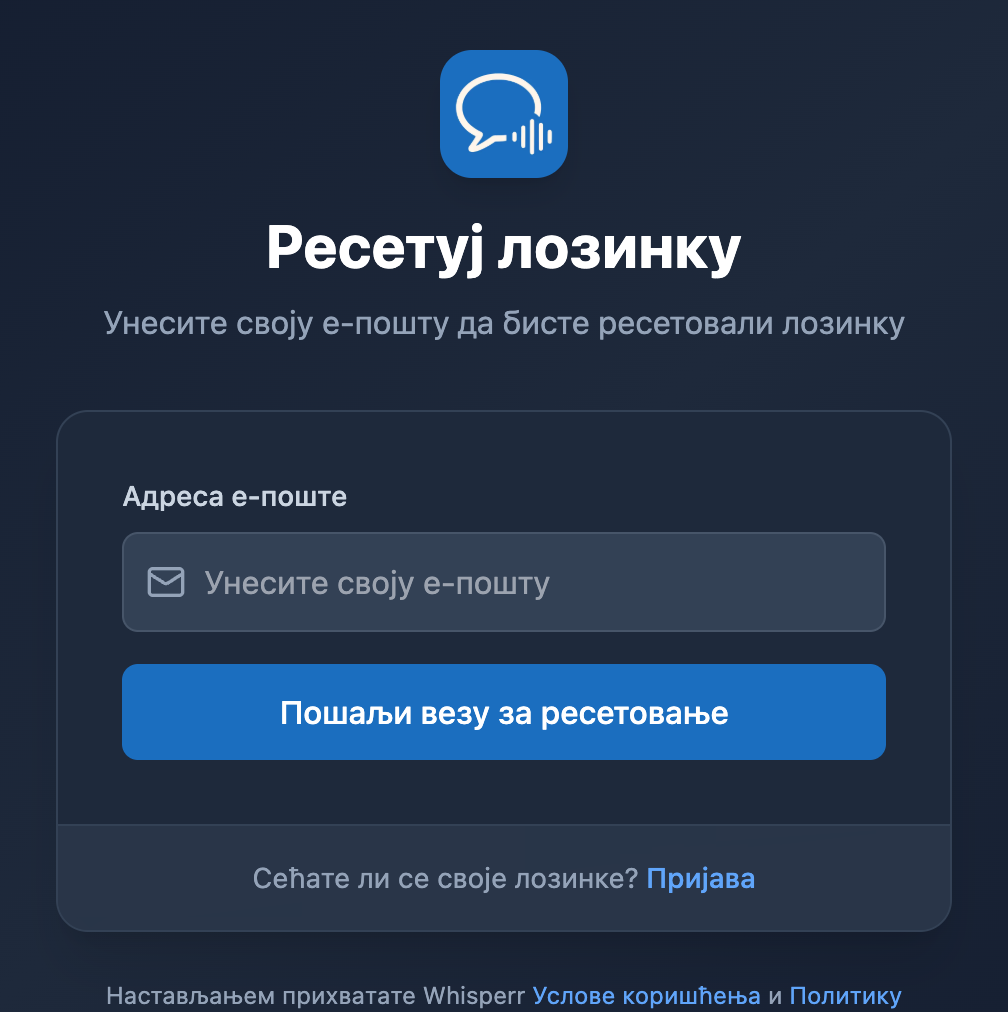
Да бисте се вратили без ресетовања, кликните на Пријава поред текста Сећате ли се своје лозинке?.
Постављање нове лозинке
- Отворите поруку са насловом Reset your password for Whisperr. Шаље се са адресе
noreply@whisperr-prod-ae0f4.firebaseapp.com. - Кликните на везу у поруци.
- Унесите нову лозинку и потврдите је.
- Вратите се у Whisperr и пријавите се својом адресом е-поште и новом лозинком.
Нова лозинка важи на свим платформама — iPhone, iPad, Android, Mac, Windows и веб — чим је поставите.
Порука није стигла?
- Проверите фасциклу за нежељену пошту. Порука долази са адресе
noreply@whisperr-prod-ae0f4.firebaseapp.com, коју неки провајдери е-поште филтрирају. - Проверите да ли сте адресу е-поште исправно откуцали. Из безбедносних разлога Whisperr приказује исту потврду без обзира на то да ли налог за унету адресу постоји, па грешка у куцању изгледа потпуно исто као успешно слање.
- Уверите се да имате налог са лозинком. Налози направљени преко Настави са Apple или Настави са Google немају лозинку — пријавите се истим дугметом.
- Затражите нову везу. Везе за ресетовање могу да се употребе само једном и истичу, па старија порука можда више не функционише. Једноставно поновите горе наведене кораке.
Потребна вам је помоћ?
Ако и даље не можете да приступите свом налогу, обратите се нашем тиму за подршку путем ћаскања уживо и радо ћемо вам помоћи.