Plutajući titlovi na Mac-u
Ova stranica pokriva Mac podešavanje za plutajuće titlove. Za informacije o tome kako funkcioniše i koje platforme su podržane, pogledajte pregled plutajućih titlova.
Na Mac-u, Whisperr radi u sopstvenom prozoru i snima Sistemski zvuk — sve što čujete iz videa, poziva ili bilo koje druge aplikacije — tako da se titlovi uživo pojavljuju pored vašeg sadržaja u realnom vremenu. Držite Whisperr prozor vidljivim pored onoga što gledate (na primer, prikačen uz jednu stranu ekrana).
Kako koristiti plutajuće titlove na Mac-u
- Preuzmite Whisperr za Mac (Apple Silicon
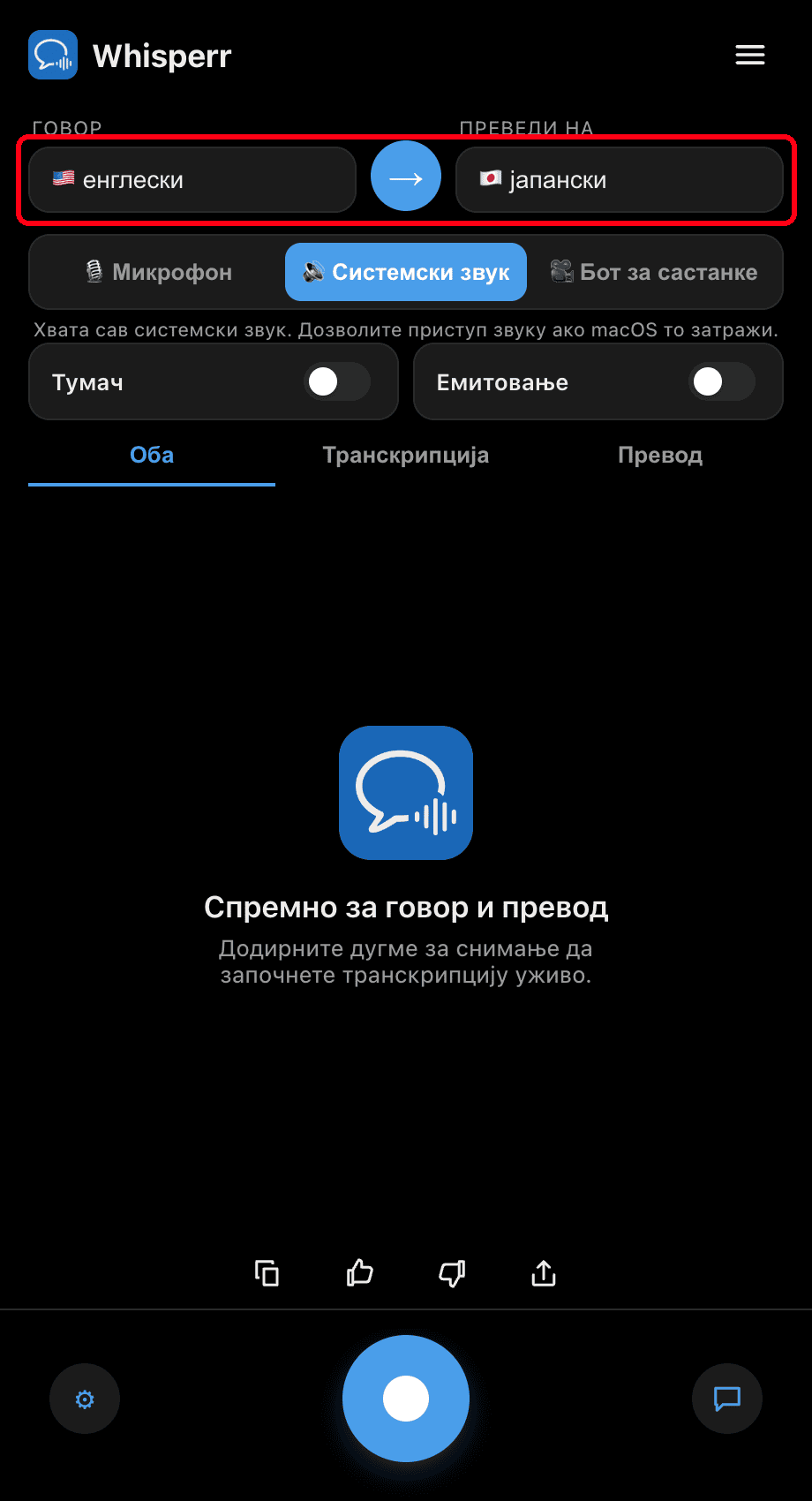
.dmgfajl), otvorite preuzeti fajl i prevucite Whisperr u fasciklu Applications - Pokrenite Whisperr i podesite svoje jezike: izaberite jezik koji čujete pod Govorim i onaj na koji želite da prevodite pod Prevedi na
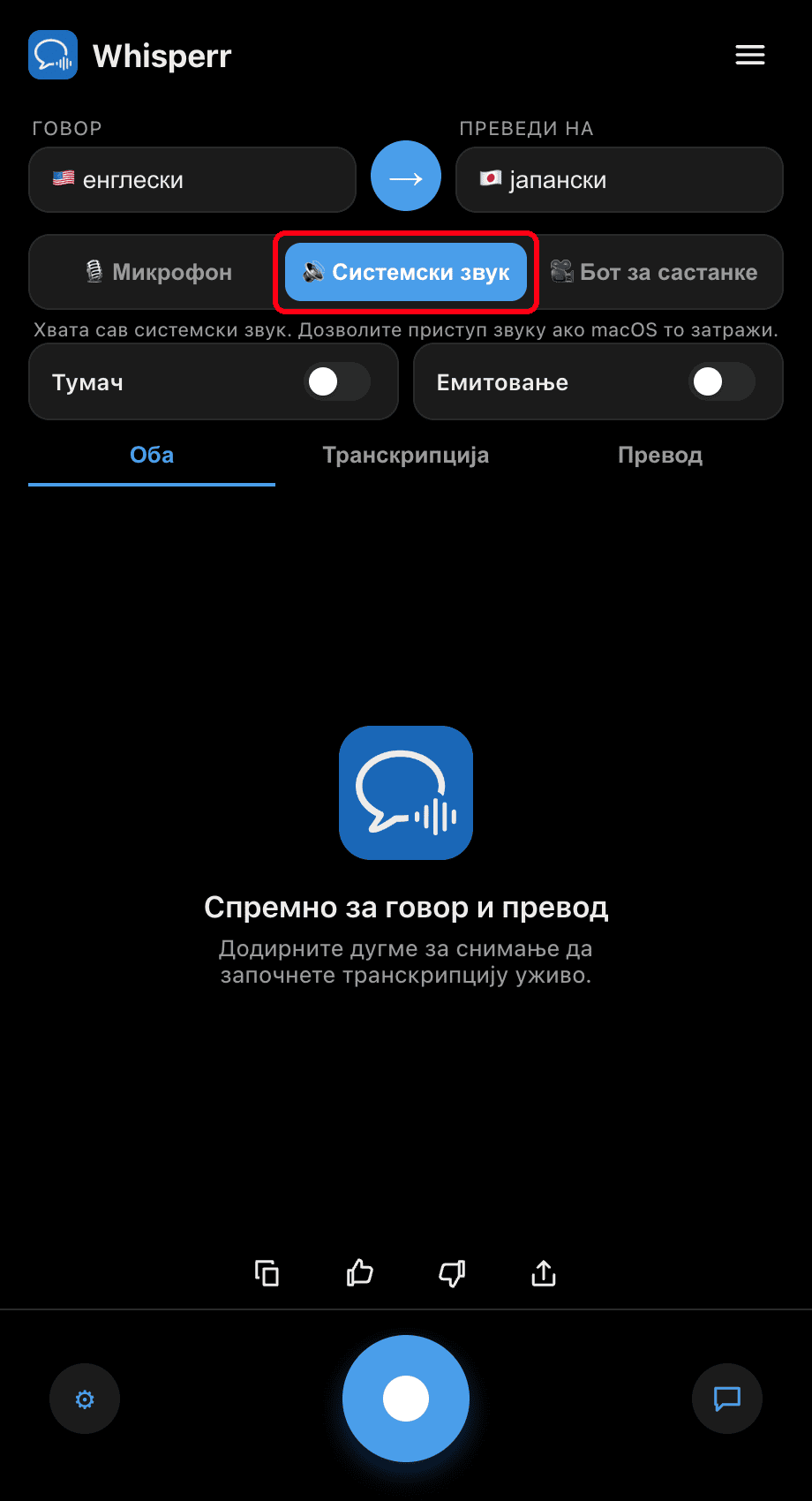
- Prebacite prekidač izvora na 🔊 Sistemski zvuk — kada macOS to zatraži, dozvolite pristup zvuku
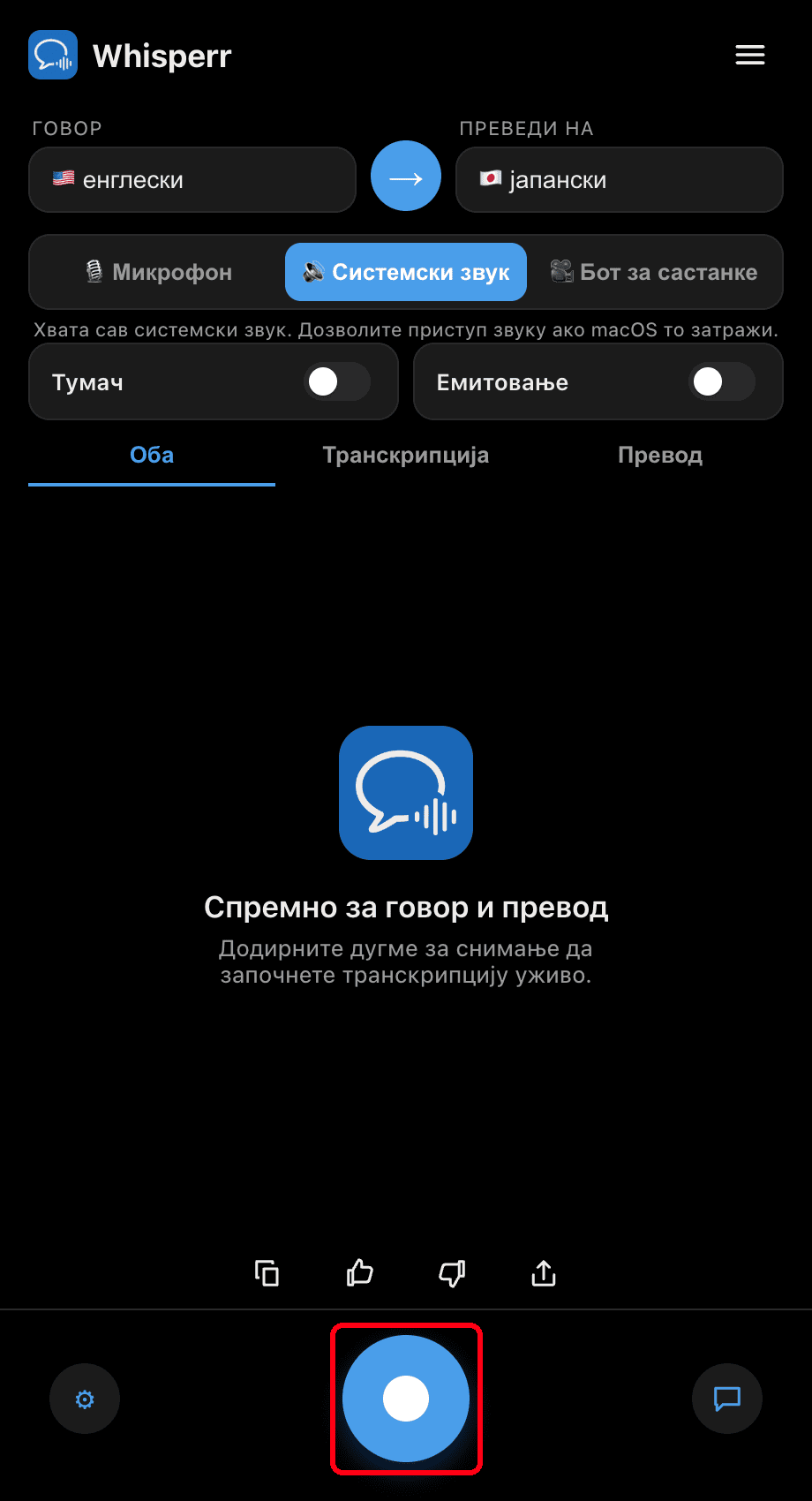
- Kliknite na okruglo dugme za snimanje — Whisperr transkribuje sve što se reprodukuje na vašem Mac-u i prikazuje prevod uživo
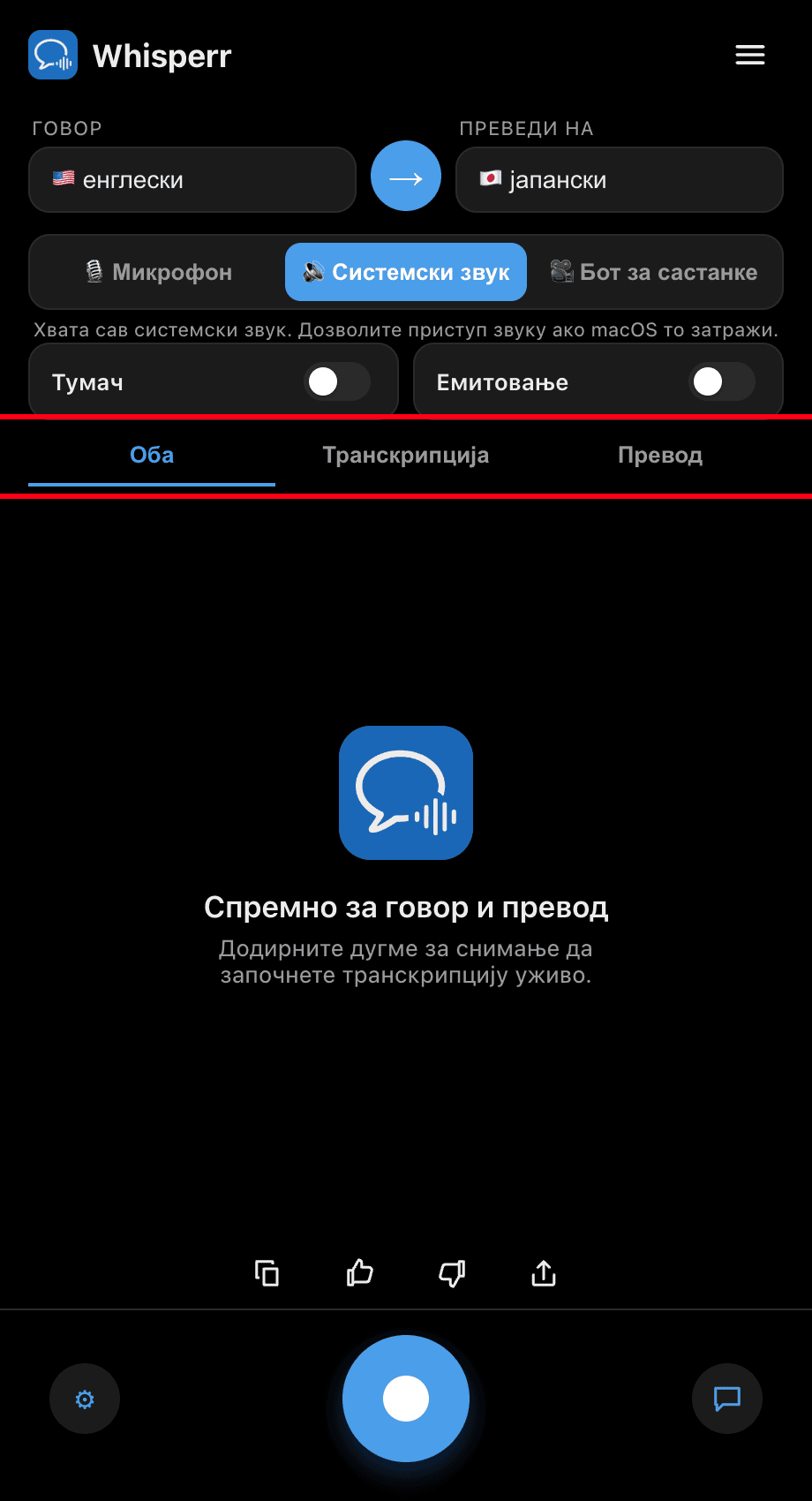
- Pustite svoj video ili se pridružite pozivu, a zatim držite Whisperr prozor pored njega — titlovi se ažuriraju u realnom vremenu dok se zvuk reprodukuje. Koristite kartice Oboje / Transkripcija / Prevod da izaberete šta se prikazuje

Česti problemi (Mac)
Zvuk se ne snima
Whisperr-u je potreban pristup snimanju zvuka da bi čuo vaš sistemski zvuk. Ako se ništa ne transkribuje:
- Otvorite Sistemska podešavanja
- Idite na Privatnost i bezbednost > Snimanje ekrana i sistemskog zvuka (ili na upit za pristup zvuku koji se prikazuje kada prvi put pokrenete aplikaciju)
- Uključite Whisperr, zatim restartujte aplikaciju
Mikrofon je izabran umesto Sistemskog zvuka
Da biste titlovali ono što čujete (a ne ono što govorite), proverite da prekidač izvora prikazuje 🔊 Sistemski zvuk, a ne 🎙️ Mikrofon.
Titlovi su prazni dok zvuk svira
Potvrdite da se zvuk zaista reprodukuje preko izlaza vašeg Mac-a u Sistemska podešavanja > Zvuk > Izlaz, i da aplikacija ili kartica nije utišana.
I dalje ništa
Restartujte aplikaciju i pokušajte ponovo.
I dalje ne radi? Kontaktirajte podršku
Povezano
- Plutajući titlovi (pregled) — kako funkcioniše, podržane platforme i opšti saveti
- Na Windows-u · Na iPhone/iPad-u · Na Android-u · U veb aplikaciji
- Snimanje zvuka mikrofonom na Mac-u — transkribujte sopstveni glas ili spoljni zvučnik umesto toga
- Online sastanci — koristite titlove tokom video poziva