Meeting Bot u veb aplikaciji
Ova stranica pokriva slanje Whisperr meeting bota na poziv iz Whisperr veb aplikacije — nije potrebno preuzimanje. Za informacije o tome kako Meeting Bot funkcioniše, pogledajte pregled Meeting Bota.
Meeting Bot nije dostupan na besplatnom planu. Nadogradite u aplikaciji (Надоградња / Наплата) da biste poslali bota na poziv.
Kako koristiti Meeting Bot u veb aplikaciji
- Idite na app.whisperr.co i prijavite se
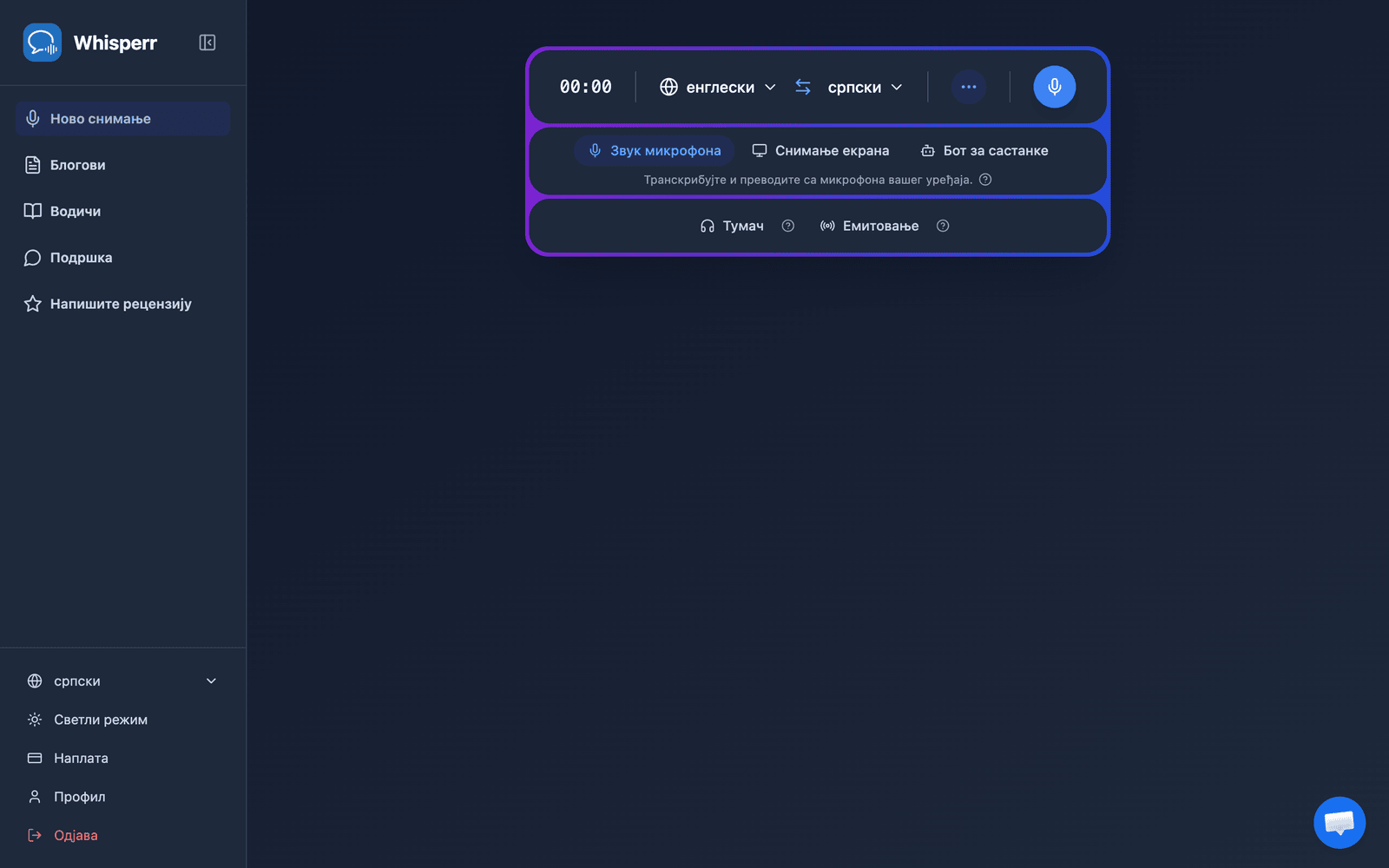
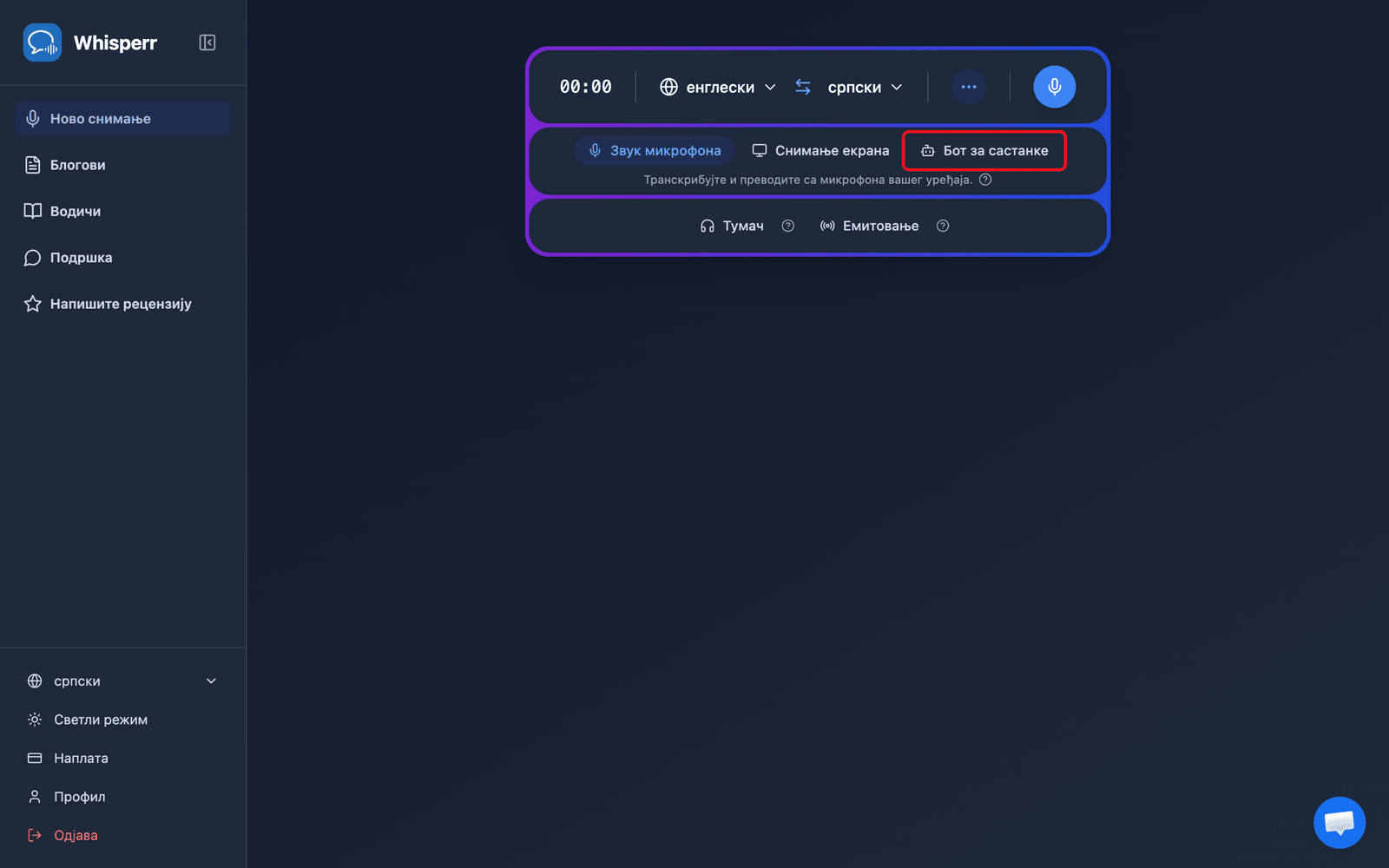
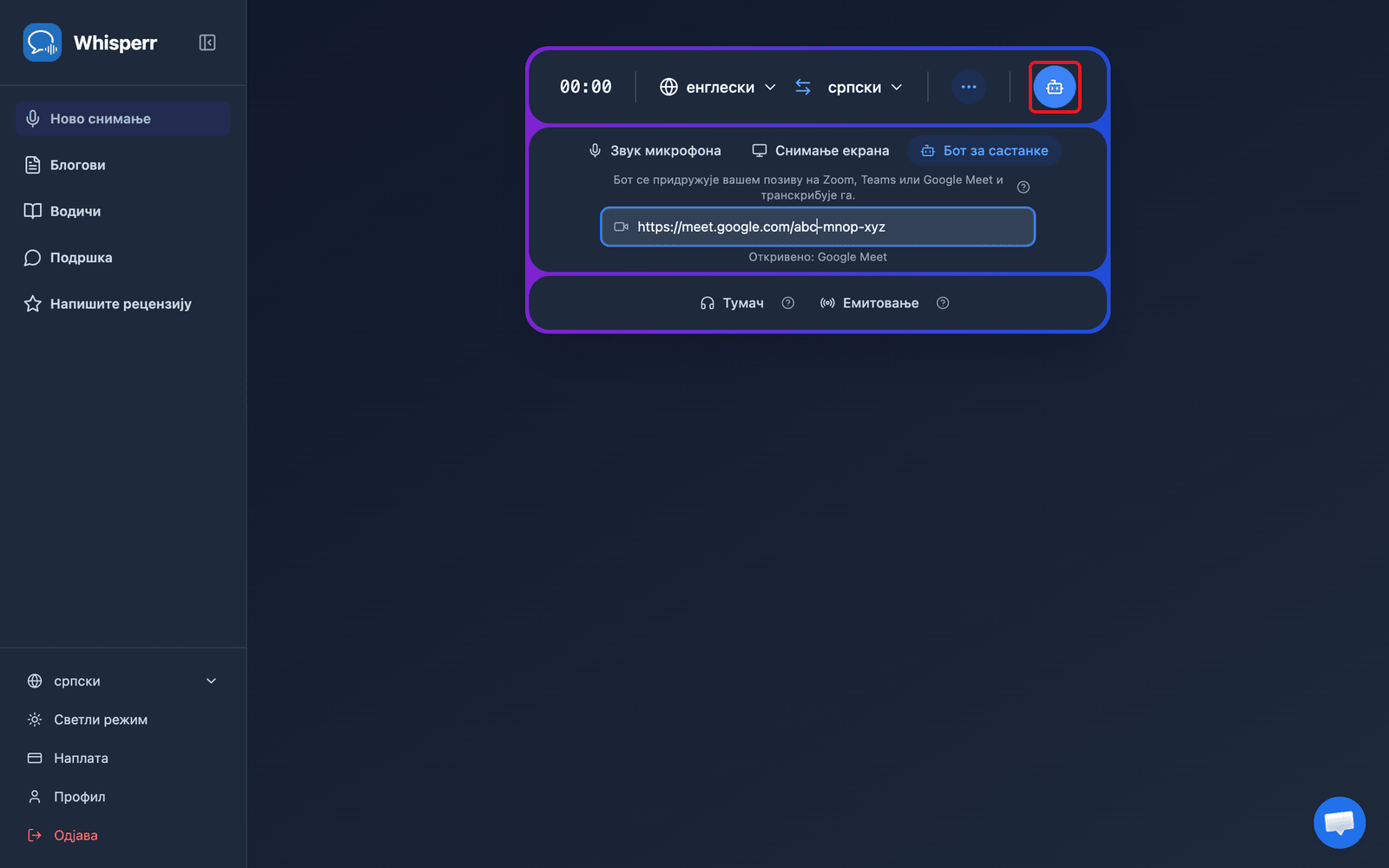
- U biraču izvora ispod trake za snimanje kliknite na Бот за састанке
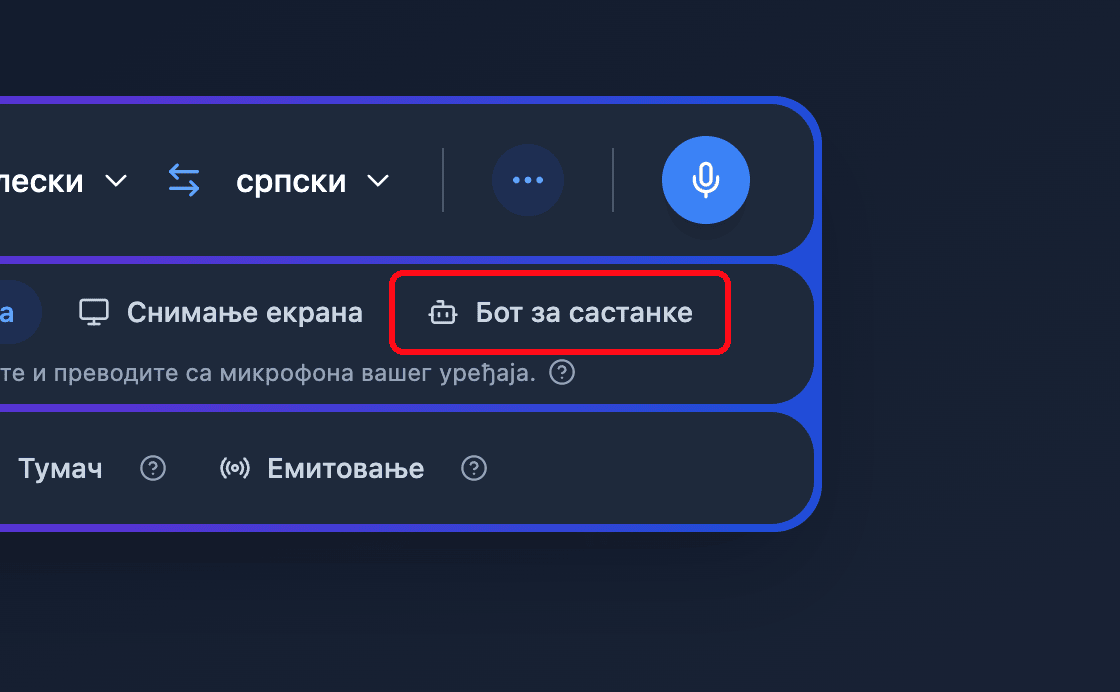
- Nalepite link sastanka (Zoom, Teams ili Google Meet) u polje Налепите линк за Zoom, Teams или Google Meet — Whisperr automatski detektuje platformu
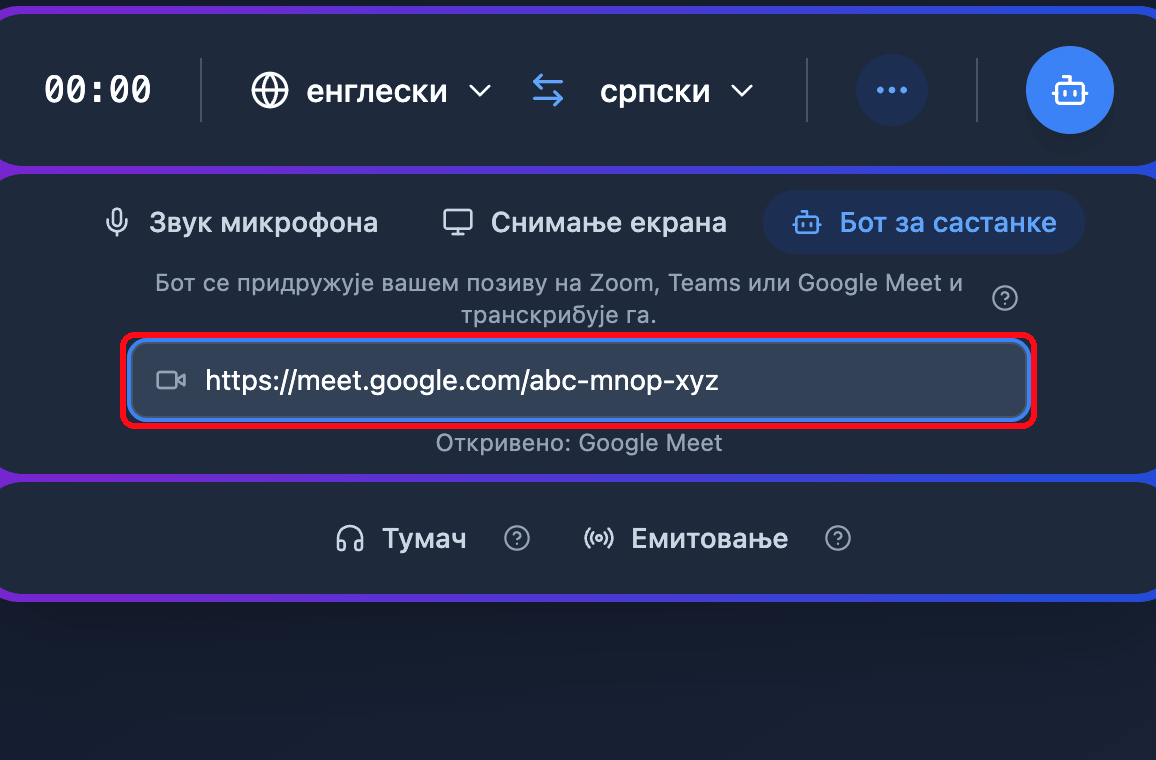
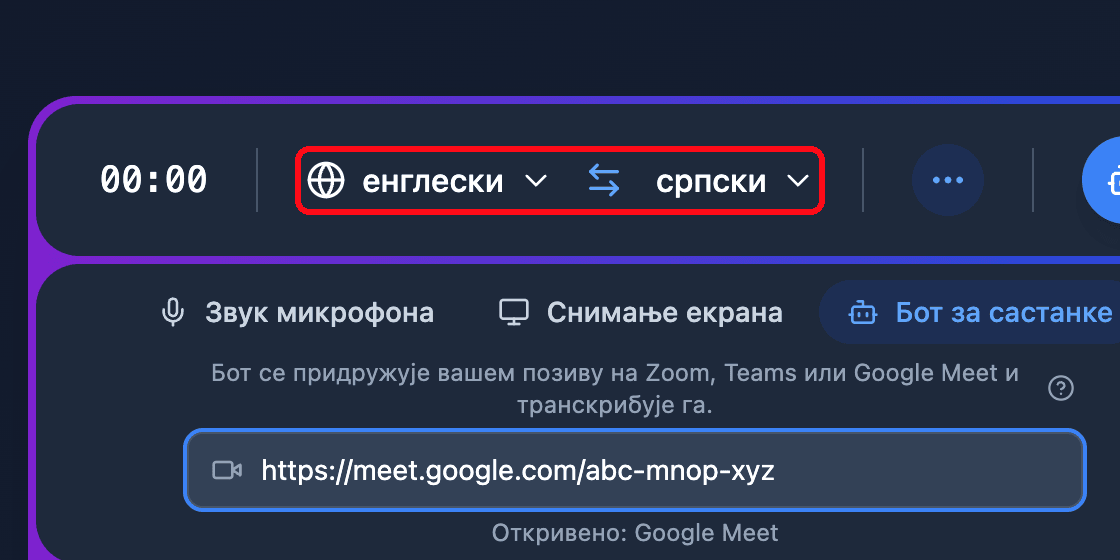
- Podesite izvorni i ciljni jezik na vrhu trake za snimanje
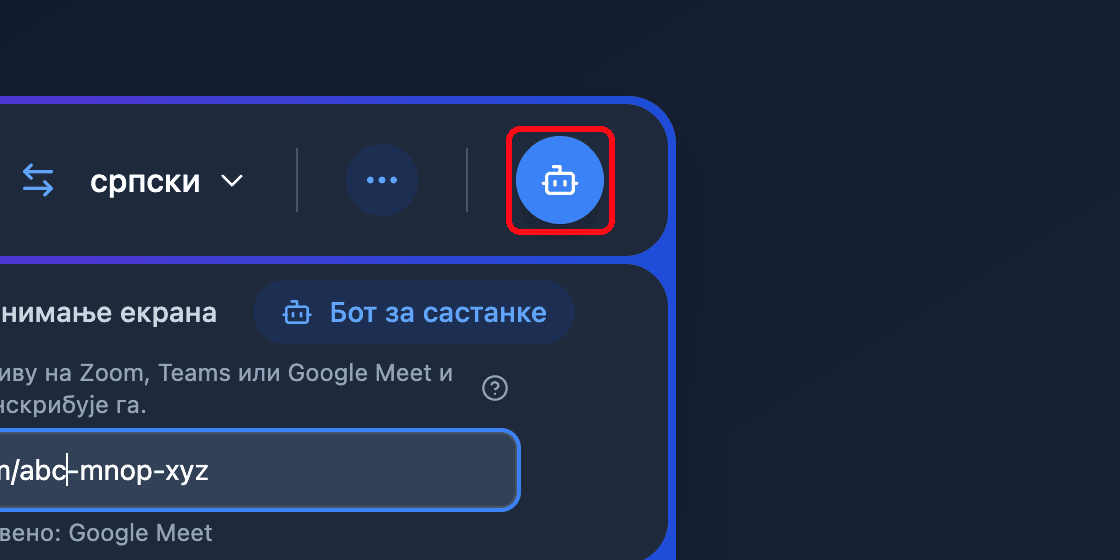
- Kliknite na dugme Пошаљи бота — Whisperr Бот за превођење se pridružuje sastanku kao učesnik
- Pustite bota iz sale za čekanje sastanka ako ju je domaćin uključio — transkripcija i prevod se zatim pojavljuju u realnom vremenu u vašem pregledaču
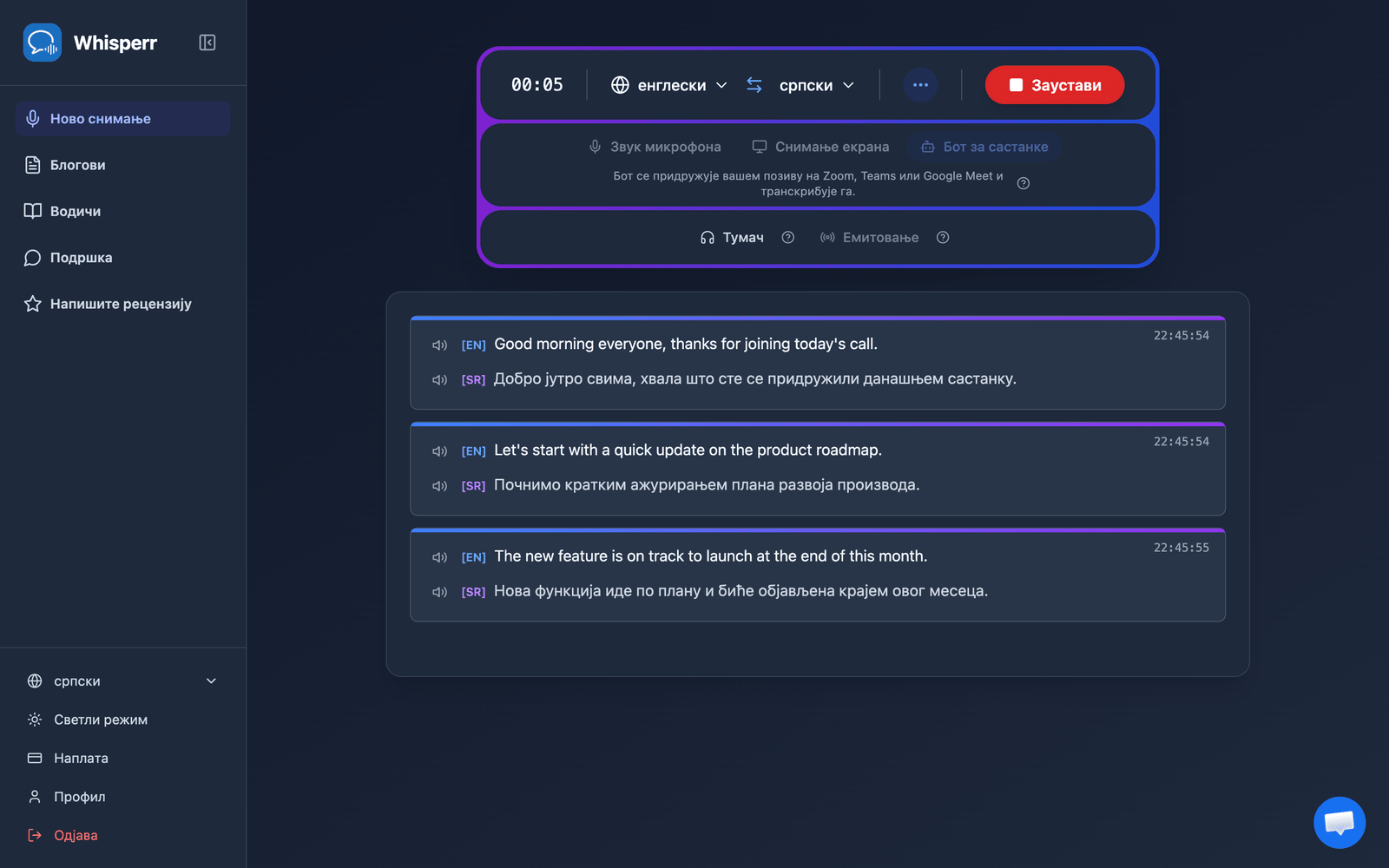
Kliknite Заустави da biste uklonili bota i završili sesiju.
Česti problemi (veb aplikacija)
Dugme Пошаљи бота traži da nadogradim nalog
Meeting Bot zahteva aktivnu pretplatu. Proverite baner sa planom i izaberite Надоградња ako ste na besplatnom planu.
"Унесите важећи линк за Zoom, Teams или Google Meet."
Nalepite kompletan link sastanka. Podržani su samo Zoom, Microsoft Teams i Google Meet linkovi — kopirajte Join link direktno iz pozivnice za sastanak.
Bot se nikada ne pridružuje
Domaćin možda mora da pusti bota iz sale za čekanje. Takođe proverite da sastanak nije završen i da je link i dalje važeći.
Nema transkripcije nakon što se bot pridruži
Uverite se da neko govori i još jednom proverite izvorni i ciljni jezik u traci za snimanje.
I dalje ne radi? Kontaktirajte podršku
Povezano
- Meeting Bot (pregled) — kako funkcioniše i podržane platforme za sastanke
- Na iPhone/iPad uređaju · Na Macu · Na Windowsu
- Snimanje mikrofona u veb aplikaciji — umesto toga snimajte zvuk putem svog uređaja