Snimanje zvuka mikrofonom na Android-u
Ova stranica pokriva Android podešavanje za snimanje mikrofonom. Za informacije o tome kako to funkcioniše u pozadini i savete koji važe za sve platforme, pogledajte pregled snimanja zvuka mikrofonom.
Kako da snimate zvuk mikrofonom na Android-u
- Otvorite Whisperr aplikaciju na svom Android uređaju
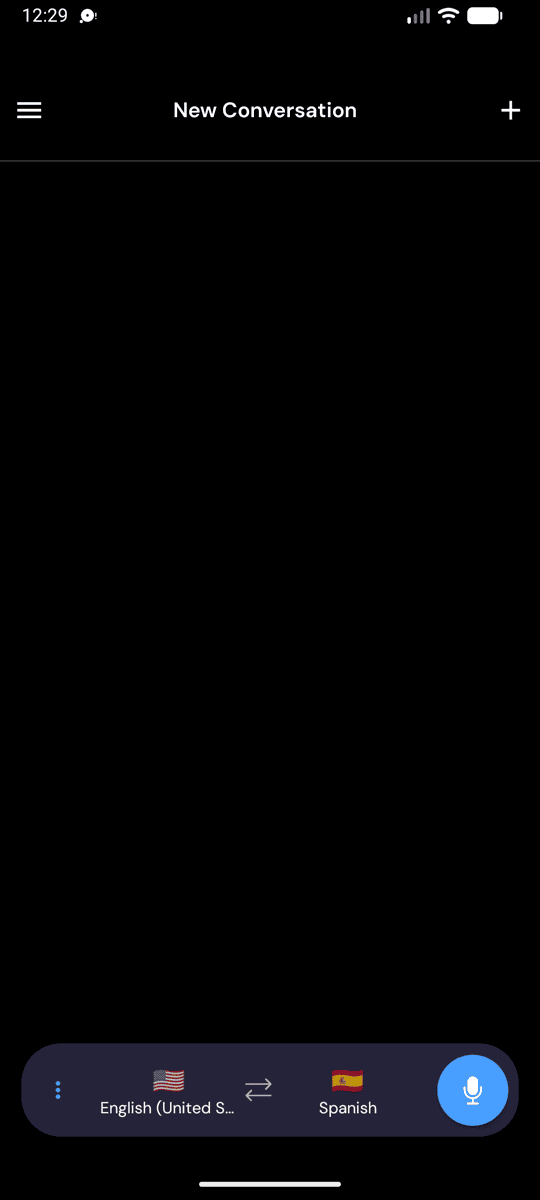
- Izaberite izvorni i ciljni jezik
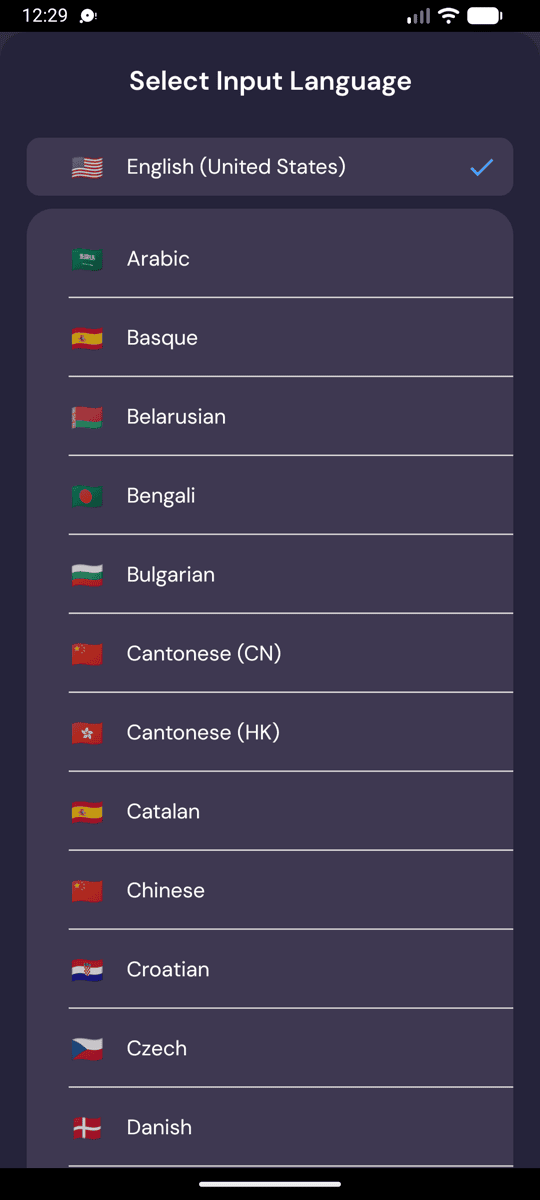
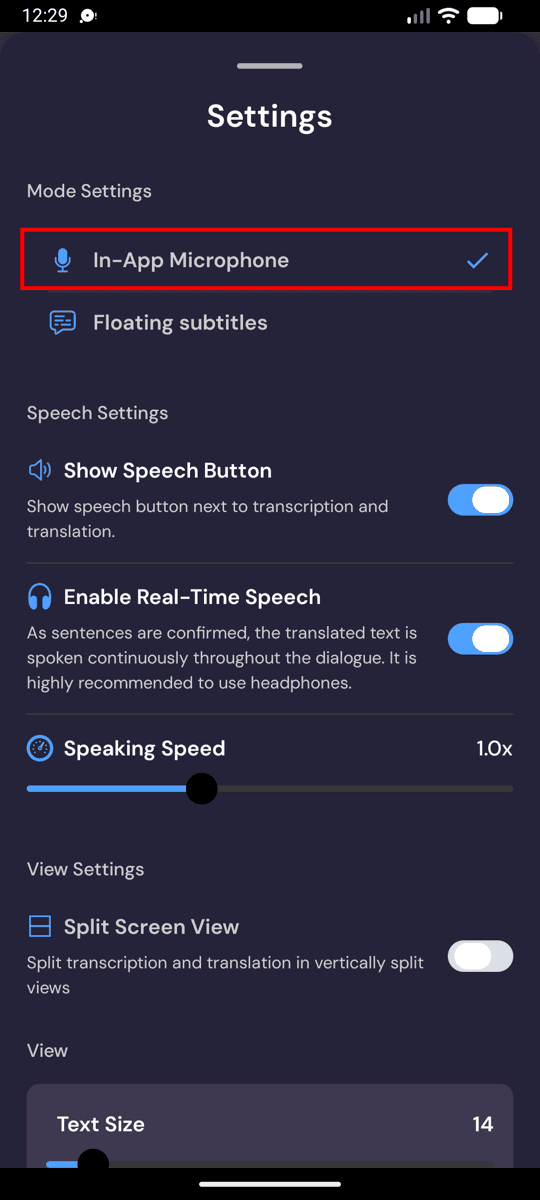
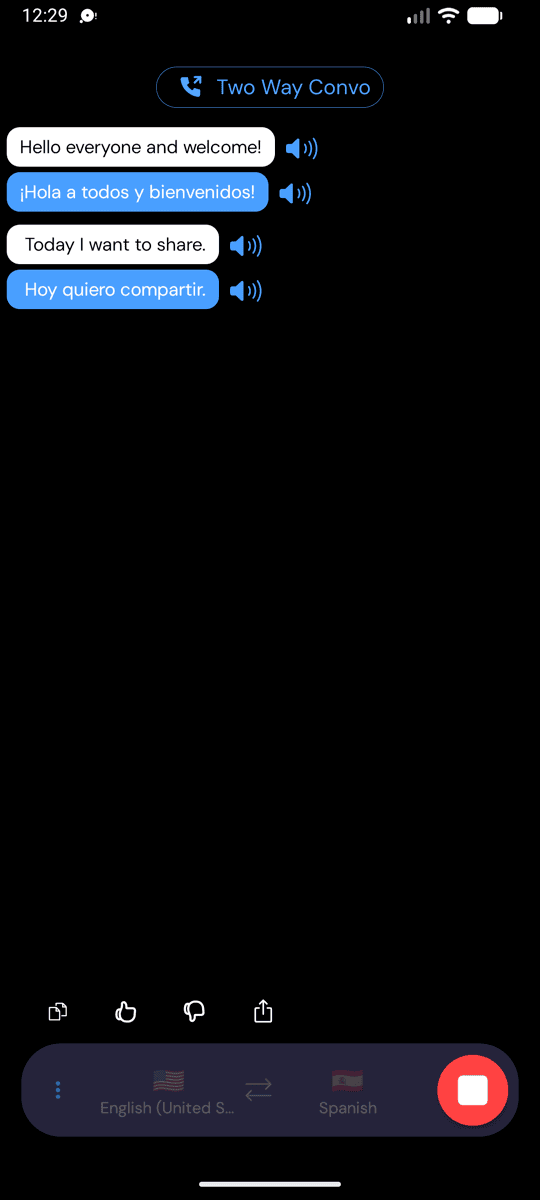
- Tapnite na ikonu za snimanje, zatim tapnite na Mikrofon u aplikaciji
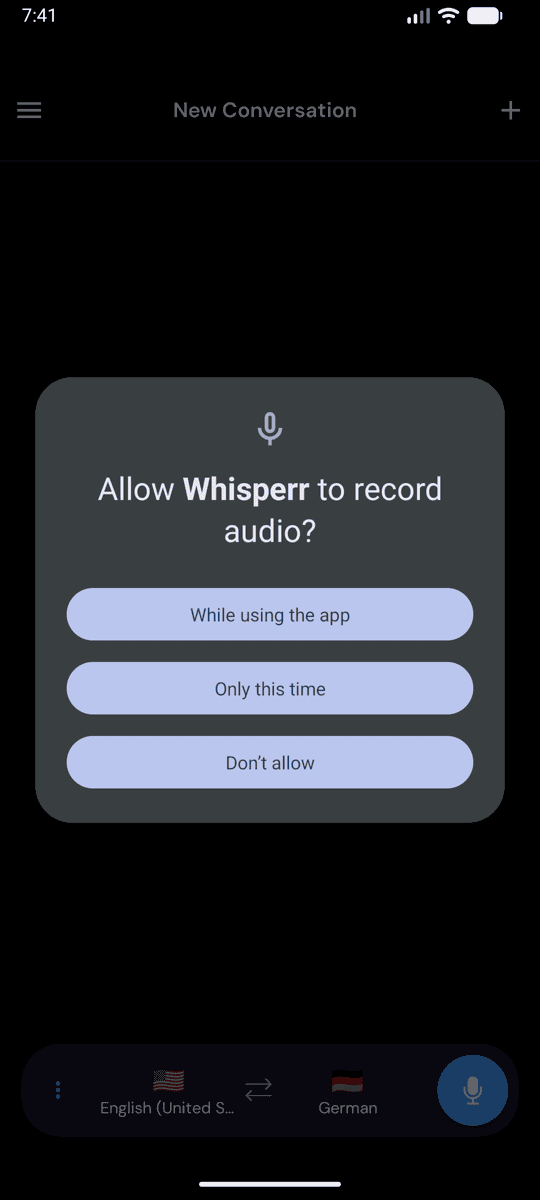
- Kada Android zatraži dozvolu za mikrofon, tapnite na Dok koristite aplikaciju (ili Dozvoli)
- Počnite da govorite, ili uperite uređaj prema zvučniku — transkripcija uživo se pojavljuje na ekranu, zajedno sa prevodom na vaš ciljni jezik
Česti problemi (Android)
Dozvola za mikrofon je onemogućena
Whisperr-u je potreban pristup mikrofonu za transkripciju. Ako se ne pojavljuje nikakva transkripcija, dozvola je možda isključena — omogućite je iz sistemskih podešavanja:
- Otvorite Podešavanja
- Idite na Aplikacije > Whisperr > Dozvole > Mikrofon
- Postavite na Dozvoli
Zvuk ne stiže do mikrofona
Primaknite se bliže zvučniku ili koristite spoljašnji mikrofon.
I dalje ništa
Restartujte aplikaciju i pokušajte ponovo.
I dalje ne radi? Kontaktirajte podršku
Povezano
- Snimanje zvuka mikrofonom (pregled) — kako funkcioniše, podržane platforme i opšti saveti
- Na iPhone/iPad-u · U veb aplikaciji · Na Mac-u · Na Windows-u
- Plutajući titlovi — pogledajte transkripciju preko drugih aplikacija
- Sastanci licem u lice — najbolje podešavanje za razgovore u četiri oka