Snimanje mikrofona u veb aplikaciji
Ova stranica pokriva podešavanje veb aplikacije za snimanje mikrofona. Za opis kako to funkcioniše u pozadini i savete koji važe za sve platforme, pogledajte pregled snimanja mikrofona.
Kako snimiti audio putem mikrofona u veb aplikaciji
- Idite na app.whisperr.co
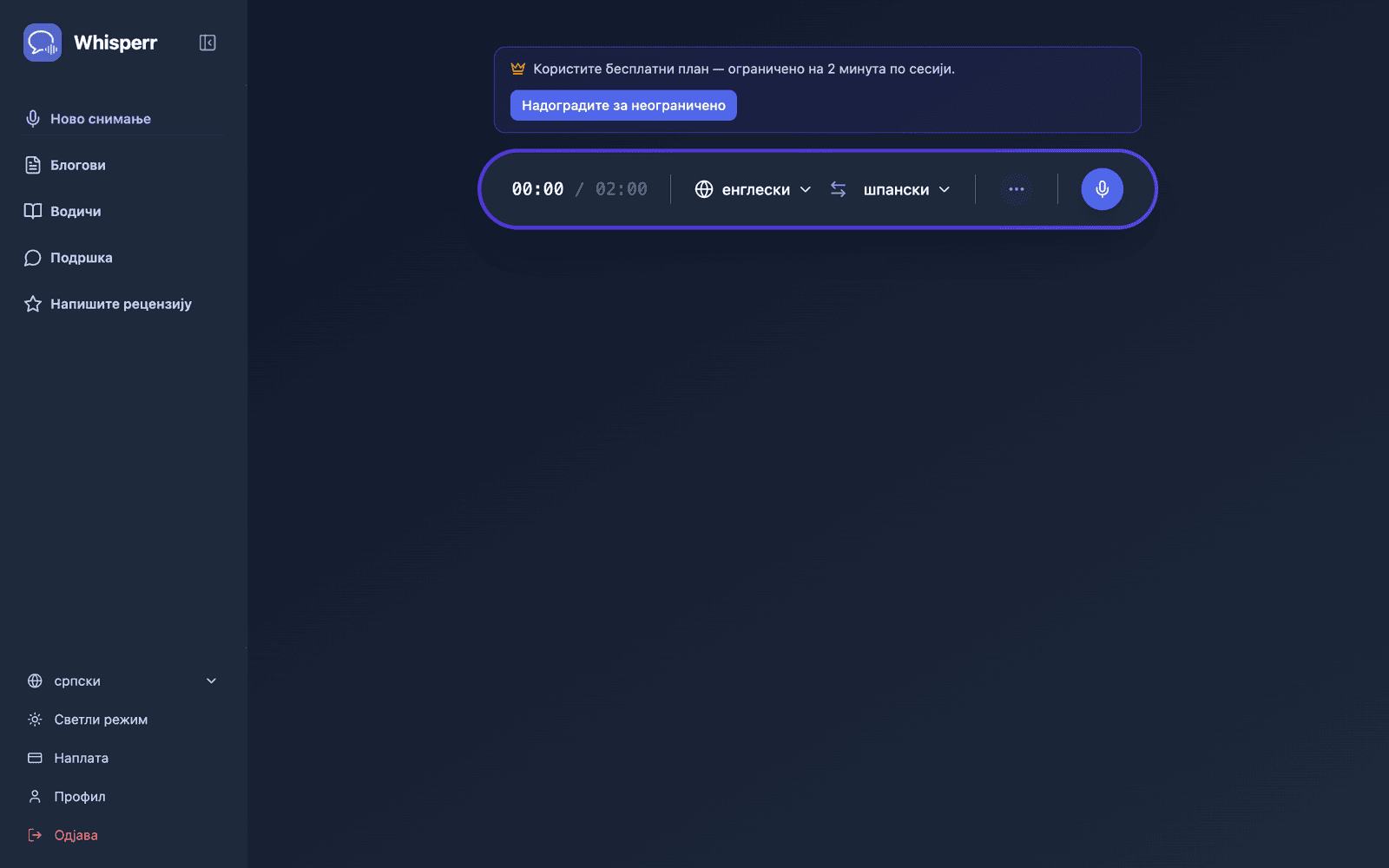
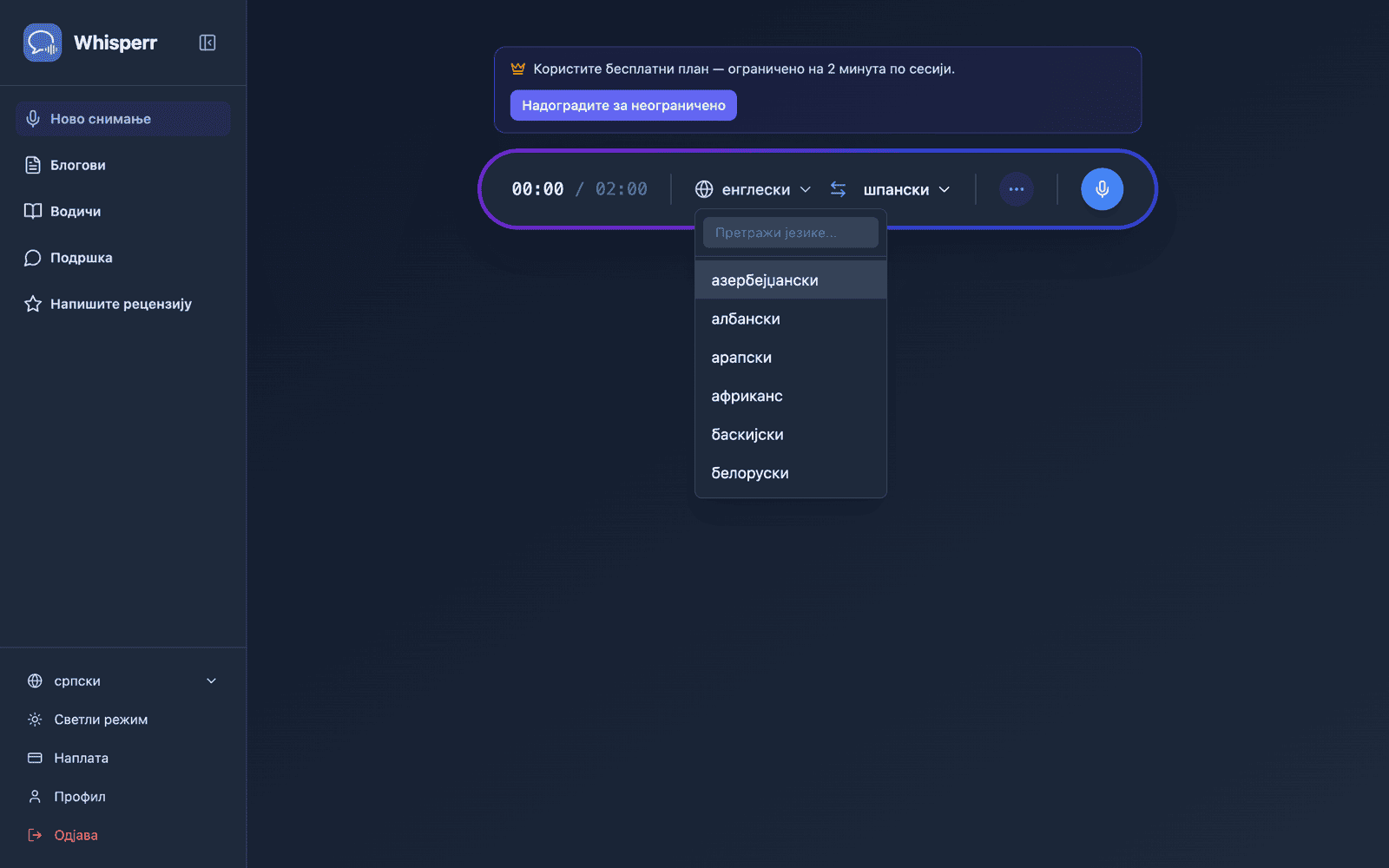
- Izaberite izvorni i ciljni jezik
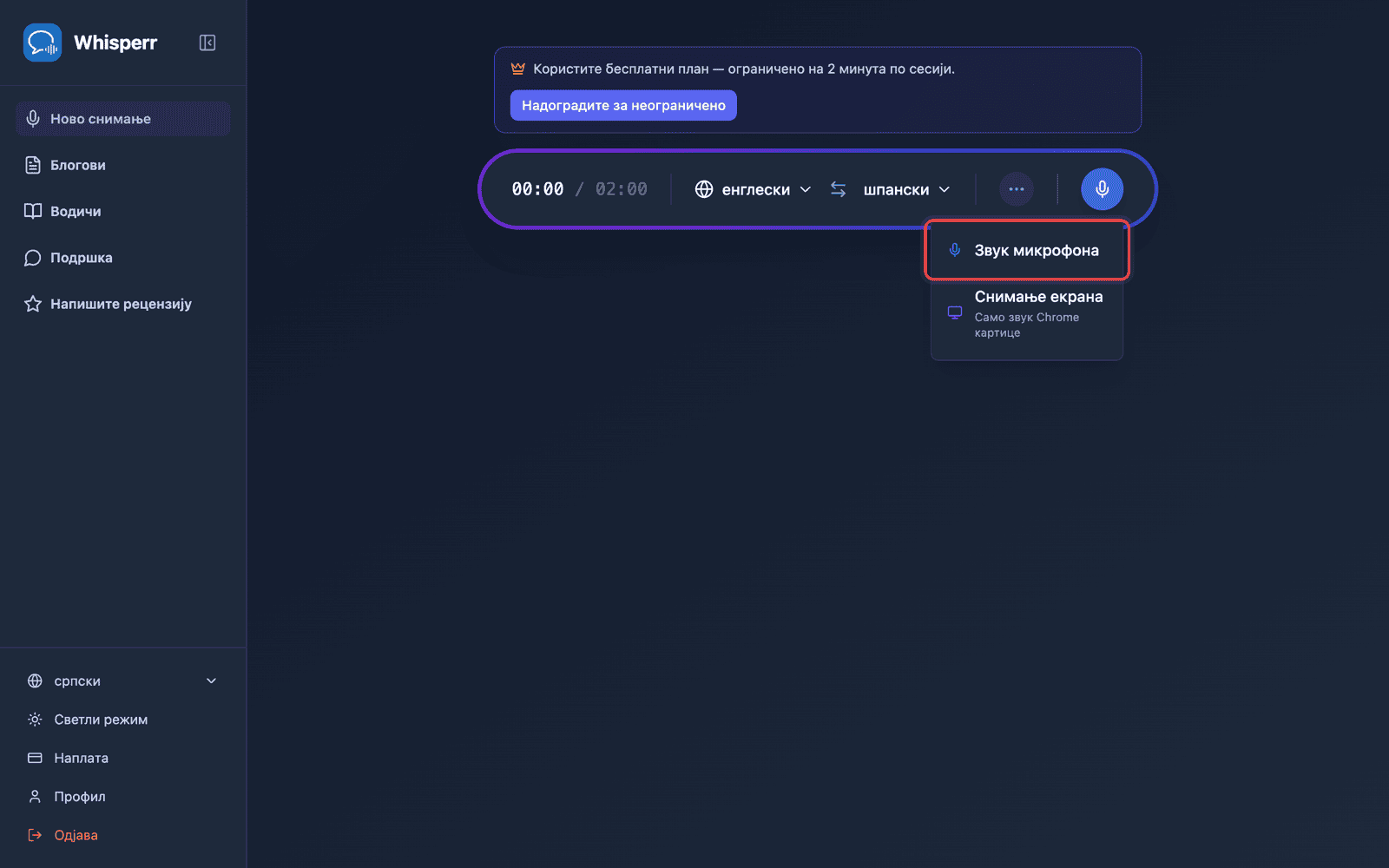
- Kliknite na dugme za snimanje i izaberite Mikrofon
-
Pregledač će zatražiti dozvolu za mikrofon — kliknite Dozvoli
-
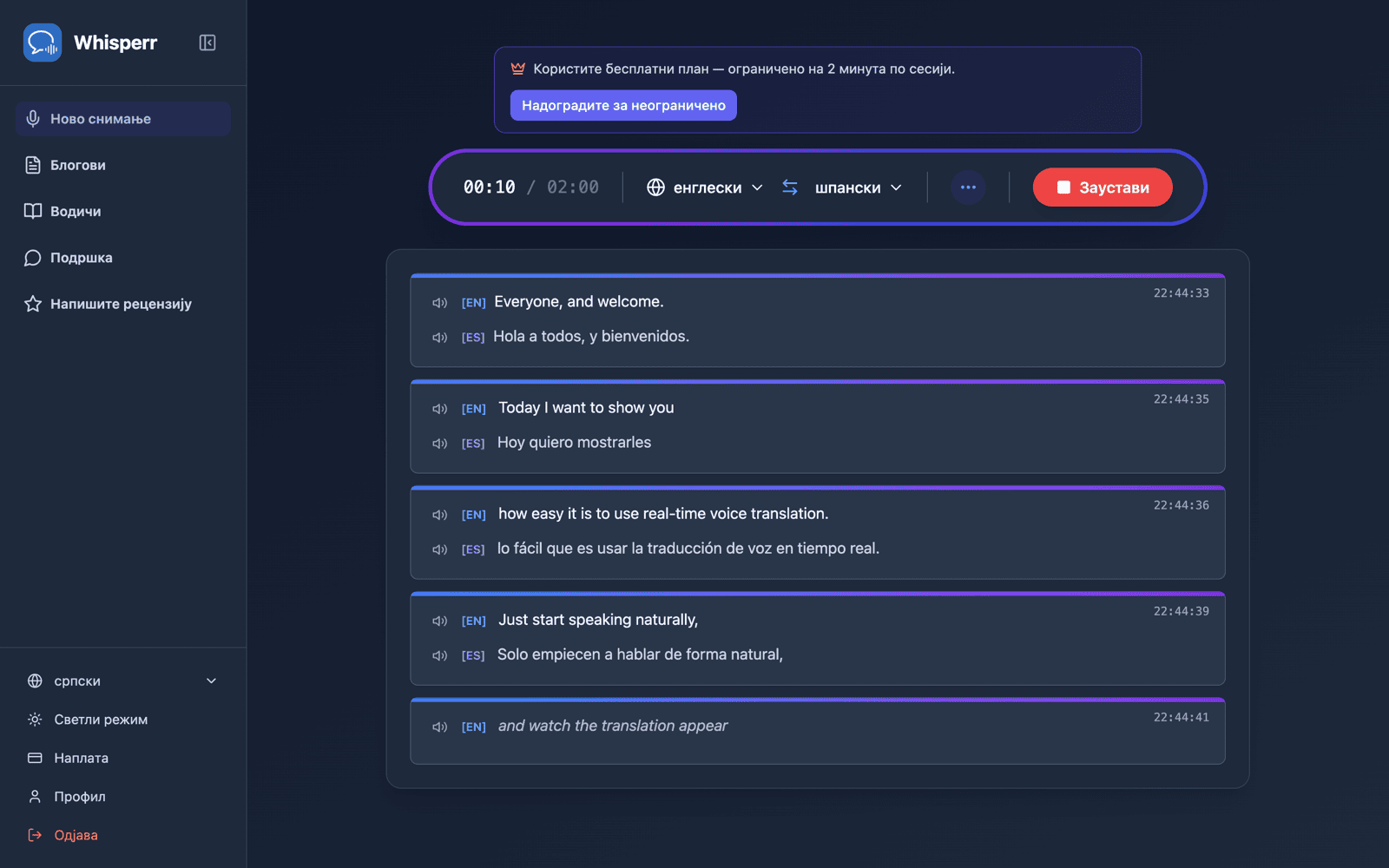
Počnite da govorite ili usmerite mikrofon prema zvučniku — transkripcija uživo se pojavljuje na ekranu, zajedno s prevodom na ciljni jezik
Veb aplikacija radi najbolje u Chrome-u i Edge-u. Safari može imati ograničenu podršku za mikrofon u zavisnosti od vaše verzije macOS-a.
Česti problemi (veb aplikacija)
Dozvola za mikrofon je onemogućena
Pregledač kontroliše pristup mikrofonu. Ako se ne pojavljuje transkripcija, dozvolite mikrofon u podešavanjima pregledača:
- Kliknite na ikonu katanca u adresnoj traci pregledača i postavite Mikrofon na Dozvoli, ili
- Idite na Chrome Podešavanja > Privatnost i bezbednost > Podešavanja lokacija > Mikrofon i dozvolite
app.whisperr.co
Pogrešan ulazni uređaj
Proverite da li je odabran pravi mikrofon u podešavanjima zvuka vašeg operativnog sistema.
Nepodržani pregledač
Koristite Chrome ili Edge za najpouzdanije snimanje mikrofona.
I dalje ne radi? Kontaktirajte podršku
Povezano
- Snimanje mikrofona (pregled) — kako funkcioniše, podržane platforme i opšti saveti
- Na iPhone/iPad uređaju · Na Androidu · Na Macu
- Plutajući titlovi — pratite transkripciju pored ostalih kartica
- Online sastanci — snimanje zvuka iz video poziva