Snimanje zvuka mikrofonom na Windows-u
Ova stranica pokriva Windows podešavanje za snimanje mikrofonom. Za informacije o tome kako to funkcioniše u pozadini i savete koji važe za sve platforme, pogledajte pregled snimanja zvuka mikrofonom.
Kako da snimate zvuk mikrofonom na Windows-u
- Preuzmite Whisperr za Windows (Windows 10 i noviji), pokrenite instalaciju i pokrenite Whisperr
- Kada budete upitani, kliknite na Da da biste omogućili pristup mikrofonu (ili to omogućite u Podešavanja > Privatnost i bezbednost > Mikrofon)
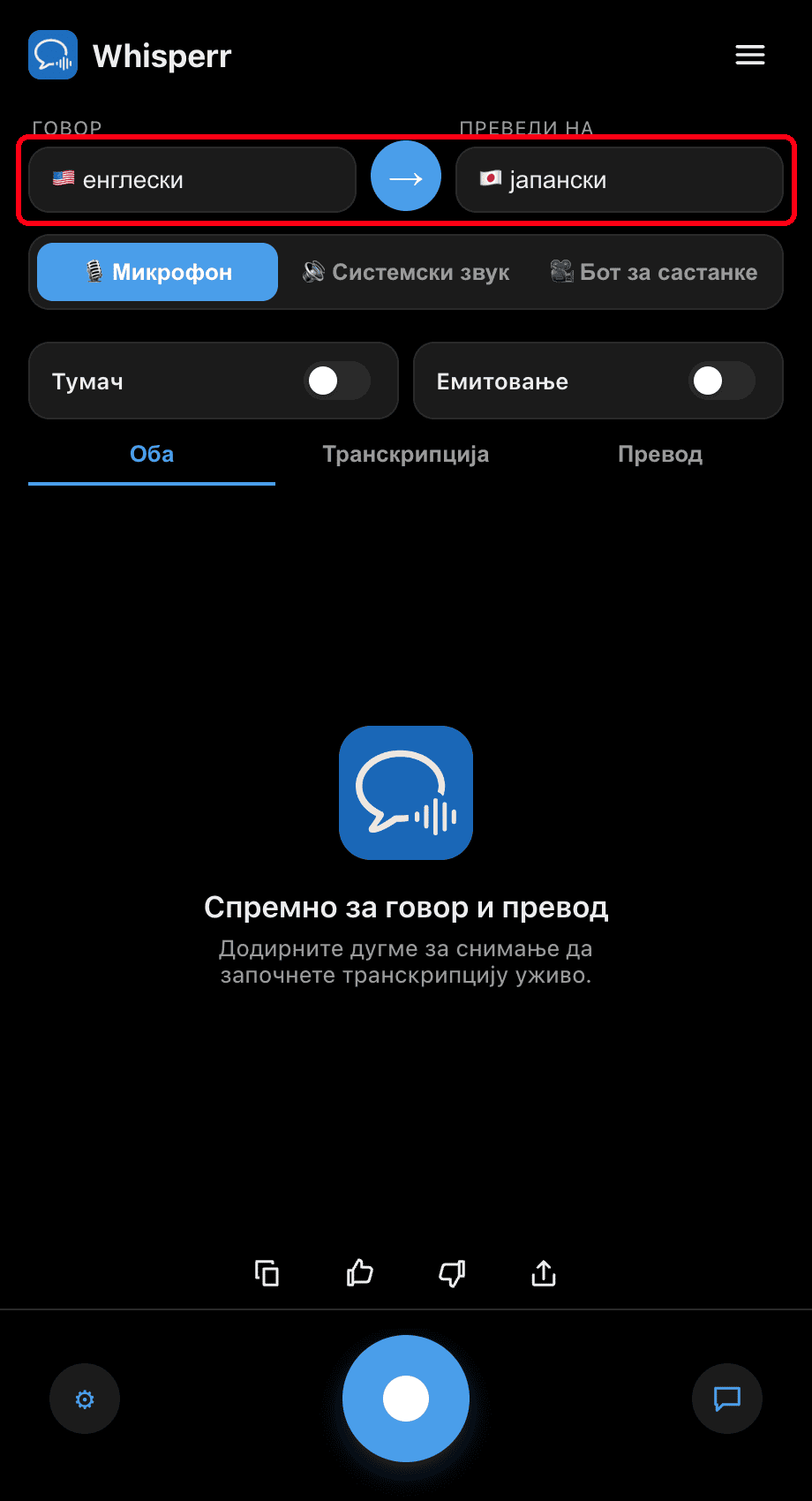
- Podesite jezike pri vrhu: izaberite jezik pod Govorim i jezik na koji želite da prevodite pod Prevedi na. Koristite dugme → da zamenite smer
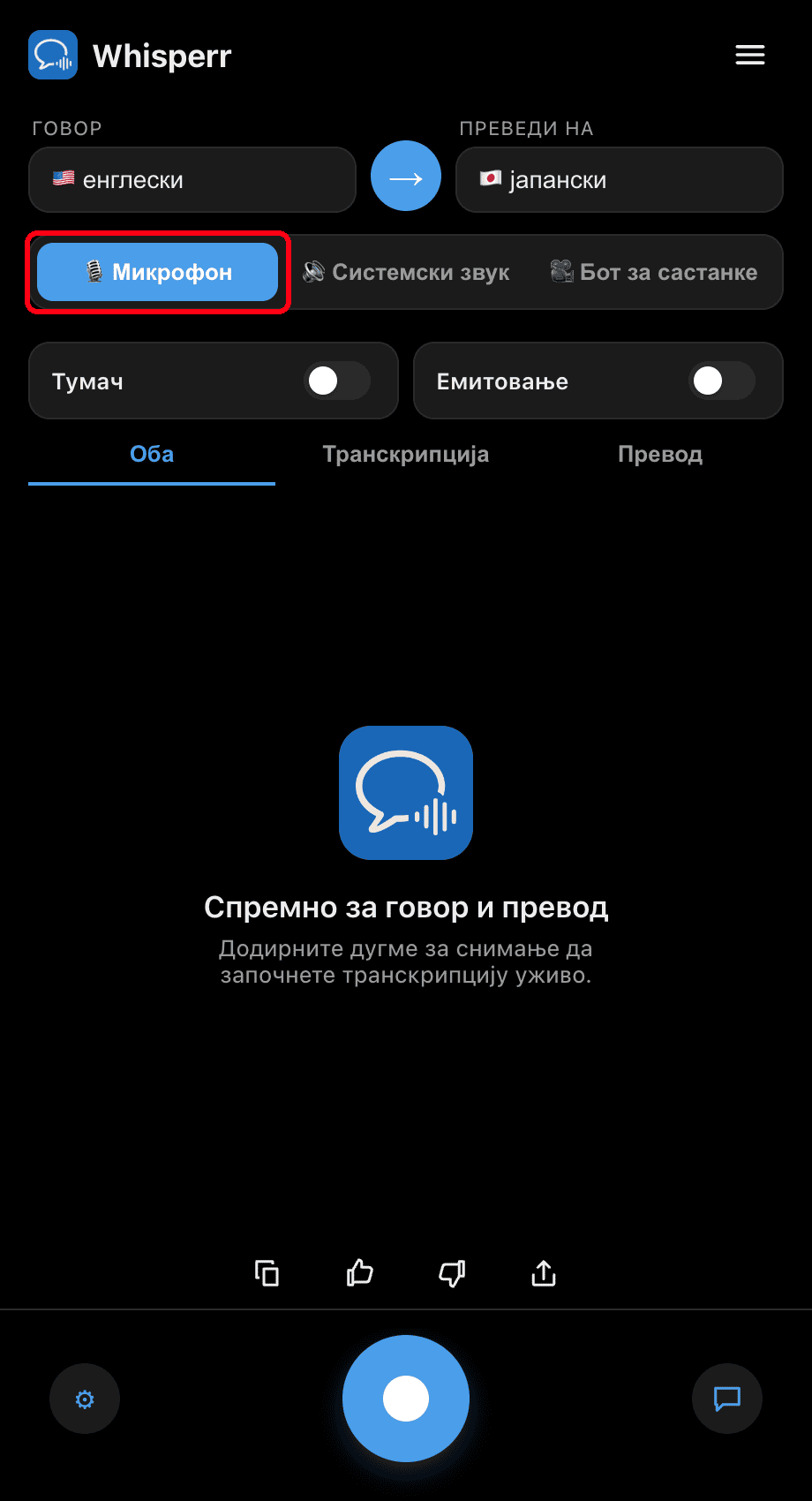
- Proverite da li je izabran izvor 🎙️ Mikrofon (podrazumevana opcija — druga opcija, Sistemski zvuk, snima ono što čujete)
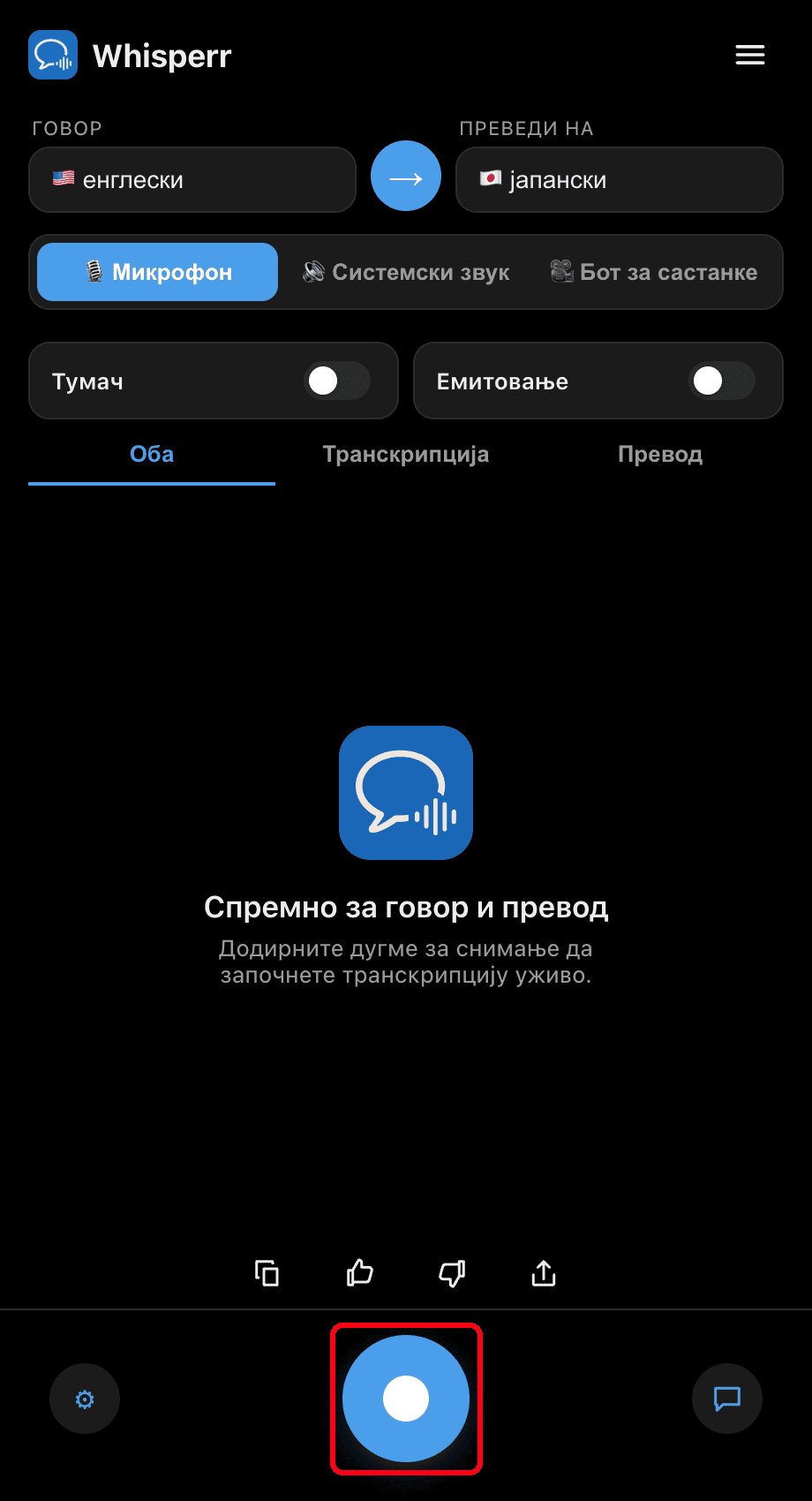
- Kliknite na okruglo dugme za snimanje na dnu — status prikazuje Sluša…, a transkripcija uživo se pojavljuje na ekranu, zajedno sa prevodom na vaš ciljni jezik
Govorite (ili usmerite mikrofon vašeg računara prema zvučniku) i vaše reči se pojavljuju kao oblačići transkripcije, svaki praćen svojim prevodom. Koristite kartice Oboje / Transkripcija / Prevod da izaberete šta se prikazuje, i kliknite ponovo na dugme za snimanje da zaustavite.

Česti problemi (Windows)
Dozvola za mikrofon je onemogućena
Whisperr-u je potreban pristup mikrofonu za transkripciju. Ako se ne pojavljuje transkripcija, omogućite je u Windows podešavanjima:
- Otvorite Podešavanja
- Idite na Privatnost i bezbednost > Mikrofon
- Uključite Pristup mikrofonu, zatim uključite Dozvoli aplikacijama pristup vašem mikrofonu i omogućite Whisperr
Pogrešan ulazni uređaj
Potvrdite ispravan ulazni uređaj u Podešavanja > Sistem > Zvuk > Ulaz (ili desnim klikom na ikonu zvučnika u traci zadataka izaberite Podešavanja zvuka).
Sistemski zvuk je izabran umesto Mikrofona
Ako se ništa ne transkribuje sa vašeg glasa, proverite prekidač izvora iznad transkripta — proverite da li je istaknut 🎙️ Mikrofon (a ne Sistemski zvuk).
I dalje ništa
Restartujte aplikaciju i pokušajte ponovo.
I dalje ne radi? Kontaktirajte podršku
Povezano
- Snimanje zvuka mikrofonom (pregled) — kako funkcioniše, podržane platforme i opšti saveti
- Na Mac-u · Na iPhone/iPad-u · Na Android-u · U veb aplikaciji
- Sastanci licem u lice — najbolje podešavanje za razgovore licem u lice