Čuvanje u oblaku u veb aplikaciji
Ova stranica pokriva čuvanje transkripcija u oblaku iz Whisperr veb aplikacije. Za informacije o tome šta ova funkcija radi, pogledajte pregled čuvanja u oblaku.
Kako sačuvati transkripcije u oblaku
- Idite na app.whisperr.co i prijavite se
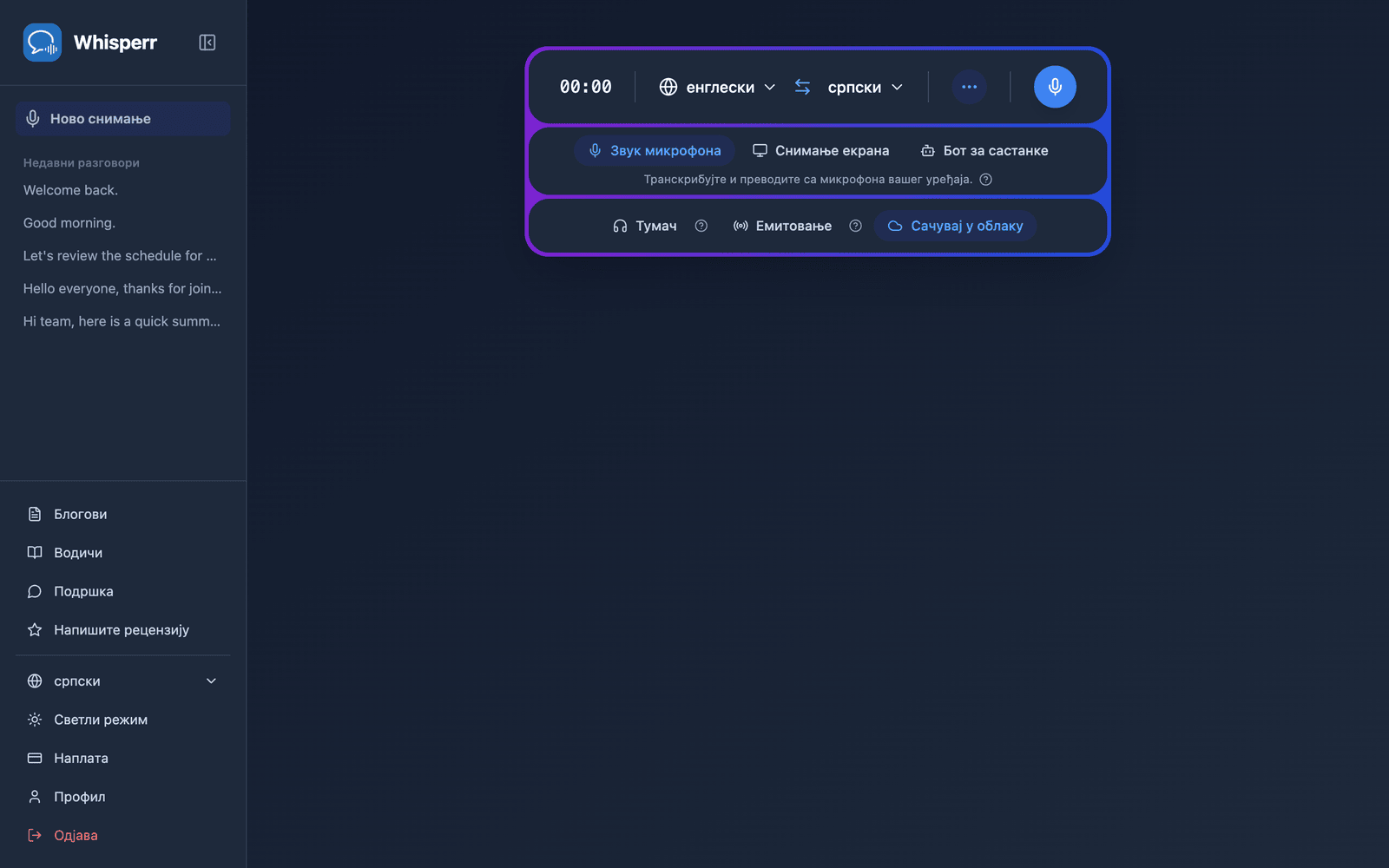
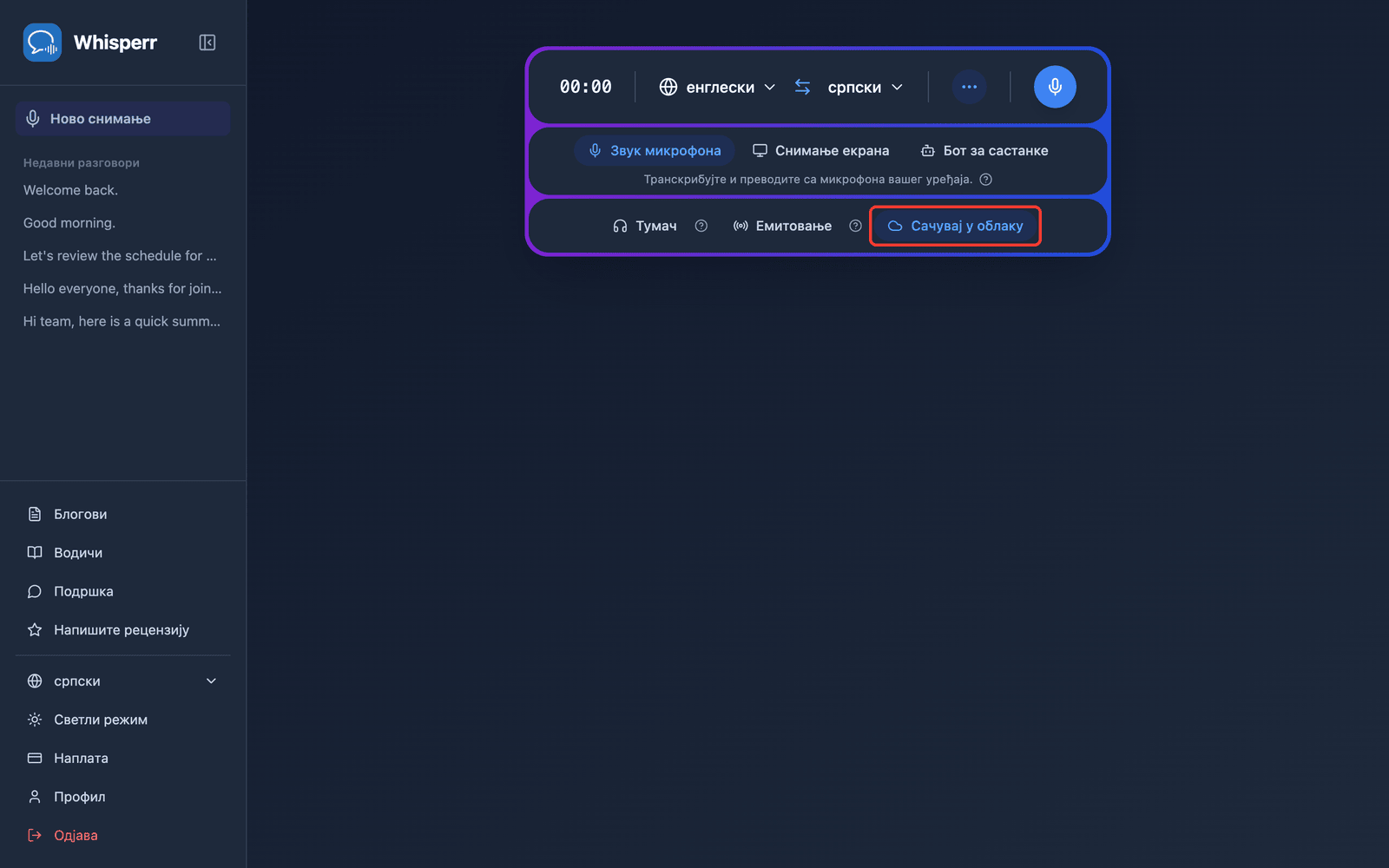
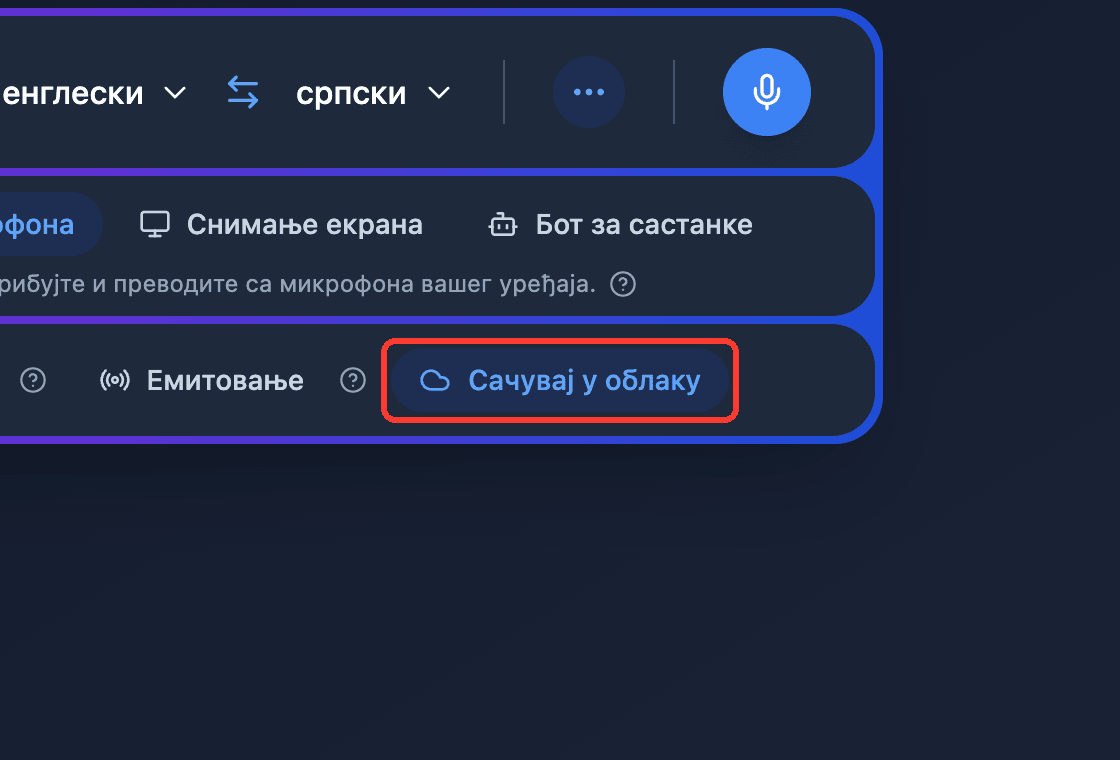
- Uverite se da je Сачувај у облаку uključeno u traci za snimanje — podrazumevano je uključeno i istaknuto plavom bojom kada je aktivno. Kliknite na njega da biste ga uključili ili isključili (podešavanje se pamti za vaše sledeće snimanje)
- Snimajte kao i obično — transkripcija i prevod se prikazuju u realnom vremenu dok Whisperr čuva razgovor u pozadini
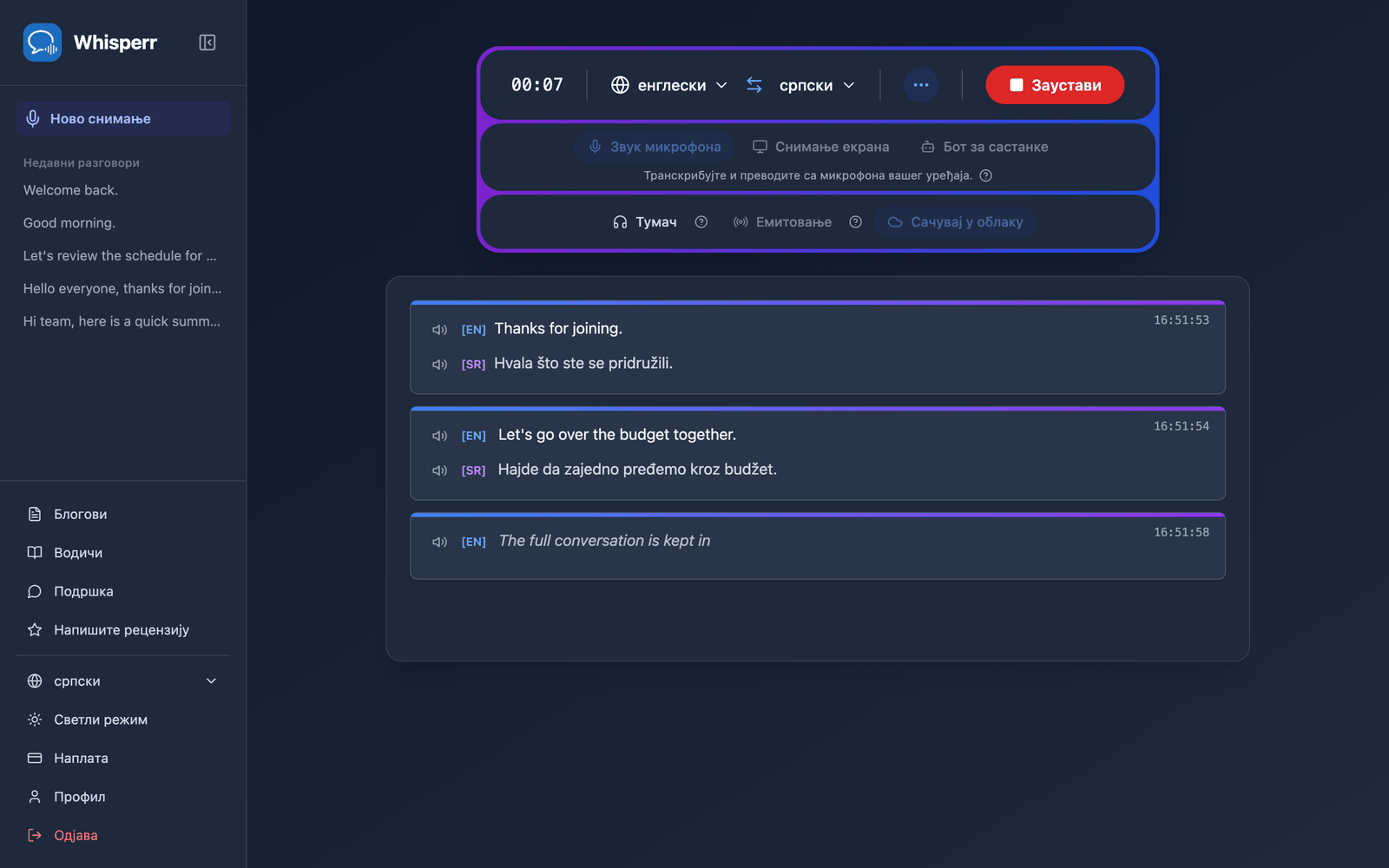
- Kliknite Заустави kada završite — razgovor se pojavljuje u sekciji Недавни разговори u bočnoj traci
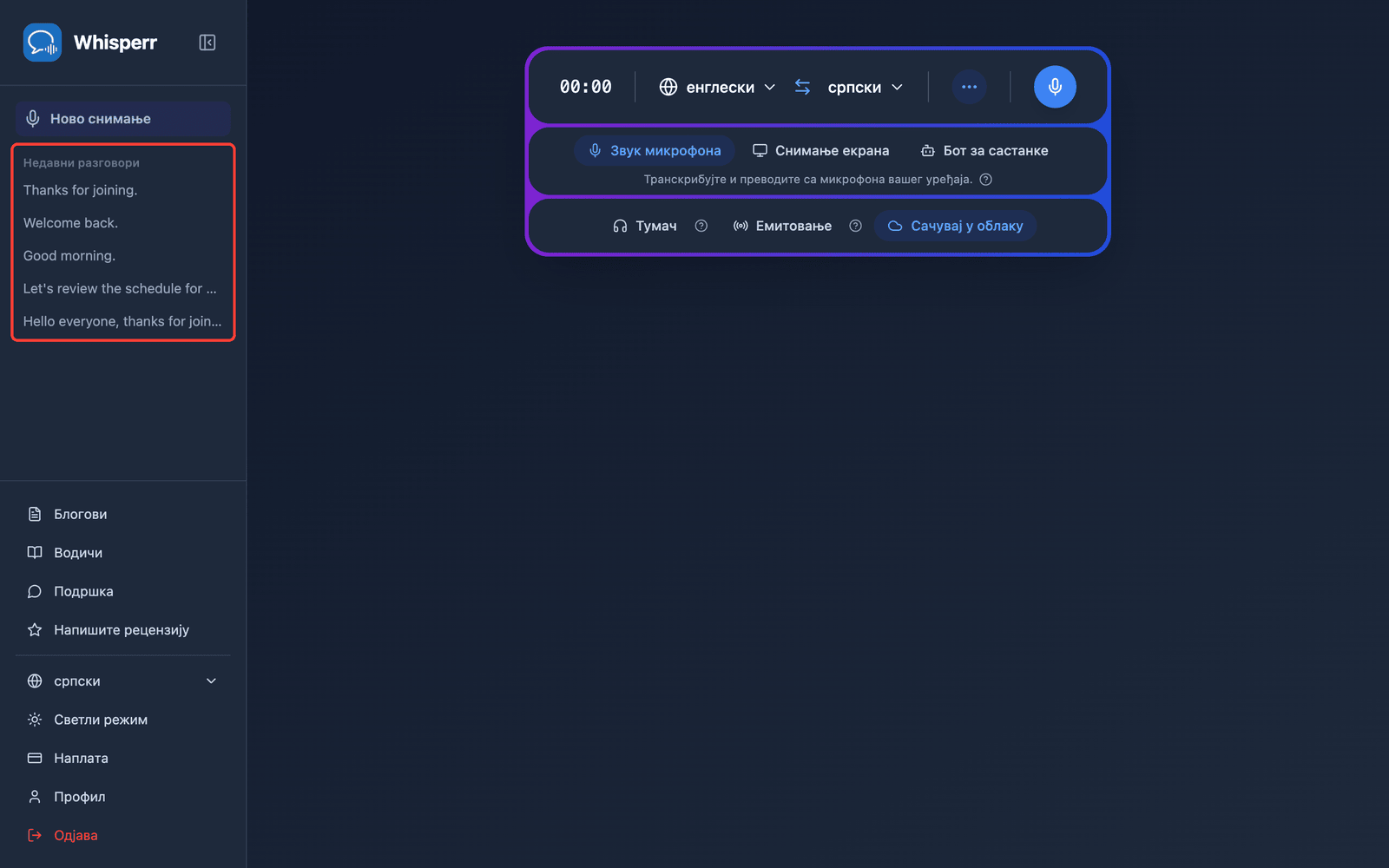
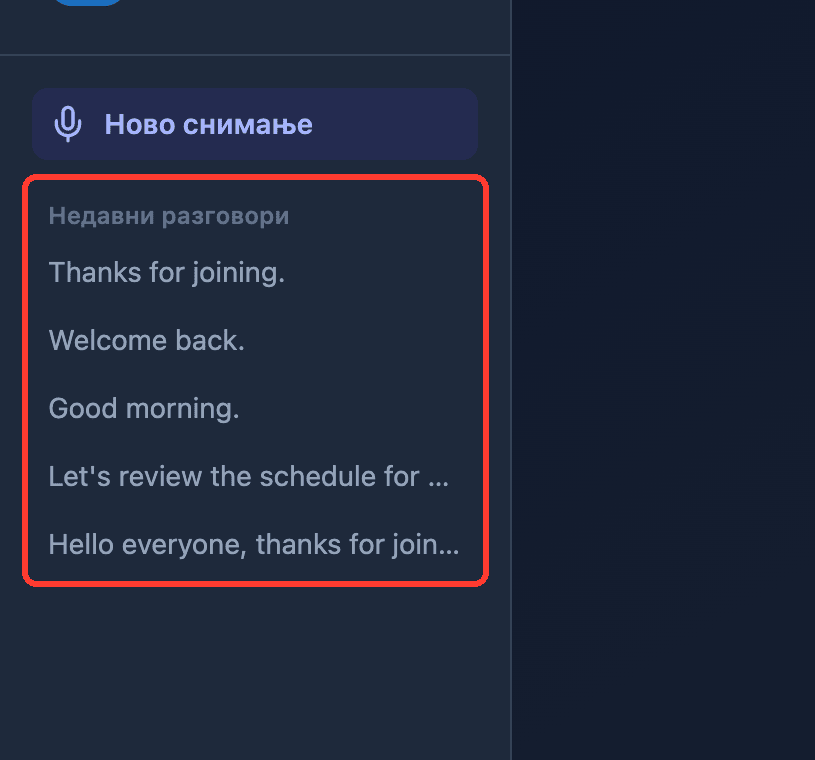
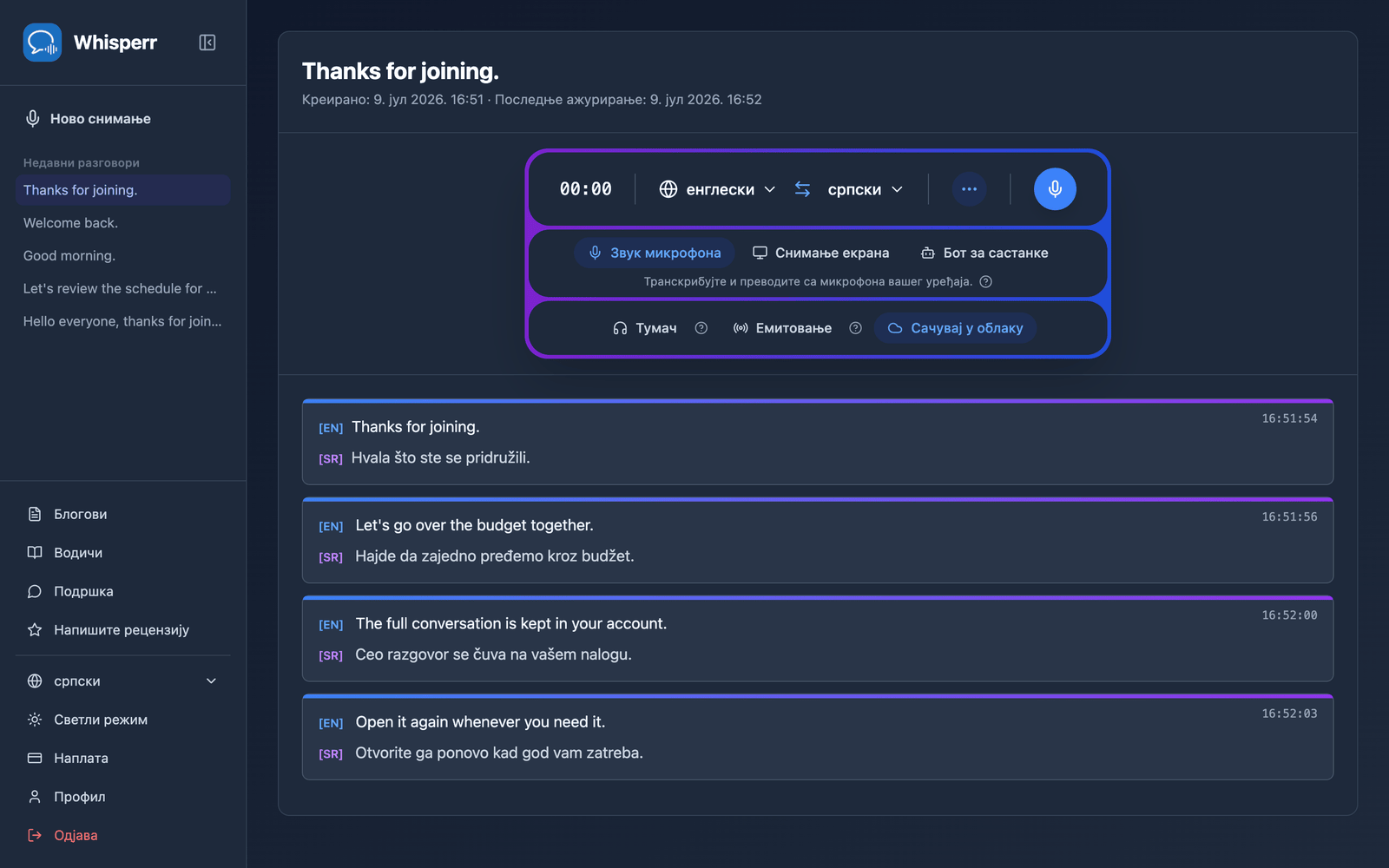
- Kliknite na razgovor da biste ga ponovo otvorili — kompletan transkript i prevodi su tačno tamo gde ste ih ostavili, na bilo kom uređaju na kojem se prijavite
Česti problemi (veb aplikacija)
Moj razgovor se ne pojavljuje u sekciji Недавни разговори
Razgovor se pojavljuje nekoliko sekundi nakon što kliknete Заустави — osvežite stranicu ako se još nije pojavio. Takođe se uverite da je Сачувај у облаку bilo uključeno pre nego što ste počeli snimanje; sesije snimljene dok je isključeno se ne čuvaju.
Ne mogu da promenim Сачувај у облаку tokom snimanja
To je namerno — izbor se zaključava kada snimanje počne. Kliknite Заустави, promenite podešavanje i započnite novo snimanje.
Ne želim da se moje transkripcije čuvaju
Pre nego što počnete snimanje, kliknite Сачувај у облаку tako da više ne bude istaknuto. Whisperr pamti vaš izbor za buduća snimanja.
I dalje ne radi? Kontaktirajte podršku
Povezano
- Čuvanje u oblaku (pregled) — šta funkcija radi i podržane platforme
- Snimanje mikrofona u veb aplikaciji — snimajte sa mikrofona svog uređaja
- Meeting Bot u veb aplikaciji — transkribujte Zoom, Teams i Google Meet pozive