Govorni režim na Mac-u
Ova stranica pokriva Mac podešavanje za Govorni režim. Za informacije o tome kako funkcioniše i o slučajevima upotrebe, pogledajte pregled Govornog režima.
Govorni režim čita svaki završeni prevod naglas preko zvučnika ili slušalica vašeg Mac-a, tako da možete slušati umesto (ili pored) čitanja ekrana.
Kako koristiti Govorni režim na Mac-u
- Preuzmite Whisperr za Mac ako to već niste uradili, a zatim pokrenite Whisperr
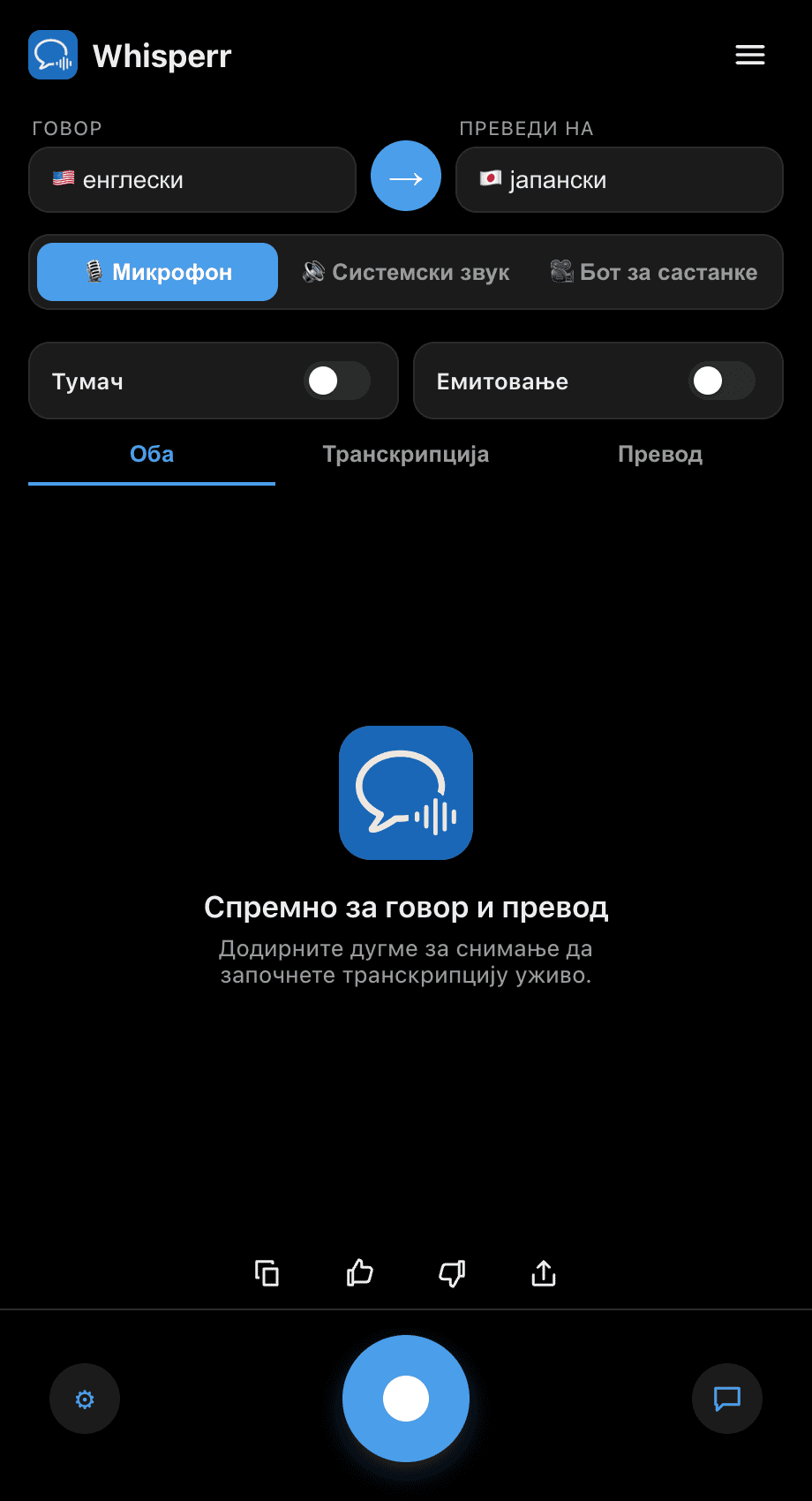
- Podesite svoje jezike Govorim (izvorni) i Prevedi na (ciljni)
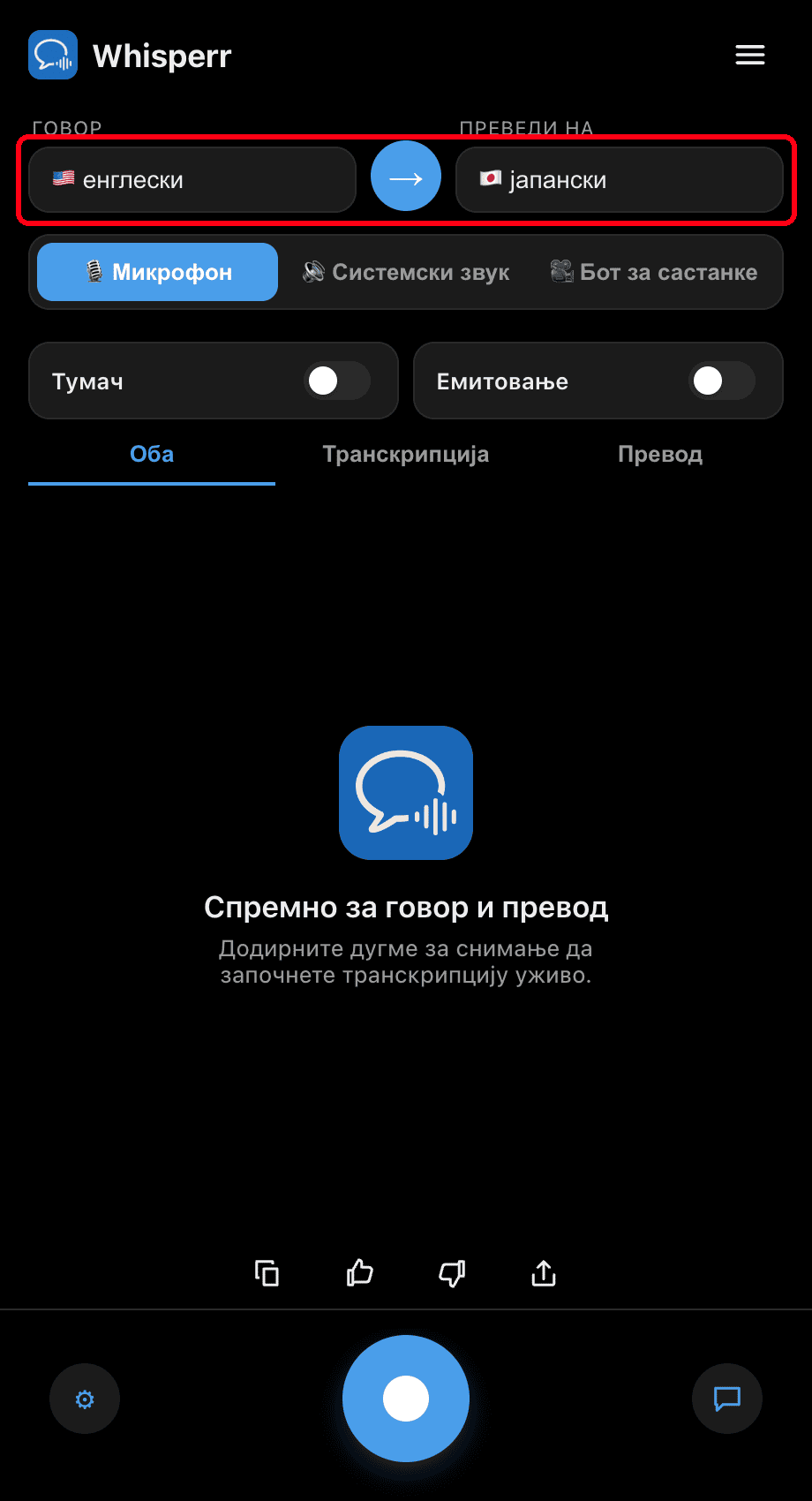
- Uključite prekidač Тумач — Whisperr naglas izgovara svaki prevedeni red čim se pojavi
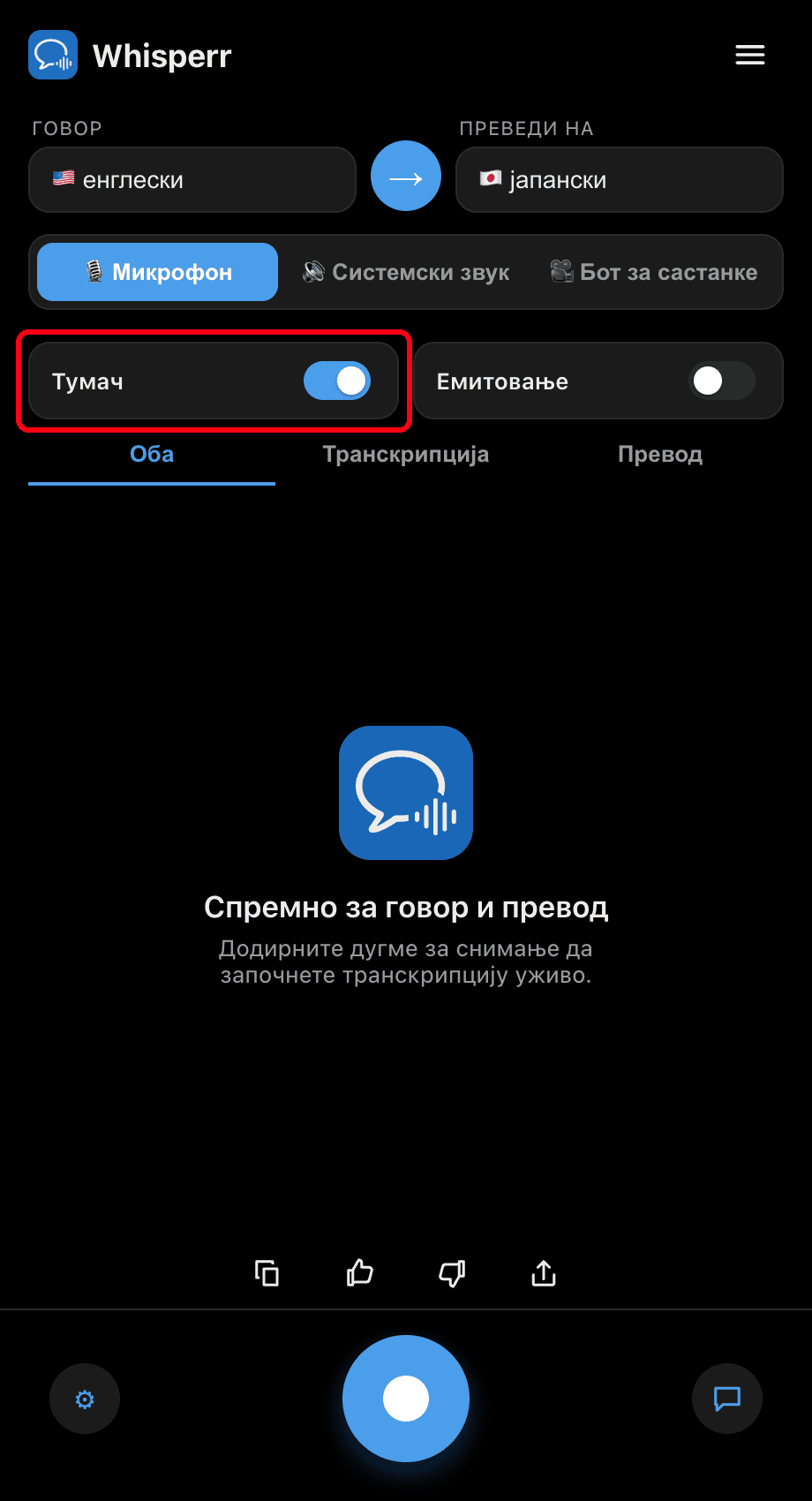
- Kliknite na dugme za snimanje — svaki dovršeni prevod čita se naglas dok tekst ostaje na ekranu
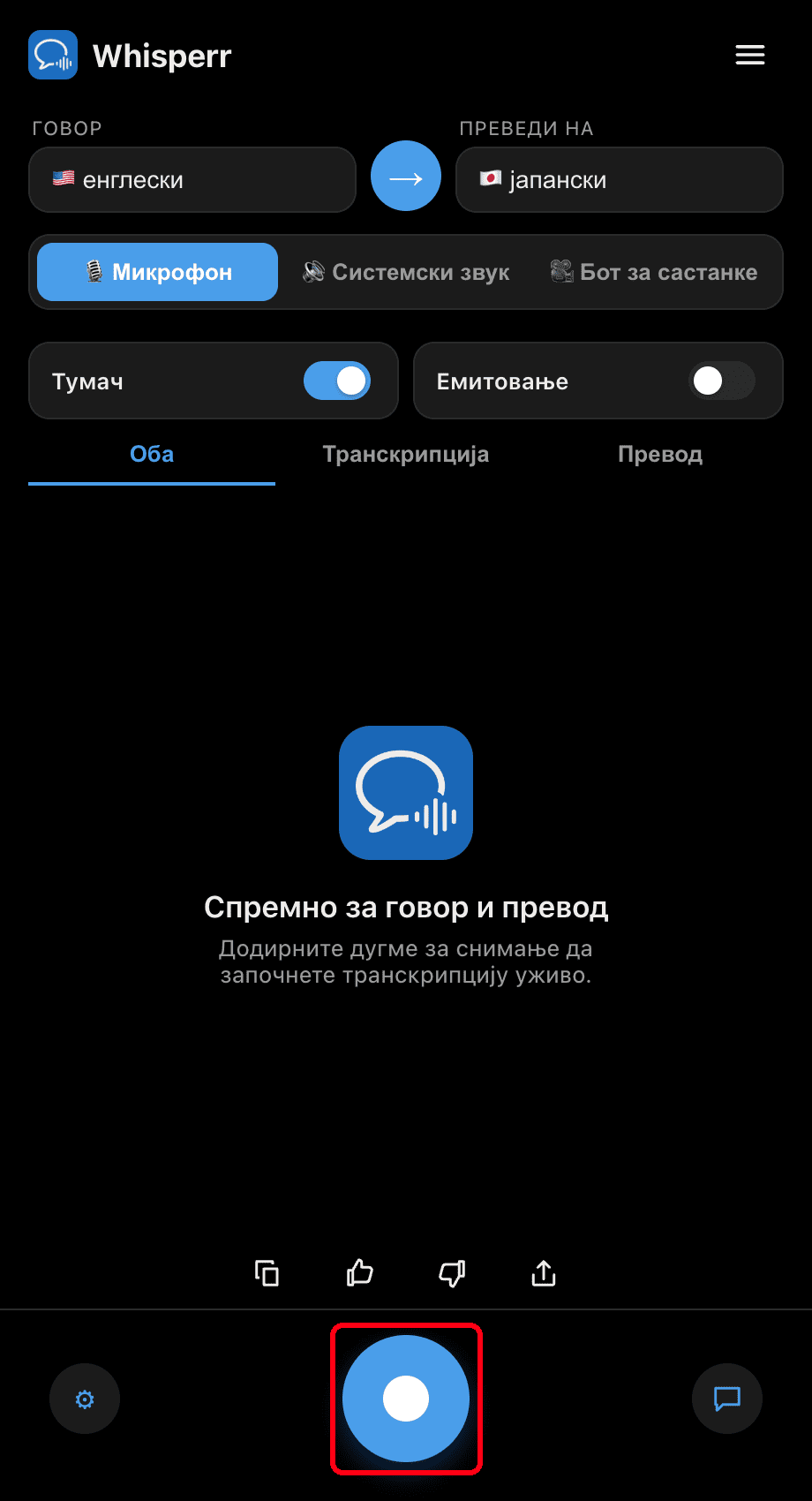
Podesite brzinu govora (0,5×–2×) u ⚙ Podešavanja po svom ukusu. Koristite slušalice za privatno slušanje i da biste izbegli da izgovoreni zvuk ponovo bude uhvaćen mikrofonom.
Česti problemi (Mac)
Nijedan zvuk se ne izgovara
Uverite se da je prekidač Тумач uključen i da vaš Mac nije utišan.
Eho ili petlja povratne sprege
Ako Whisperr-ov izgovoreni prevod ponovo uhvati mikrofon, koristite slušalice ili smanjite jačinu izlaznog zvuka.
I dalje ništa
Restartujte aplikaciju i pokušajte ponovo.
I dalje ne radi? Kontaktirajte podršku
Povezano
- Govorni režim (pregled) — kako funkcioniše, slučajevi upotrebe i opšti saveti
- Na Windows-u · Na iPhone/iPad-u · Na Android-u · U veb aplikaciji
- Snimanje zvuka mikrofonom na Mac-u — kako Whisperr snima ulazni zvuk
- Plutajući titlovi na Mac-u — titlujte bilo koji sistemski zvuk koji čujete