Sändningsläge på Mac och Windows
Den här sidan beskriver hur du kör en sändning som talare från Whisperrs datorapp. Mac- och Windows-versionerna delar samma gränssnitt, så stegen nedan är samma på båda. För information om hur Sändningsläge fungerar och tittarupplevelsen, se översikten för Sändningsläge.
Sända som talare
-
Ladda ner och starta Whisperr om du inte redan har gjort det — Whisperr för Mac · Whisperr för Windows
-
Ställ in dina språk Talar (källa) och Översätt till (mål) — målet är det språk dina tittare landar på

- Låt Mikrofon vara vald som ljudkälla så att Whisperr fångar din röst

- Slå på reglaget Sändning bland snabblägena (du behöver inte öppna Inställningar)

- Klicka på inspelningsknappen — Whisperr börjar fånga ljud och en banner med Live-delningslänk visas


- Klicka på Kopiera länk och dela den med dina tittare — de öppnar den i valfri webbläsare för att följa din direkta transkription och översättning
Rummet förblir aktivt så länge du spelar in. Klicka på inspelningsknappen igen för att stoppa.
Vad dina tittare ser
Alla som öppnar rumslänken får den här sidan i sin webbläsare — ingen app, inget konto, ingen registrering. Varje rad med transkription och översättning dyker upp medan du talar.
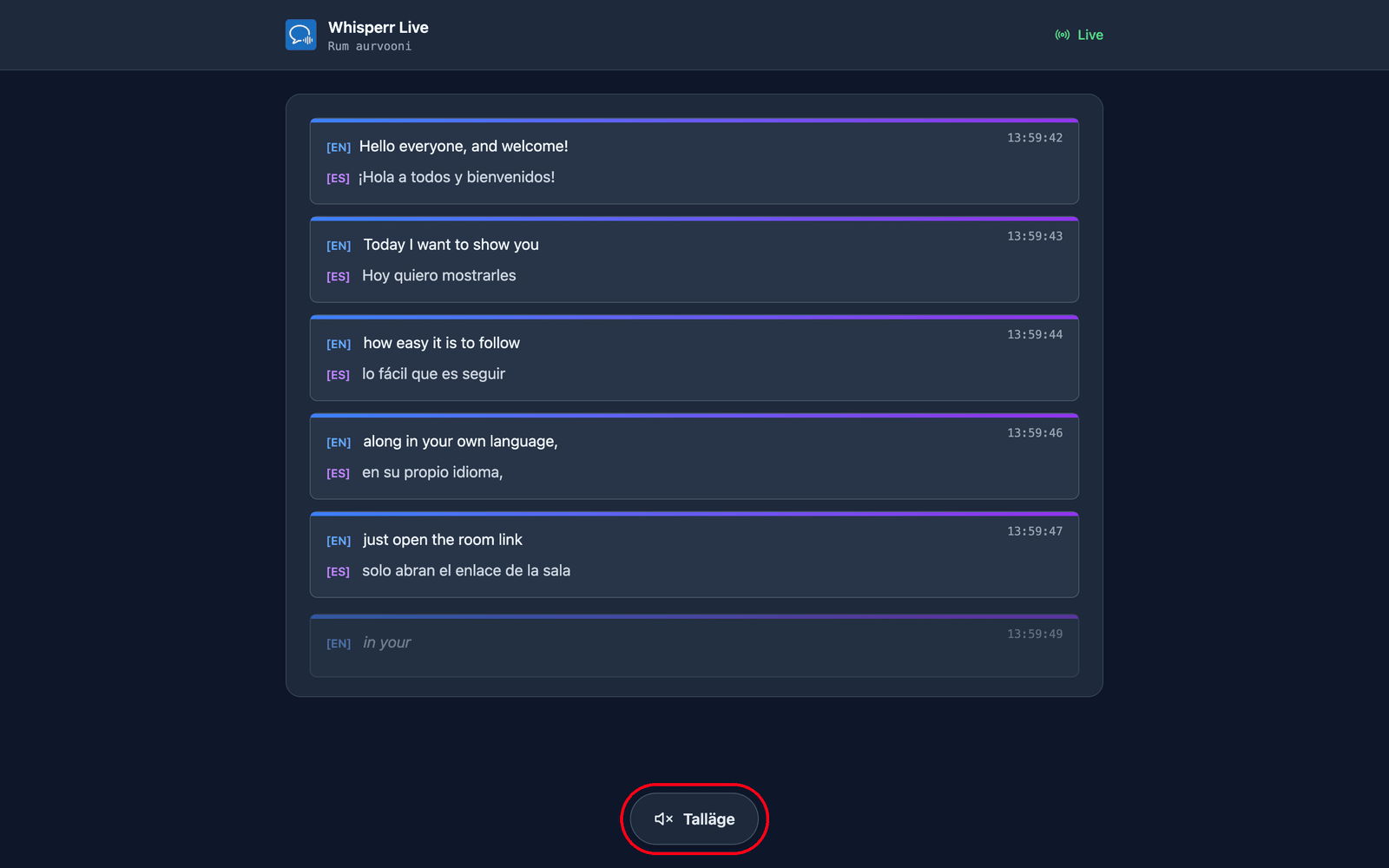
De väljer sitt eget språk. Du anger ett standardmålspråk när du skapar rummet, och kan lägga till upp till 5 till som tittarna kan växla mellan (totalt 6 språk per rum) via menyn Översättningsspråk högst upp på sidan. Språk som ditt rum redan sänder listas först med en grön prick och växlar vid din nästa mening; ett nytt språk (om rummet ännu inte har nått sin gräns) genereras på begäran, så de ser kort Förbereder ditt språk…. Ett rum och en länk täcker på så sätt en publik på upp till 6 språk — skapa endast ett separat rum om du behöver fler än 6 språk, eller vill ha en helt separat publik/länk.
De kan lyssna istället för att läsa. Om de trycker på Talläge längst ned på sidan blir knappen blå och talkontrollerna dyker upp högst upp, och Whisperr läser upp varje översättning på deras egen enhet så snart den är klar — på vilket språk de än har valt.
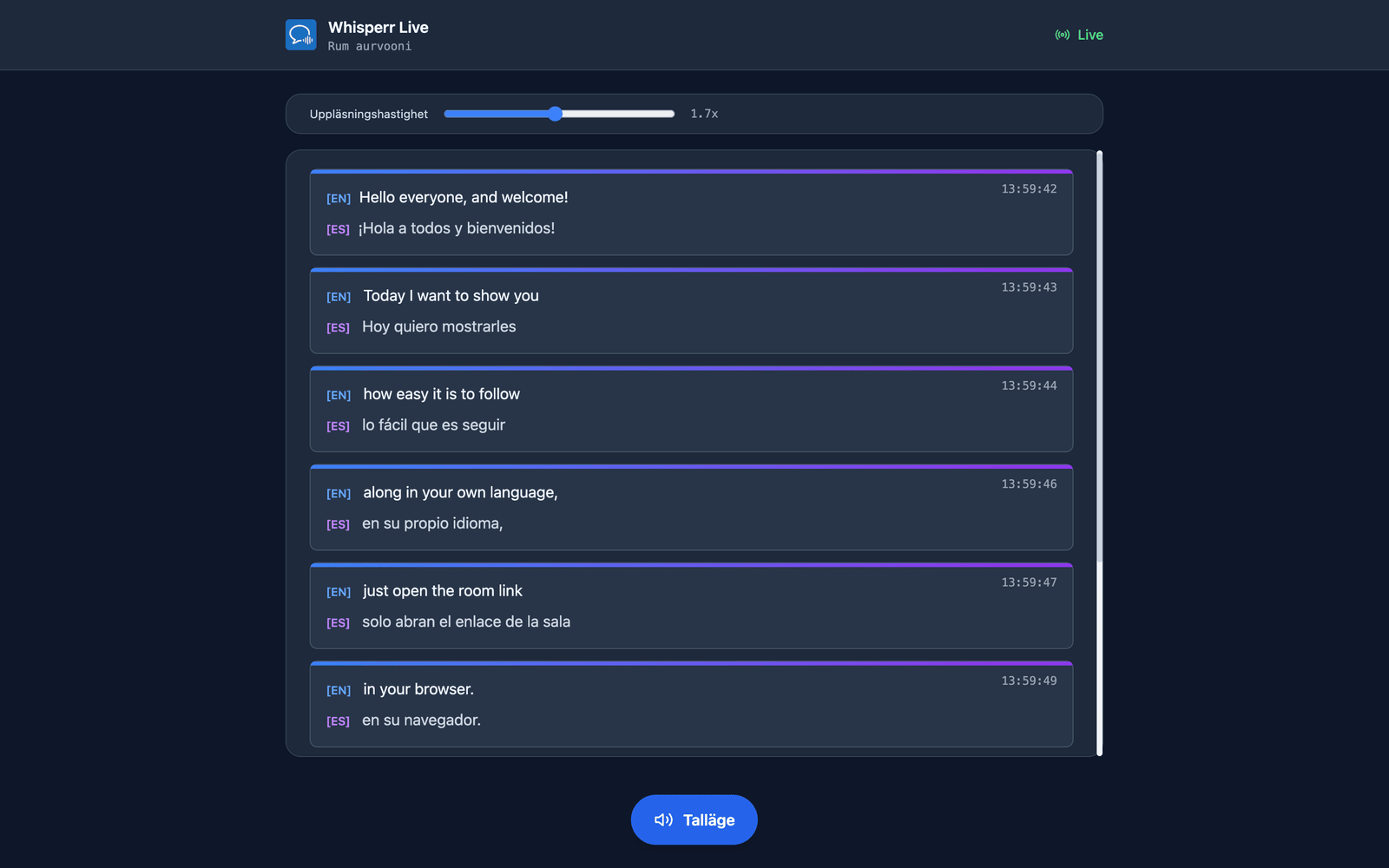
De väljer röst och tempo. Röst är som standard inställd på Auto, som matchar uppläsningsrösten med den som faktiskt talar — praktiskt när du tar frågor från publiken. Man och Kvinna låser istället fast en berättarröst. Uppläsningshastighet går från 0,5x till 3,0x och är som standard 1,7x, snabbt nog för att hålla ljudet nära realtid.
Talläget är avstängt från början för alla — det första trycket fungerar också som den gest webbläsare kräver innan de får spela ljud. Alla dessa inställningar gäller per tittare, så en del av publiken kan lyssna på spanska medan resten läser på hindi. Mer om det i tittarupplevelsen.
Vanliga problem
Ingen delningslänk-banner visas
Bannern Live-delningslänk visas bara medan du spelar in med reglaget Sändning på. Slå på Sändning innan du börjar spela in.
Tittarna hör eller ser inga uppdateringar
Se till att du fortfarande spelar in — rummet är aktivt bara under en pågående inspelning. Ditt mikrofonljud strömmas inte till tittarna: de följer texten (transkription + översättning), och om de vill höra den trycker de på Talläge på rumssidan och deras egen webbläsare läser upp översättningen.
Fångar fel ljud
För att presentera med din egen röst, låt källan Mikrofon vara vald. Om du byter till Systemljud sänder Whisperr istället det din dator spelar upp.
Fel översättningsspråk för tittarna
Språket du valde för Översätt till är bara standardvalet. Tittare kan öppna menyn Översättningsspråk högst upp på rumssidan och byta själva, så det behövs inte starta om ett föredrag för att tillmötesgå en person.
Fungerar det fortfarande inte? Kontakta support
Relaterat
- Sändningsläge (översikt) — hur det fungerar, plattformar som stöds och tittarupplevelsen
- På iPhone, iPad och Android — presentera en sändning från din telefon eller surfplatta
- I webbappen — den enda platsen som kan visa en QR-kod för ditt rum
- Vanliga frågor om Sändningsläge — vanliga frågor om rum, länkar och tittare