Sändningsläge i webbappen
Den här sidan beskriver hur du kör en sändning som talare från webbappen. För information om hur Sändningsläge fungerar och tittarupplevelsen, se översikten för Sändningsläge.
Sända som talare (webbapp)
- Gå till whisperr.co/app
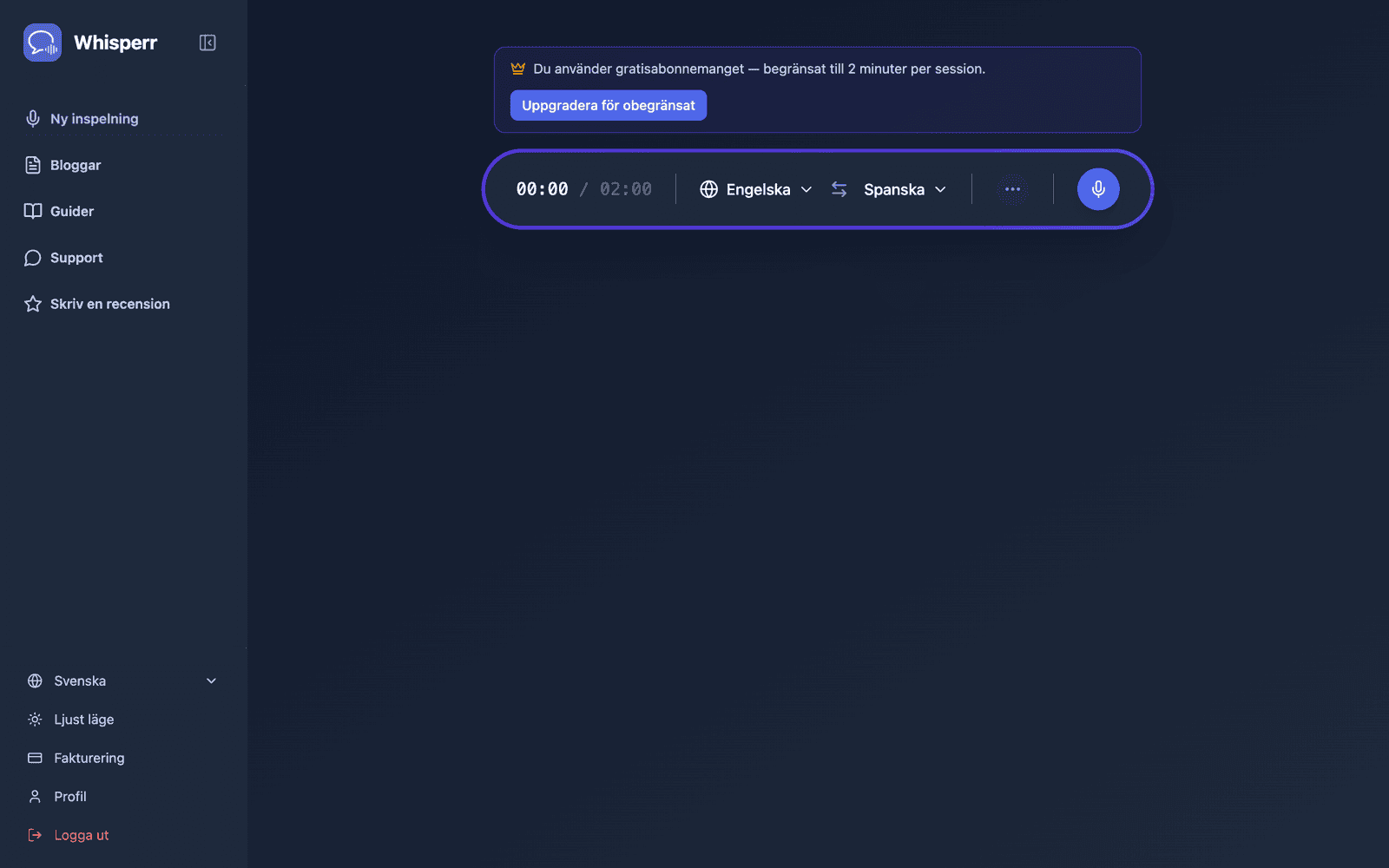
- Välj ditt källspråk (det språk du kommer att tala) och målspråk (det språk tittarna kommer att läsa)
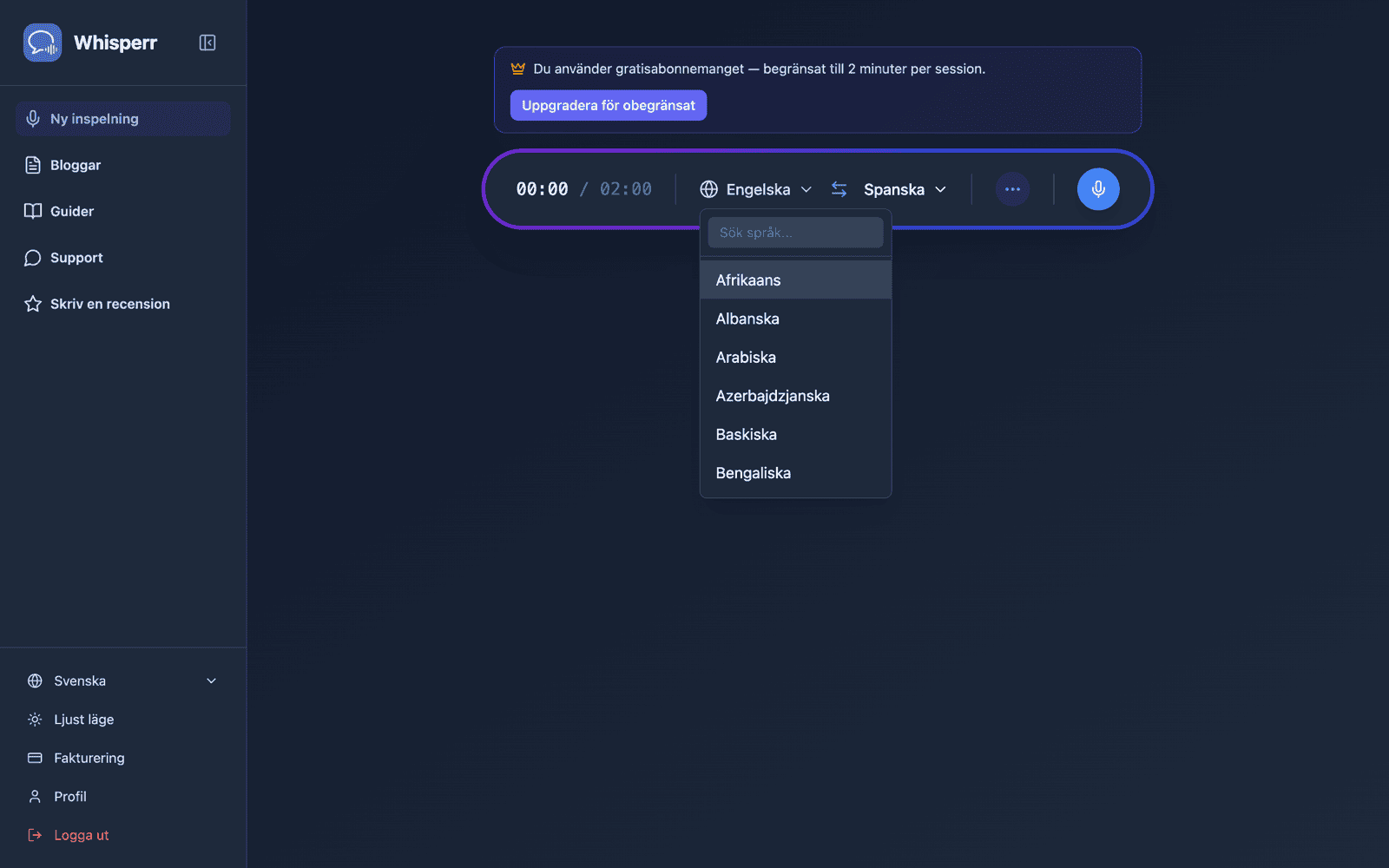
- Öppna alternativmenyn ••• i inspelningsfältet och slå på Dela länk (i tidigare versioner hette det här reglaget Sändning)
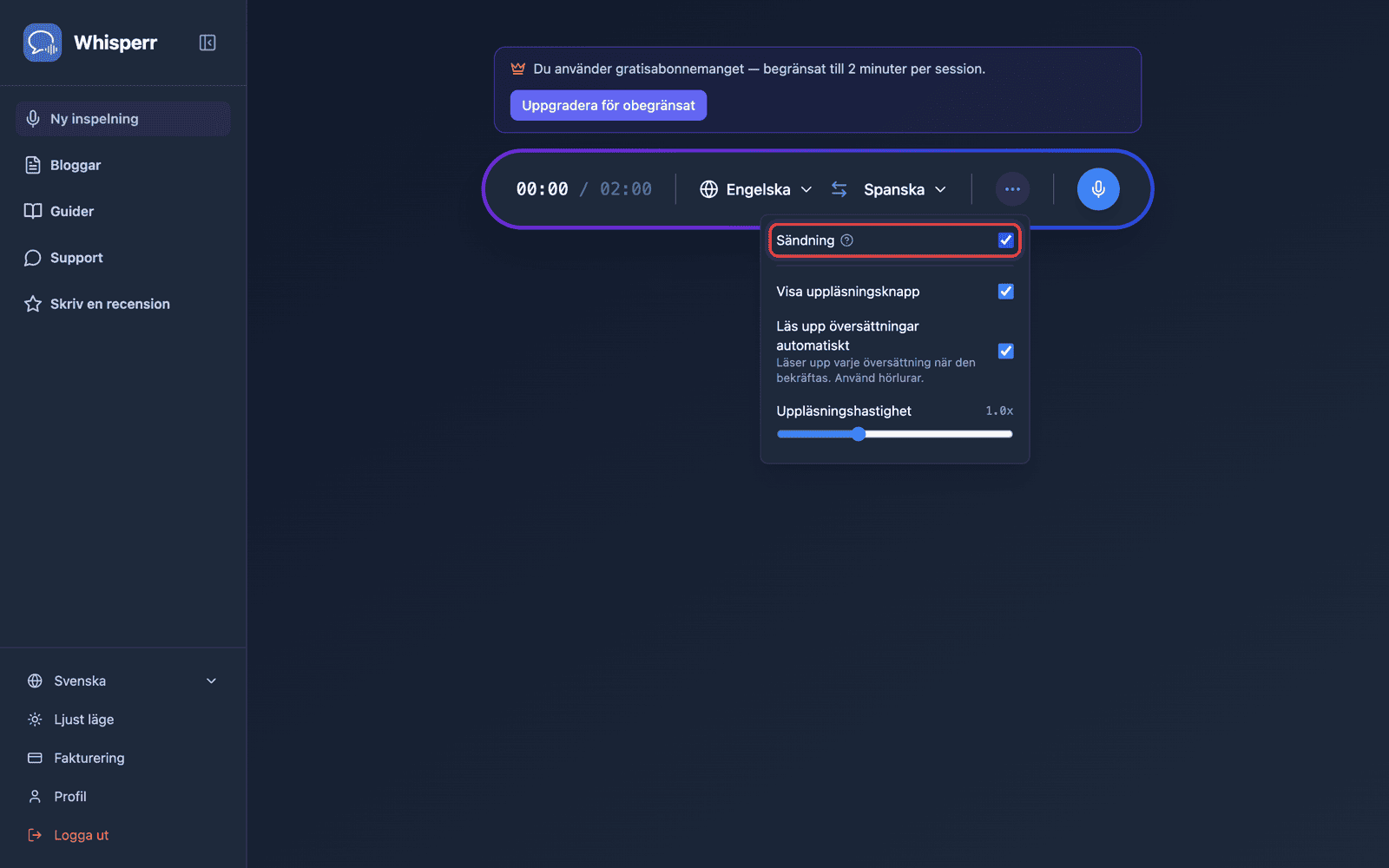
- Klicka på Spela in — Whisperr börjar fånga ljud via enhetens mikrofon och en delbar rums-URL visas i samma vy
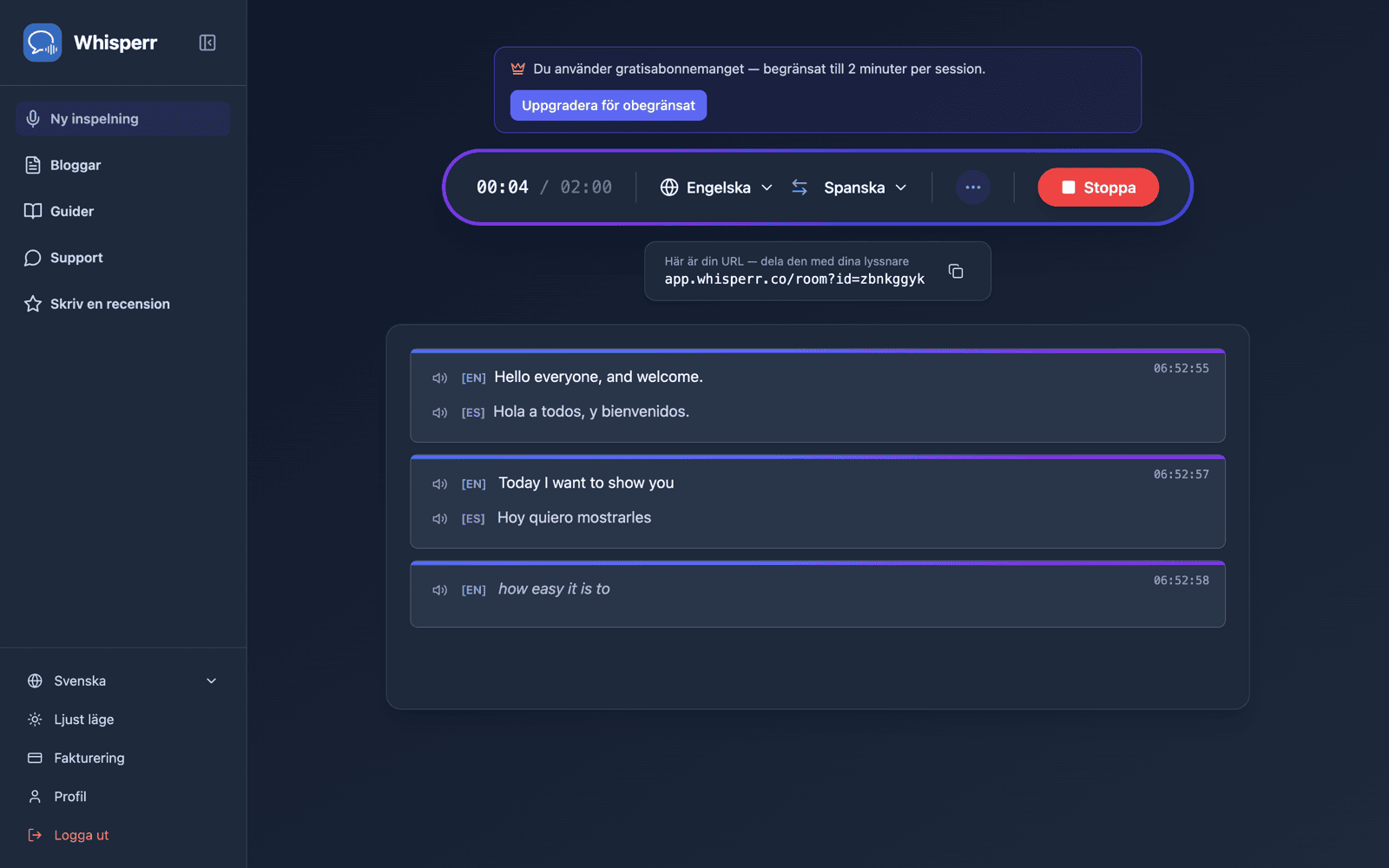
- Dela rummet — klicka på kopiera-knappen bredvid URL:en, eller QR-kod-knappen bredvid den om publiken finns framför dig
Rummet förblir aktivt så länge du spelar in. Avsluta sessionen genom att klicka på Stopp.
Dela rummet med QR-kod
Delningspillen under inspelningsfältet har två knappar bredvid rums-URL:en: kopiera och en QR-kod-knapp. QR-koden kodar samma länk whisperr.co/app/room?id=…, så att en publik med telefoner kan rikta kameran mot din skärm istället för att skriva in ett rum-id manuellt.
Klicka på den och en panel med Skanna för att lyssna öppnas med koden och URL:en utskriven under. Ladda ner PNG sparar koden i utskriftsupplösning (1024px eller större) — stort nog för att lägga på en titelbild, skriva ut som en affisch för dörren, eller dela ut på papper.
QR-kod-knappen visas bara medan du spelar in med Sändning på. Din rumslänk tillhör dock ditt konto, inte den enskilda inspelningen — webbappen ger dig samma stabila länk varje gång du sänder, så en kod du skriver ut en gång fortsätter fungera för varje senare föredrag du håller. Det här är för närvarande en funktion som endast finns i webbappen: på iPhone/iPad, Android, Mac och Windows får varje sändning fortfarande en ny, engångslänk till rummet som slutar fungera så snart du stoppar den inspelningen — se Sändningsläge: Plattformar som stöds. För att förbereda en bild eller ett informationsblad i förväg, starta en kort testsändning, ladda ner PNG:n och stoppa; koden är fortfarande giltig på dagen.
Flikarna Rum och OBS på delningspillen är separata: Rum är länken för din publik, OBS är en transparent undertext-URL att lägga till som en Browser Source i OBS eller Streamlabs. Den stabila, kontoknutna länken som beskrivs ovan gäller bara fliken Rum — OBS-URL:en är knuten till den enskilda inspelningen och ändras varje gång du startar en ny, så uppdatera din Browser Source-URL efter varje ny sändning istället för att återanvända en gammal.
Vad dina tittare ser
Alla som öppnar rumslänken får den här sidan i sin webbläsare — ingen app, inget konto, ingen registrering. Varje rad med transkription och översättning dyker upp medan du talar.
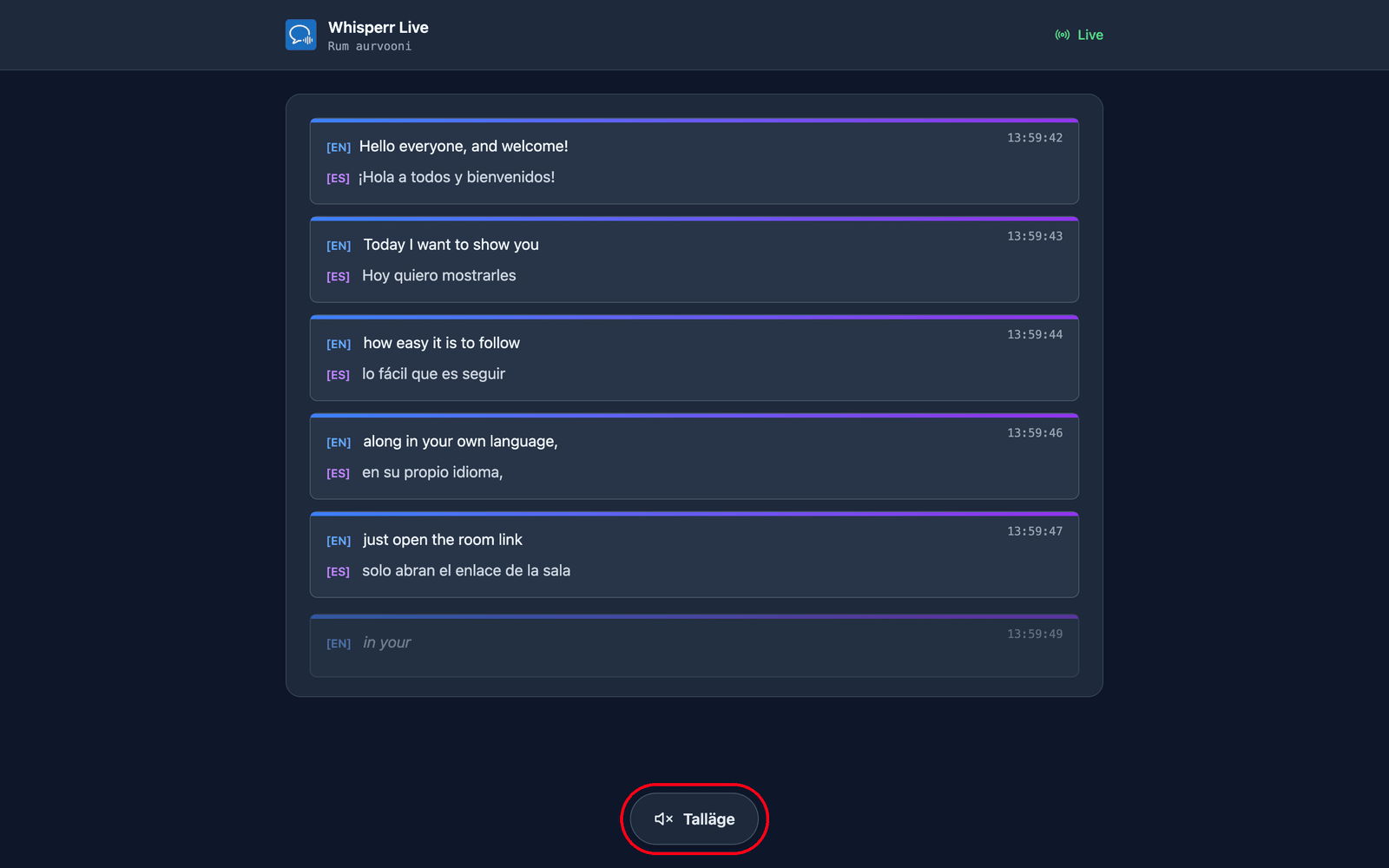
De väljer sitt eget språk. Du anger ett standardmålspråk när du skapar rummet, och kan lägga till upp till 5 till som tittarna kan växla mellan (totalt 6 språk per rum) via menyn Översättningsspråk högst upp på sidan. Språk som ditt rum redan sänder listas först med en grön prick och växlar vid din nästa mening; ett nytt språk (om rummet ännu inte har nått sin gräns) genereras på begäran, så de ser kort Förbereder ditt språk…. Ett rum och en länk täcker på så sätt en publik på upp till 6 språk — skapa endast ett separat rum om du behöver fler än 6 språk, eller vill ha en helt separat publik/länk.
De kan lyssna istället för att läsa. Om de trycker på Talläge längst ned på sidan blir knappen blå och talkontrollerna dyker upp högst upp, och Whisperr läser upp varje översättning på deras egen enhet så snart den är klar — på vilket språk de än har valt.
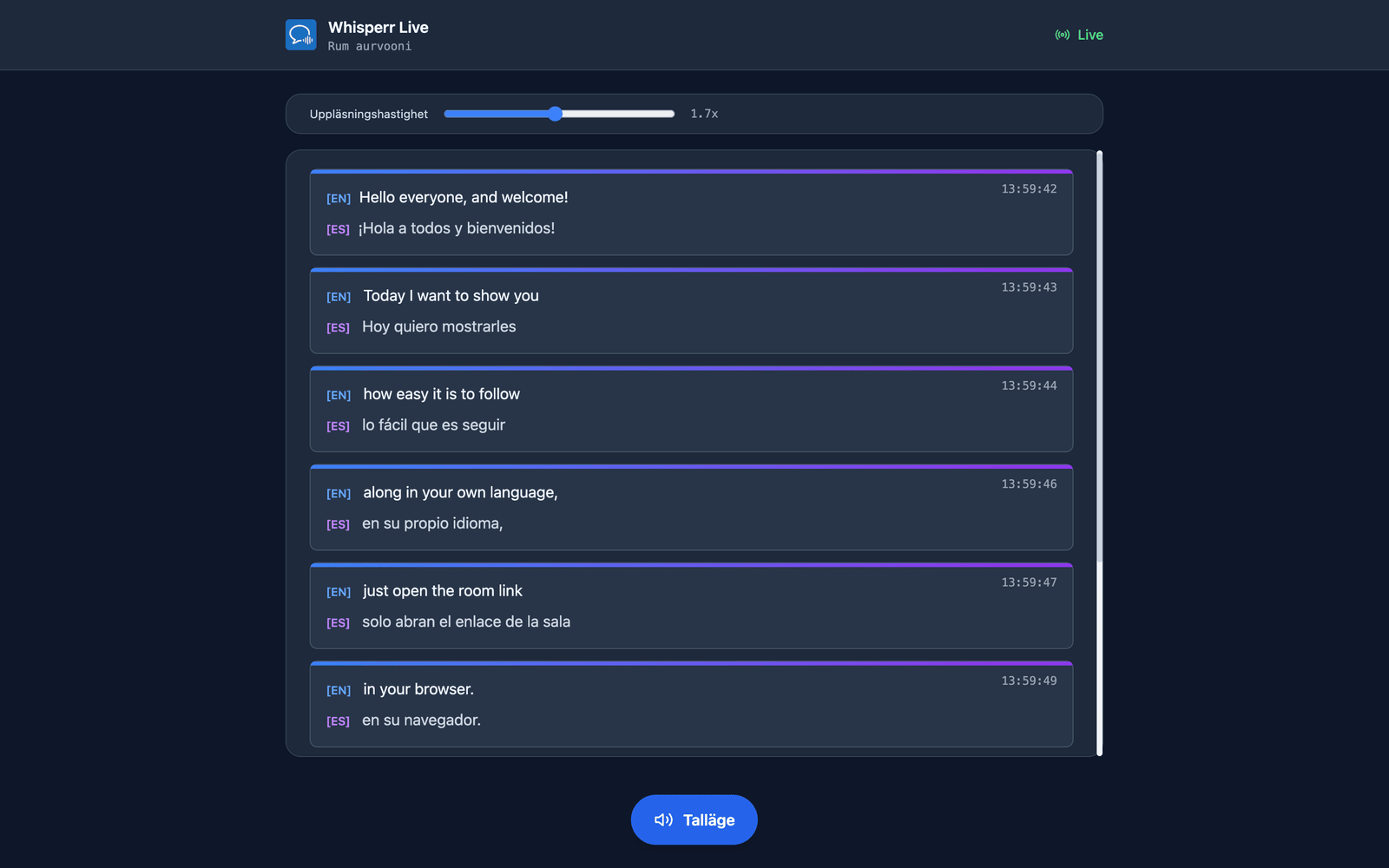
De väljer röst och tempo. Röst är som standard inställd på Auto, som matchar uppläsningsrösten med den som faktiskt talar — praktiskt när du tar frågor från publiken. Man och Kvinna låser istället fast en berättarröst. Uppläsningshastighet går från 0,5x till 3,0x och är som standard 1,7x, snabbt nog för att hålla ljudet nära realtid.
Talläget är avstängt från början för alla — det första trycket fungerar också som den gest webbläsare kräver innan de får spela ljud. Alla dessa inställningar gäller per tittare, så en del av publiken kan lyssna på spanska medan resten läser på hindi. Mer om det i tittarupplevelsen.
Relaterat
- Sändningsläge (översikt) — hur det fungerar, plattformar som stöds och tittarupplevelsen
- På iPhone/iPad — presentera en sändning från din iPhone eller iPad
- Vanliga frågor om Sändningsläge — vanliga frågor om rum, länkar och tittare