Ordlista i webbappen
Den här sidan beskriver hur du konfigurerar och använder ordlistan i Whisperrs webbapp. För information om vad varje avsnitt gör, se Översikt över ordlistan.
Så här konfigurerar du din ordlista
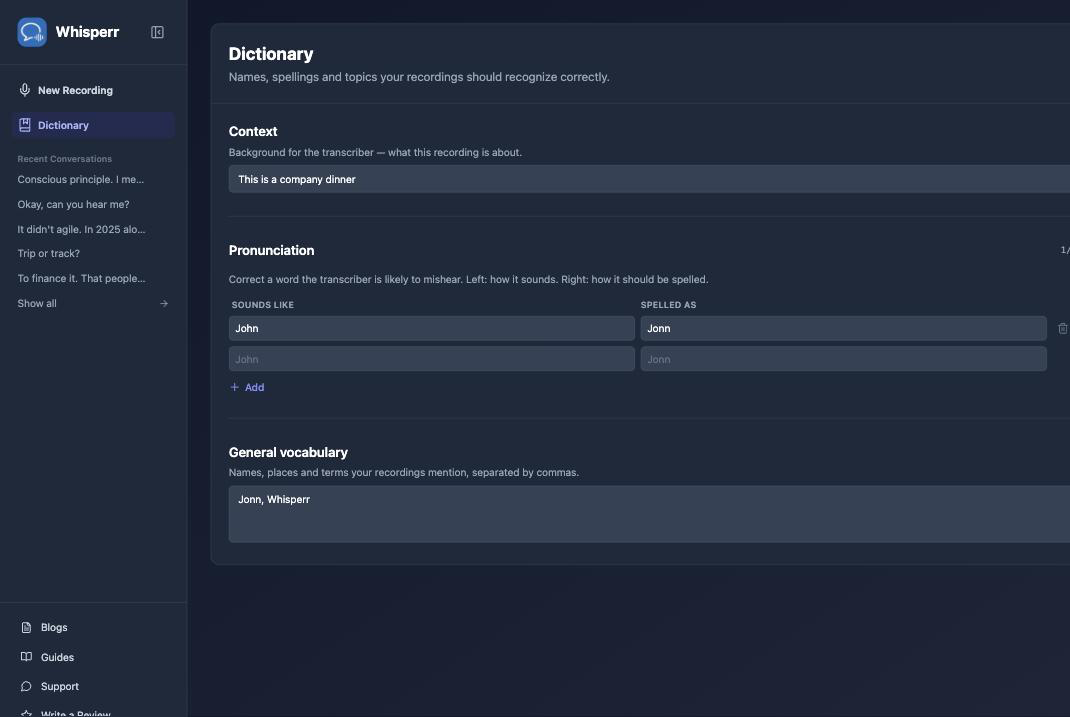
- Gå till app.whisperr.co och logga in, klicka sedan på Ordlista i vänstermenyn
-
Under Kontext, beskriv vad inspelningen handlar om, till exempel:
This is a company dinner -
Under Uttal, klicka på Lägg till och fyll i en rad för ett ord som Whisperr sannolikt kommer att höra fel — Låter som till vänster, Stavas som till höger. Om till exempel "John" egentligen ska komma ut som "Jonn": skriv
Johntill vänster ochJonntill höger -
Under Allmänt ordförråd, lägg till en kommaseparerad lista med namn, platser och termer som dina inspelningar nämner, till exempel:
Jonn, Whisperr
Allt på den här sidan sparas automatiskt medan du skriver — det finns ingen separat spara-knapp.
Att tillämpa din ordlista på en inspelning
Din ordlista tillämpas automatiskt på varje inspelning — du behöver inte göra något mer. Om du vill stänga av den för en specifik inspelning öppnar du alternativmenyn "…" i inspelningsfältet och avmarkerar Använd ordlista:
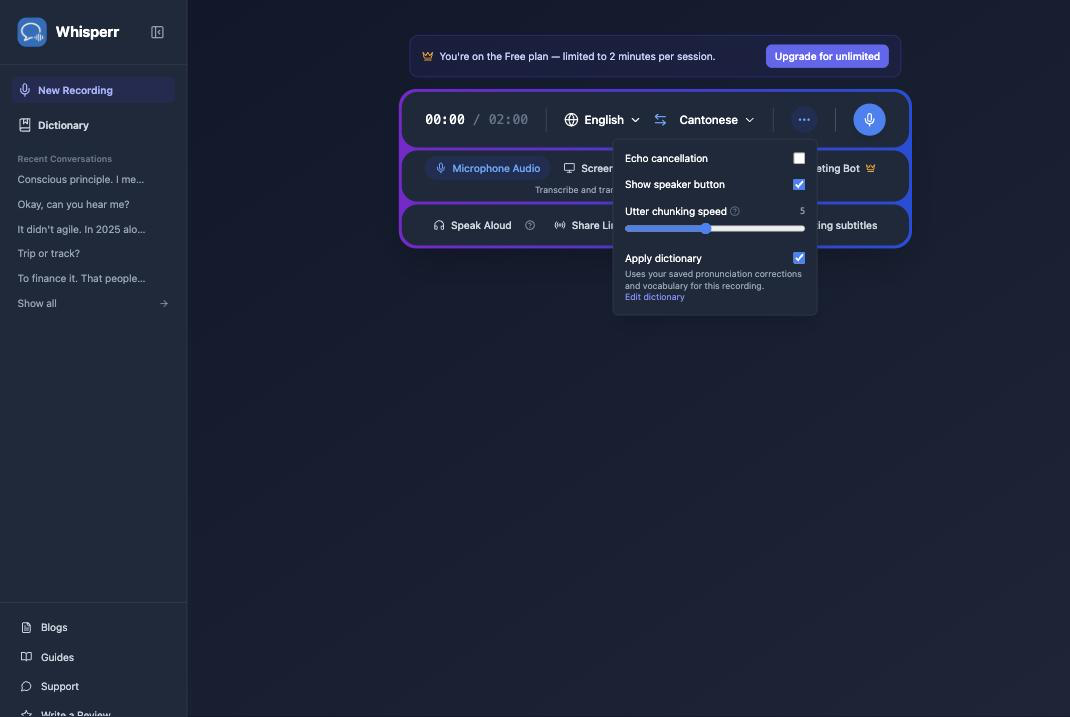
Växeln kommer ihåg inställningen för framtida inspelningar: medan den är avstängd använder nya inspelningar inte din ordlista alls. Slå på den igen så använder de återigen det som för tillfället finns i din ordlista.
Redigera ordlistan under en pågående inspelning
Du behöver inte stoppa en inspelning för att ändra din ordlista. Klicka på Redigera ordlista i samma alternativmeny "…" för att öppna en popup med samma fält för Kontext, Uttal och Allmänt ordförråd:
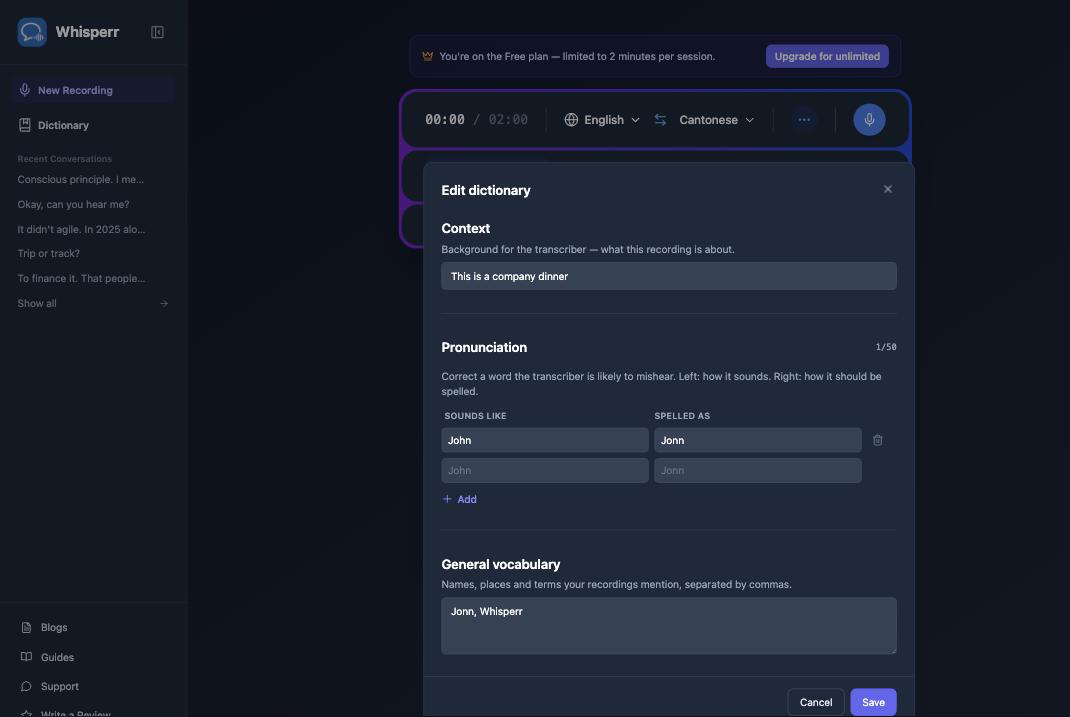
Gör dina ändringar och klicka på Spara — de tillämpas på inspelningen som pågår just nu, ingen omstart krävs. Klicka istället på Avbryt för att stänga popup-fönstret utan att ändra något.
Vanliga problem (webbapp)
Min korrigering visas inte i transkriptionen
Uttalskorrigeringar är en stark ledtråd till transkriberaren, inte en garanterad sök-och-ersätt-funktion — ett ord som redan har en vanlig, entydig betydelse (som ett riktigt engelskt ord) kan fortfarande vinna över din korrigering. Det fungerar bäst för namn och påhittade stavningar, som har mindre konkurrens. Att även lägga till samma term i Allmänt ordförråd kan hjälpa till att förstärka den.
Jag vill inte att min ordlista ska tillämpas på en inspelning
Avmarkera Använd ordlista i alternativmenyn "…" före eller under inspelningen — ändringen träder i kraft omedelbart om den görs under pågående inspelning.
Var lagras min ordlista?
Din ordlista sparas i din webbläsare, kopplad till den här enheten och webbläsarprofilen. Den synkroniseras ännu inte till ditt konto eller andra enheter.
Fungerar det fortfarande inte? Kontakta support
Relaterat
- Ordlista (översikt) — vad varje avsnitt gör och vilka plattformar som stöds
- Mikrofonljudinspelning i webbappen — spela in från enhetens mikrofon
- Mötesbot i webbappen — transkribera Zoom-, Teams- och Google Meet-samtal