Flytande undertexter på iPhone och iPad
Den här sidan beskriver konfigurationen av flytande undertexter för iPhone/iPad. För information om hur det fungerar och vilka plattformar som stöds, se översikten över flytande undertexter.
Hur du använder flytande undertexter på iPhone och iPad
- Öppna Whisperr-appen
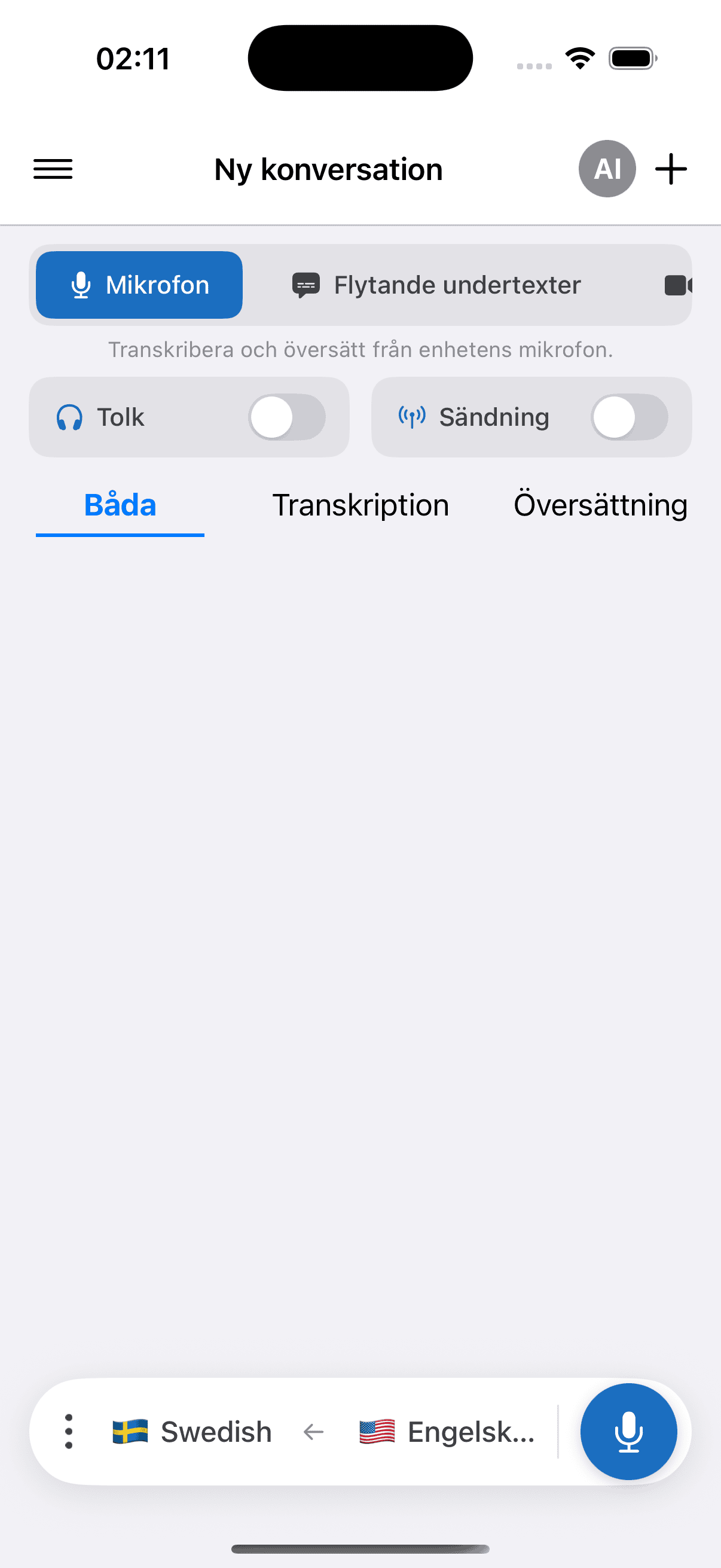
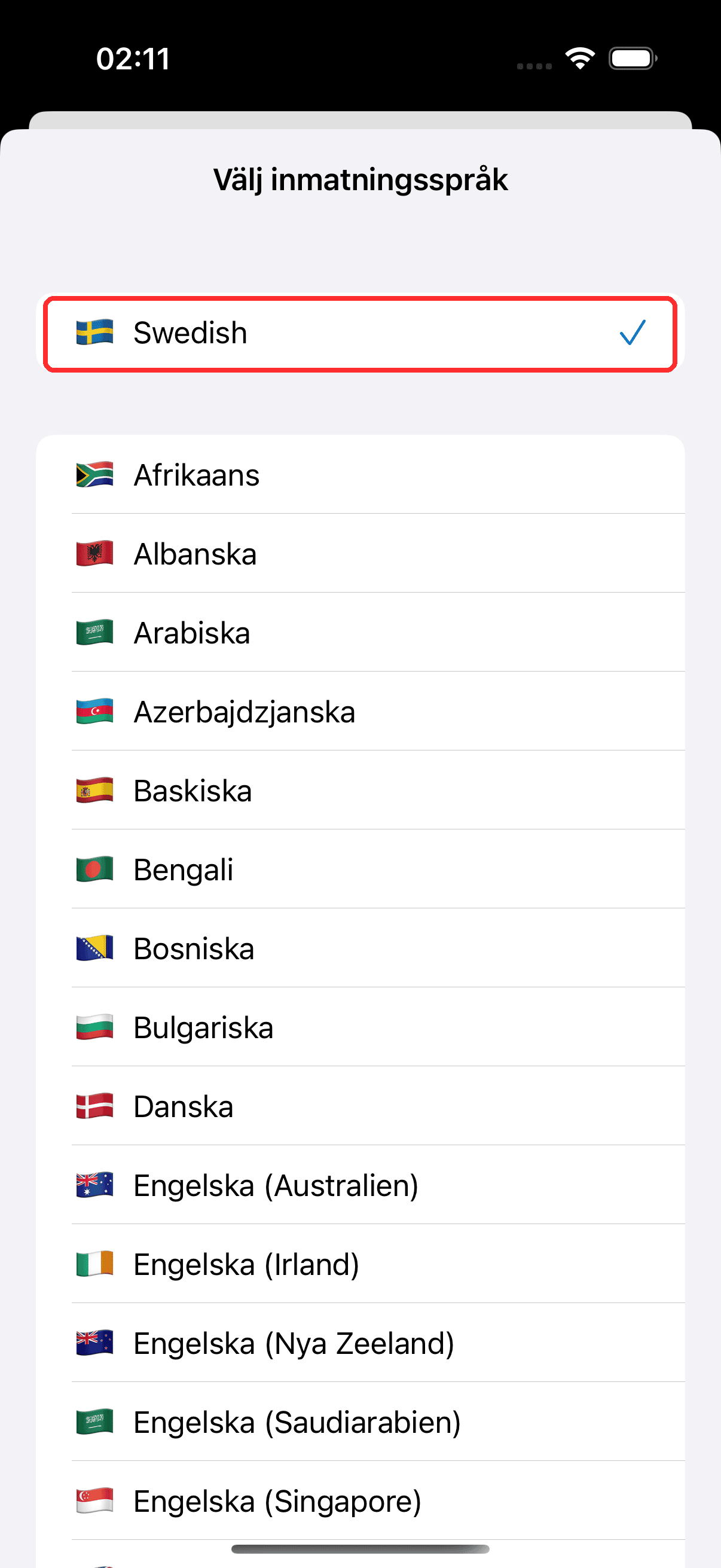
- Välj käll- och målspråk i fältet längst ner
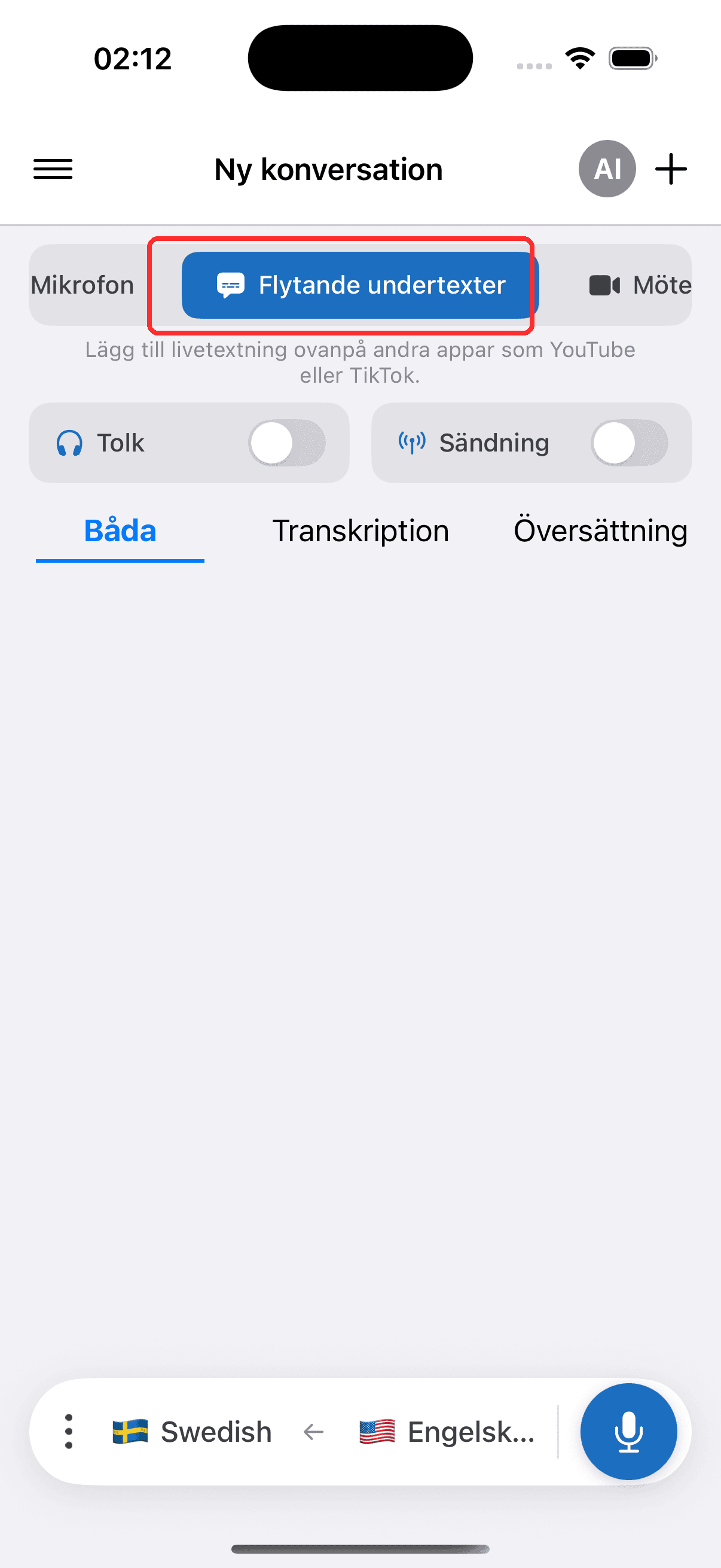
- Tryck på Flytande undertexter i den övre menyn
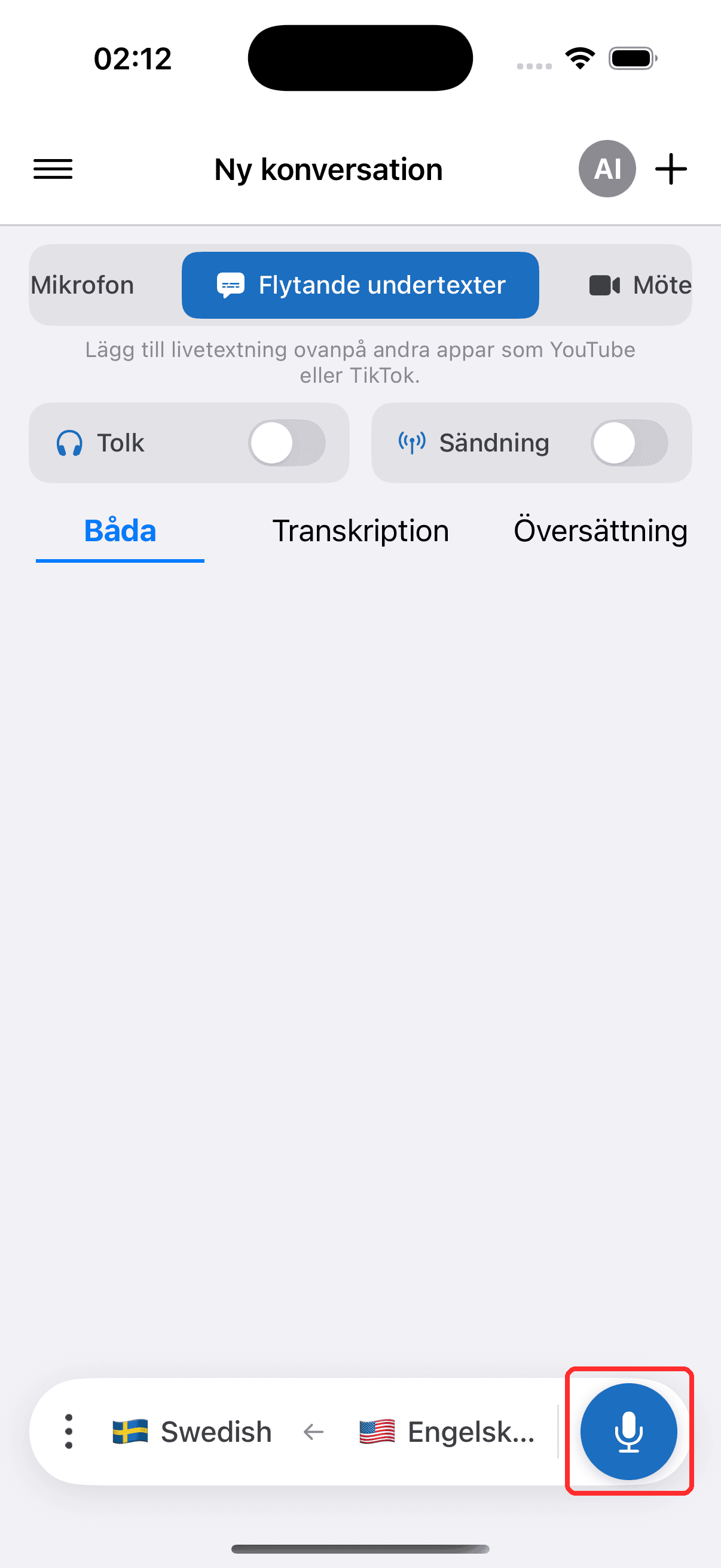
- Tryck på inspelningsknappen för att börja och tillåt mikrofonåtkomst när du uppmanas
- Växla till en annan app — undertextöverlägget stannar kvar på skärmen
Vanliga problem (iPhone/iPad)
Flytande undertexter visas inte
- Kontrollera att Bild i bild är aktiverat (iOS) — gå till Inställningar > Allmänt > Bild i bild och se till att det är påslaget
- Kontrollera reglaget för flytande undertexter — se till att det är aktiverat i Whisperr-appen
- Starta om appen och försök aktivera flytande undertexter igen
Inget ljud från Teams, Meet eller Zoom på iOS
iOS-appar kan inte komma åt ljud från Teams, Meet eller Zoom direkt på grund av integritetsbegränsningar. Du kan istället ansluta till samtalet via en webbläsare och fånga översättningen med webbappen eller Chrome-tillägget. Alternativt kan du använda Mikrofonljudinfångning för att fånga upp ljudet via enhetens högtalare eller en extern mikrofon.
Fungerar det fortfarande inte? Kontakta supporten
Relaterat
- Flytande undertexter (översikt) — hur det fungerar, plattformar som stöds och allmänna tips
- På Android · I Chrome-tillägget · I webbappen
- Mikrofonljudinfångning — hur Whisperr fångar och transkriberar ljud
- Online-möten — använd flytande undertexter under videosamtal