Flytande undertexter på Windows
Den här sidan beskriver Windows-inställningarna för flytande undertexter. För information om hur det fungerar och vilka plattformar som stöds, se översikten över flytande undertexter.
På Windows körs Whisperr i ett eget fönster och fångar upp Systemljud — allt du hör från en video, ett samtal eller någon annan app — så att liveundertexter visas bredvid ditt innehåll i realtid. Håll Whisperr-fönstret synligt bredvid det du tittar på (till exempel fäst mot ena sidan av skärmen).
Hur du använder flytande undertexter på Windows
- Ladda ner Whisperr för Windows (Windows 10 och senare), kör installationsprogrammet och starta Whisperr
- Ange dina språk: välj det språk du hör under Talar och det du vill översätta till
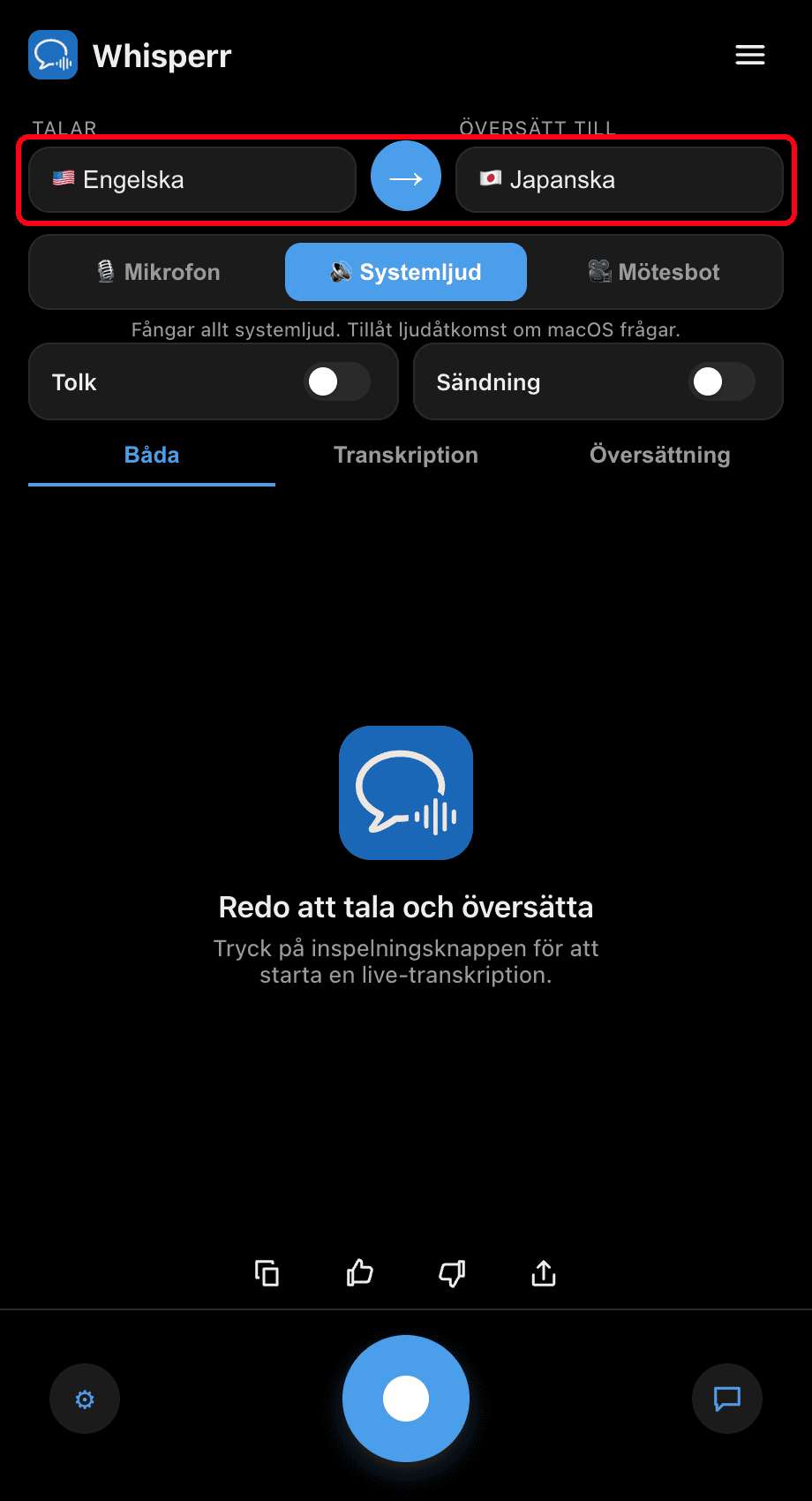
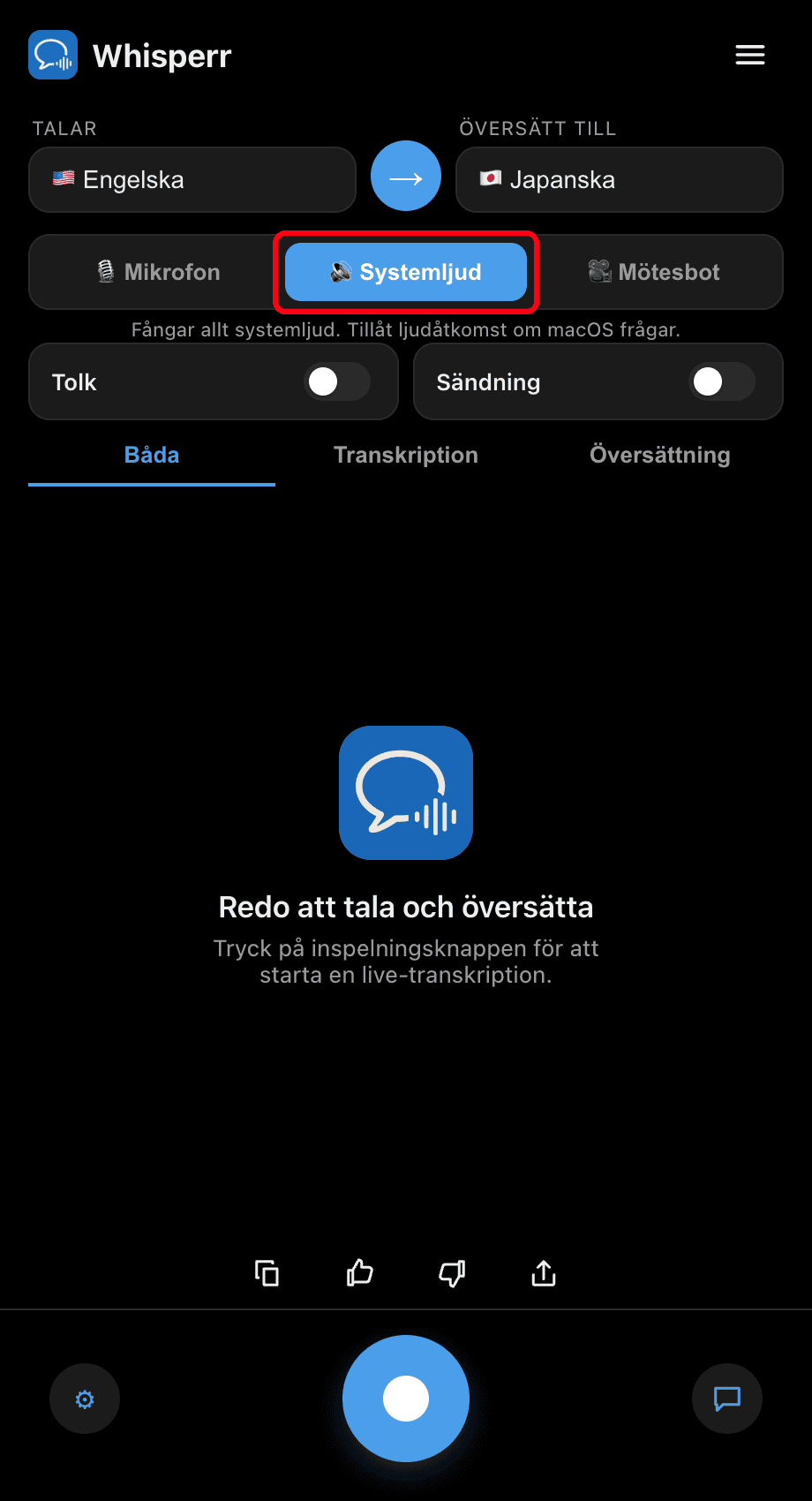
- Växla källväxlaren till 🔊 Systemljud — på Windows fångas datorns uppspelning direkt, ingen extra konfiguration behövs
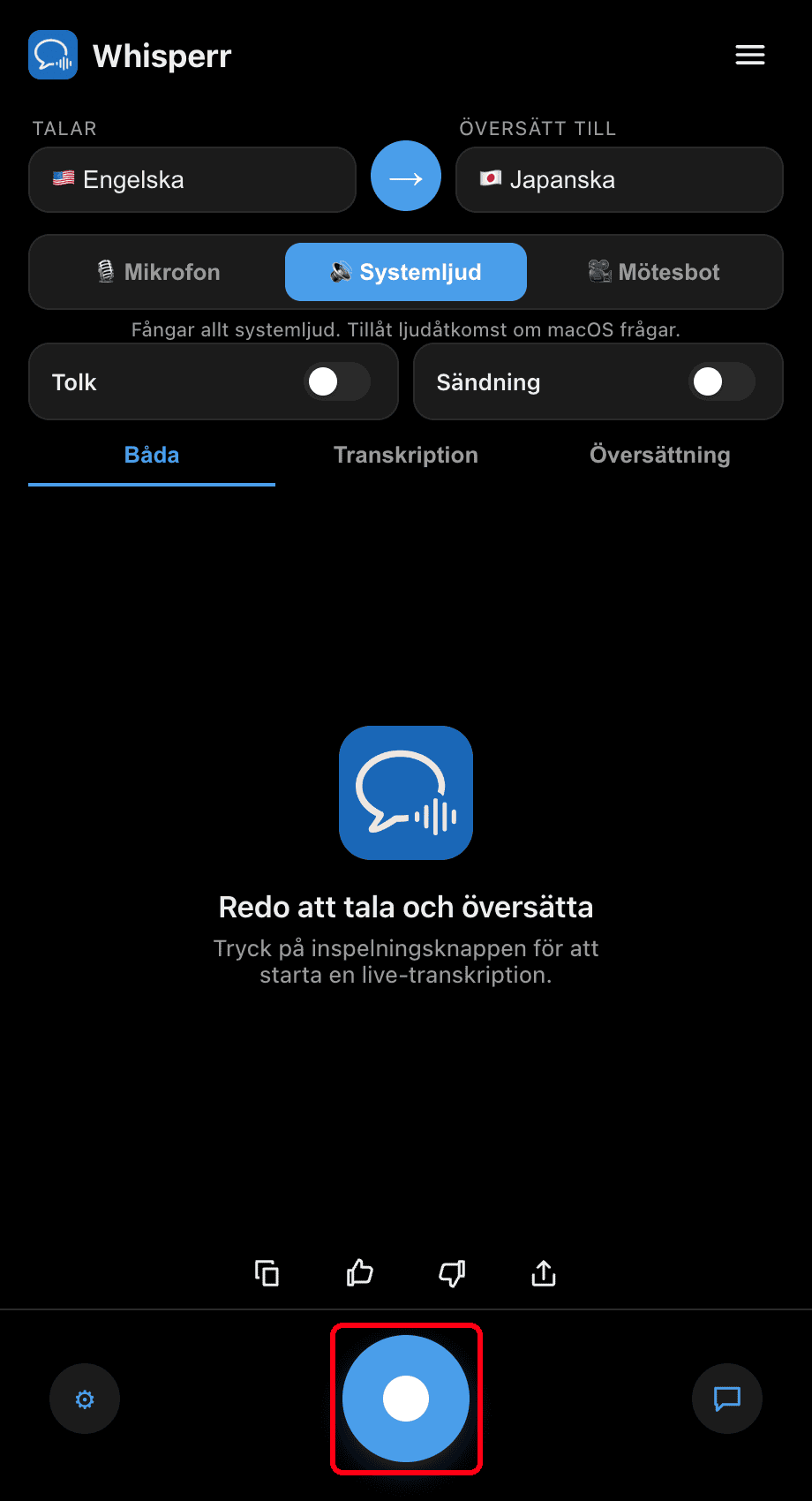
- Klicka på den runda inspelningsknappen — Whisperr transkriberar allt som spelas upp på din dator och visar översättningen live
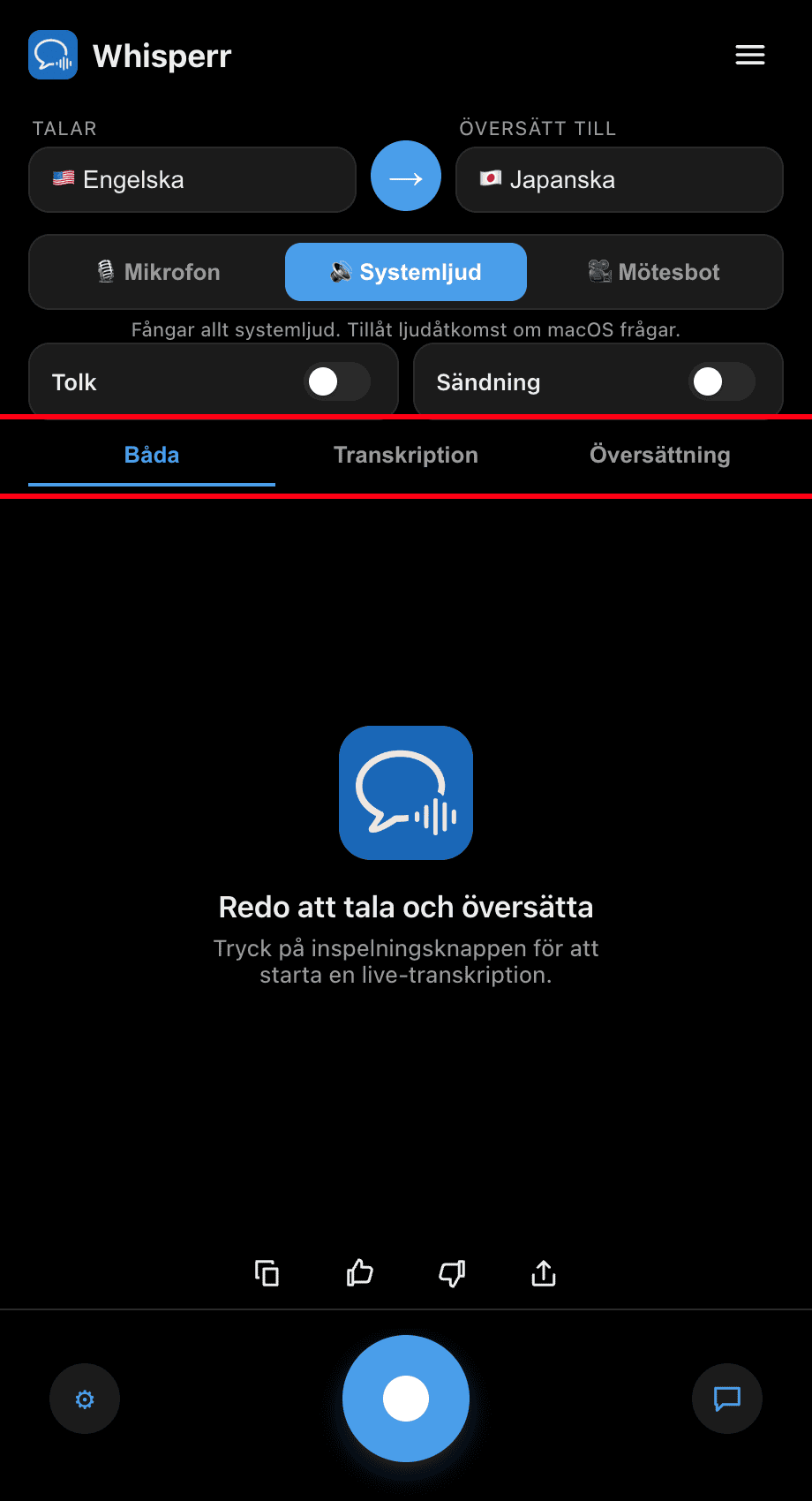
- Spela upp din video eller anslut till ditt samtal, håll sedan Whisperr-fönstret bredvid det — undertexterna uppdateras i realtid när ljudet spelas upp. Använd flikarna Båda / Transkription / Översättning för att välja vad som visas

Vanliga problem (Windows)
Undertexterna är tomma medan ljud spelas
Kontrollera att ljudet spelas upp via rätt utgångsenhet och inte är tystat: högerklicka på högtalarikonen i aktivitetsfältet, välj Ljudinställningar och kontrollera Utgång under System > Ljud.
Mikrofon är vald i stället för Systemljud
För att texta det du hör (inte det du säger), se till att källväxlaren visar 🔊 Systemljud, inte 🎙️ Mikrofon.
Fortfarande ingenting
Starta om appen och försök igen.
Fungerar det fortfarande inte? Kontakta supporten
Relaterat
- Flytande undertexter (översikt) — hur det fungerar, plattformar som stöds och allmänna tips
- På Mac · På iPhone/iPad · På Android · I webbappen
- Mikrofoninspelning på Windows — transkribera din egen röst eller en extern högtalare i stället
- Onlinemöten — använd undertexter under videosamtal