Mötesbot i webbappen
Den här sidan beskriver hur du skickar Whisperr-mötesboten till ett samtal från Whisperr-webbappen — ingen nedladdning krävs. För information om hur mötesboten fungerar, se översikten för mötesboten.
Mötesboten är inte tillgänglig i gratisplanen. Uppgradera i appen (Uppgradera / Fakturering) för att skicka boten till ett samtal.
Så här använder du mötesboten i webbappen
- Gå till app.whisperr.co och logga in
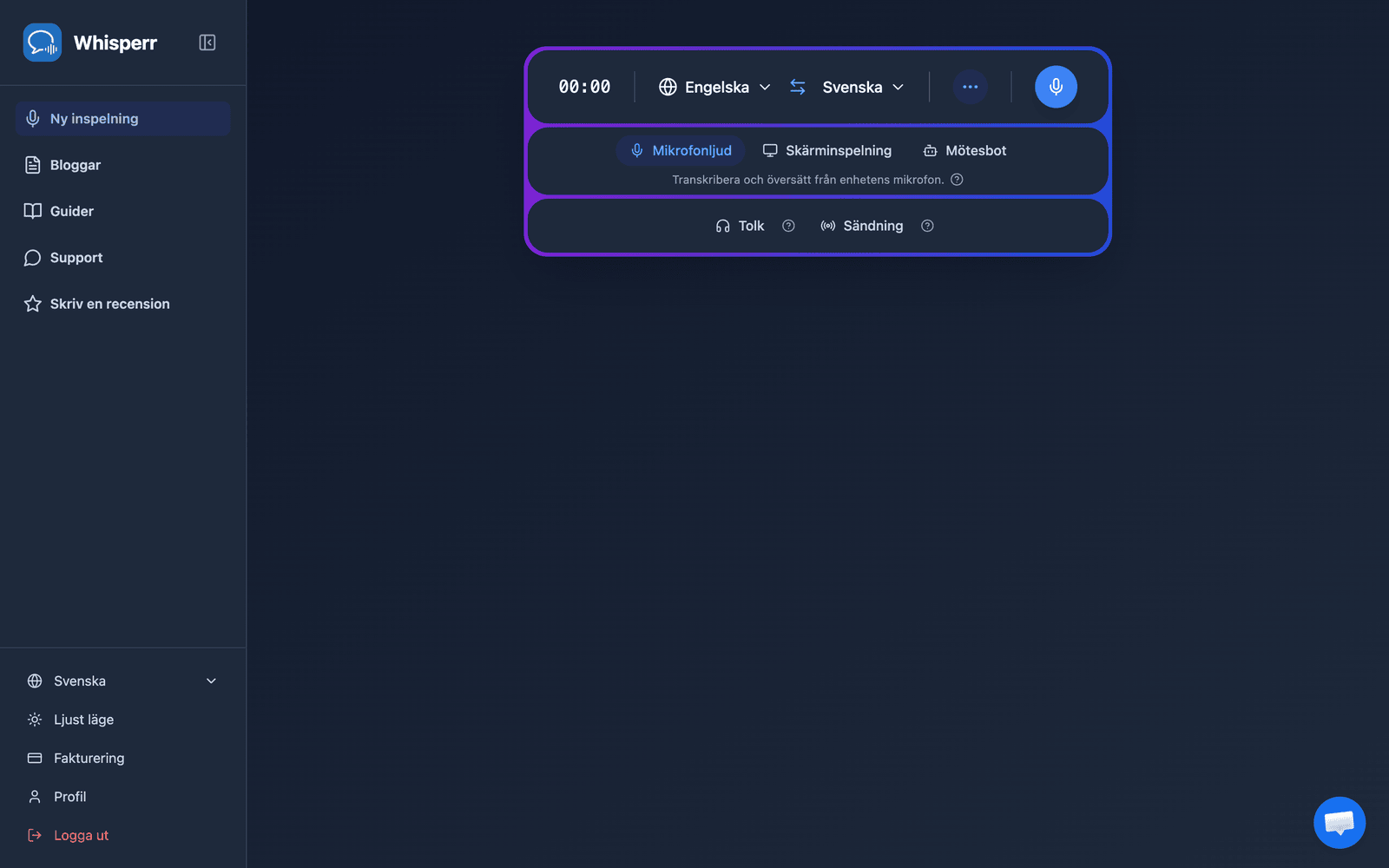
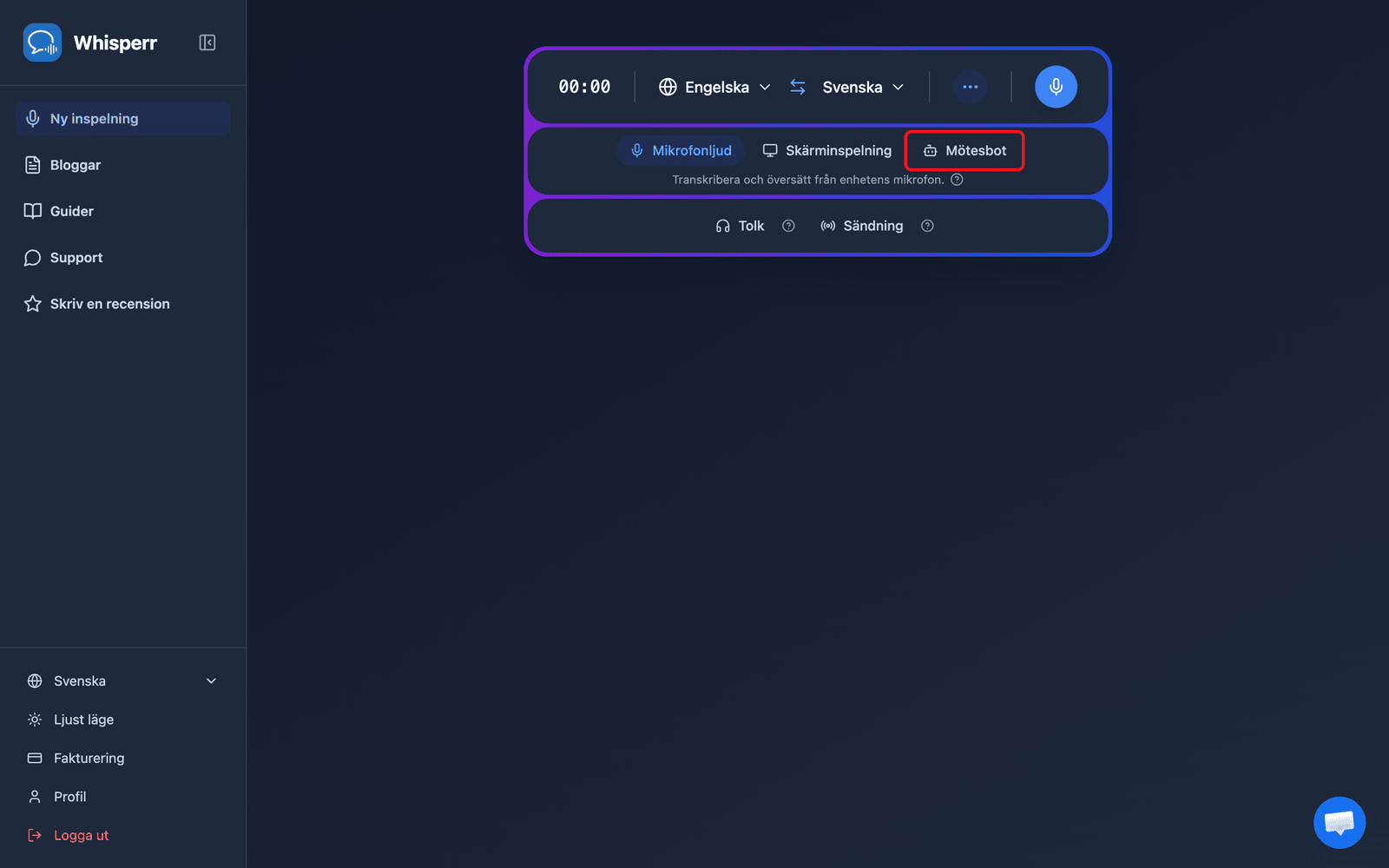
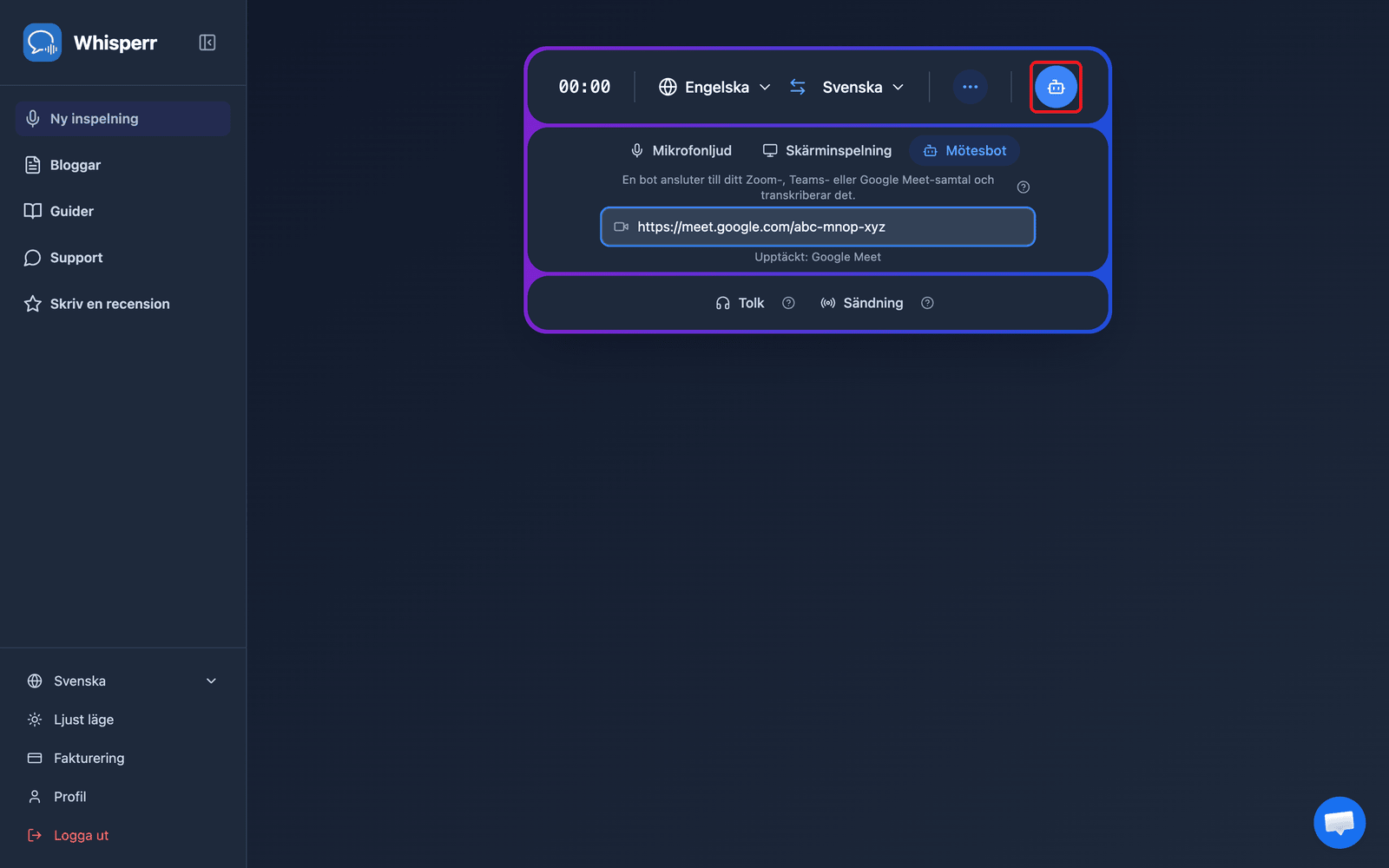
- Klicka på Mötesbot i källväljaren under inspelningsfältet
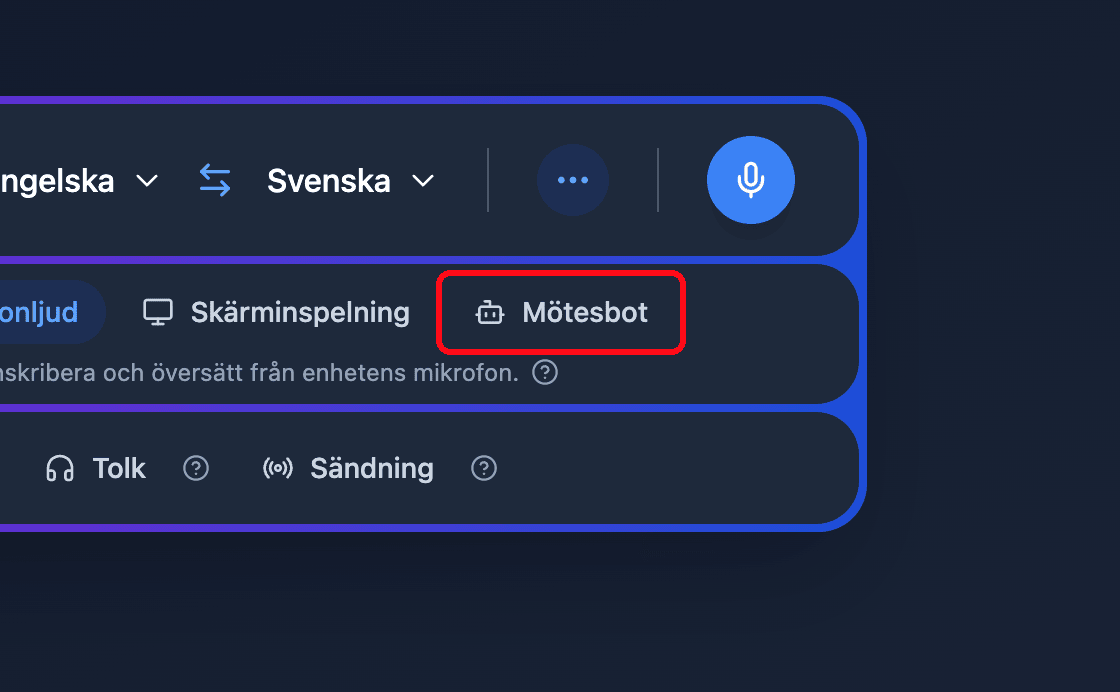
- Klistra in möteslänken (Zoom, Teams eller Google Meet) i fältet Klistra in en Zoom-, Teams- eller Google Meet-länk — Whisperr identifierar plattformen automatiskt
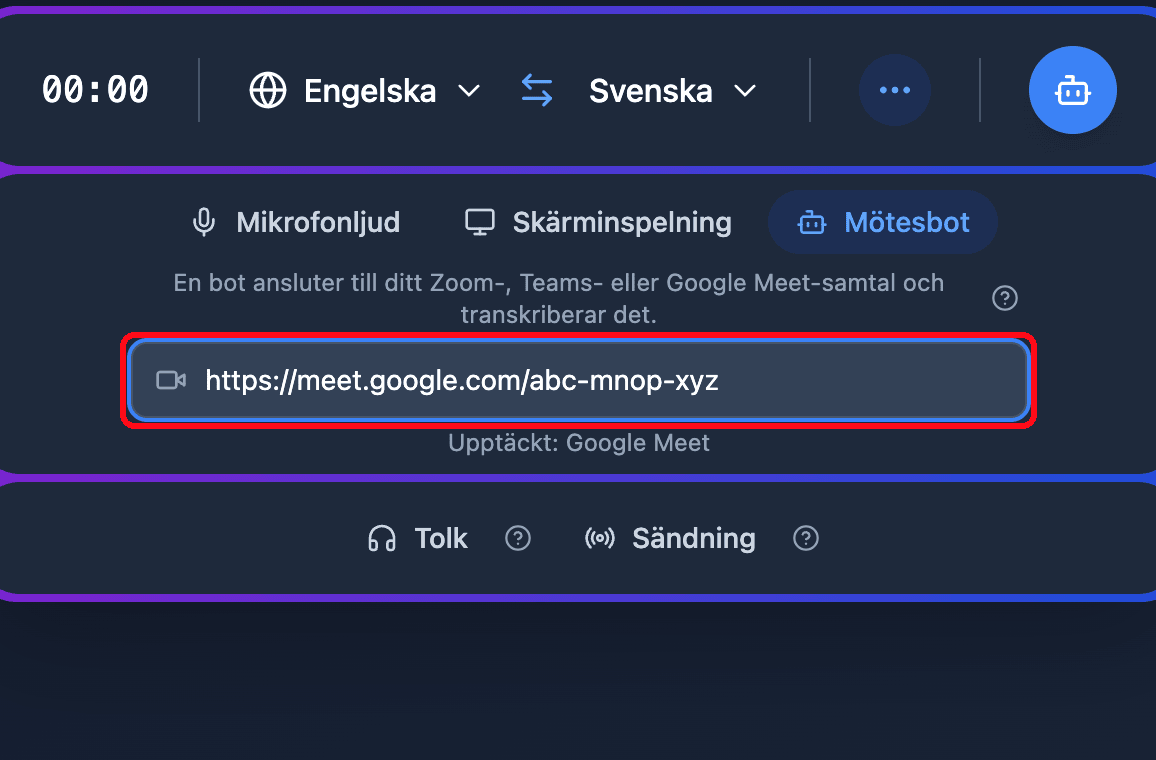
- Ställ in käll- och målspråk högst upp i inspelningsfältet
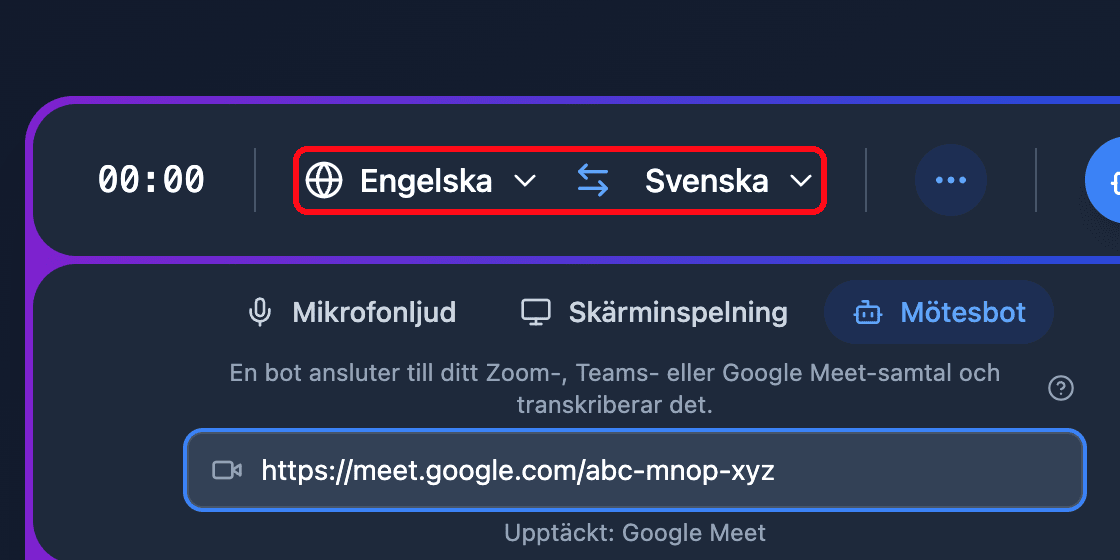
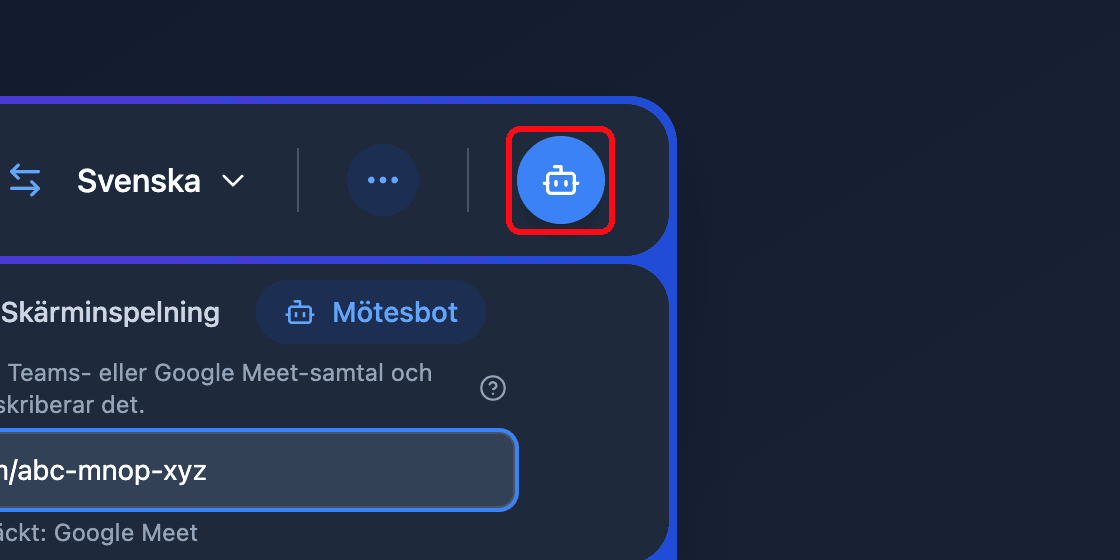
- Klicka på knappen Skicka bot — Whisperr översättningsbot ansluter till mötet som deltagare
- Släpp in boten från mötets väntrum om värden har det aktiverat — transkription och översättning visas sedan i realtid i din webbläsare
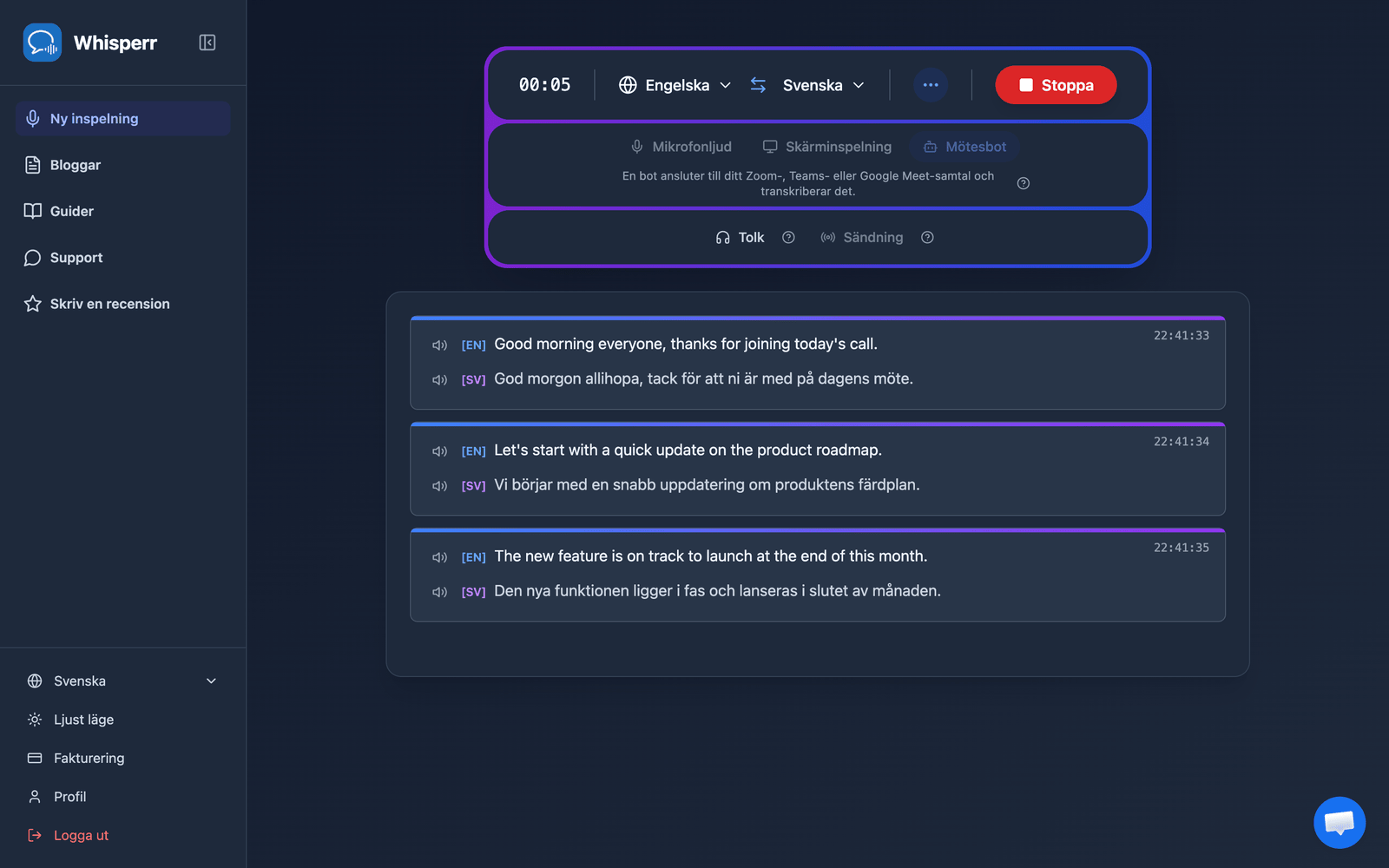
Klicka på Stoppa för att ta bort boten och avsluta sessionen.
Vanliga problem (webbappen)
Knappen Skicka bot ber mig att uppgradera
Mötesboten kräver ett aktivt abonnemang. Kontrollera planbannern och välj Uppgradera om du använder gratisplanen.
"Ange en giltig Zoom-, Teams- eller Google Meet-länk."
Klistra in hela möteslänken. Endast Zoom-, Microsoft Teams- och Google Meet-länkar stöds — kopiera Anslut-länken direkt från mötesinbjudan.
Boten ansluter aldrig
Värden kan behöva släppa in boten från väntrummet. Kontrollera också att mötet inte har avslutats och att länken fortfarande är giltig.
Ingen transkription efter att boten har anslutit
Se till att någon talar och dubbelkolla käll- och målspråken i inspelningsfältet.
Fungerar det fortfarande inte? Kontakta support
Relaterat
- Mötesbot (översikt) — hur den fungerar och vilka mötesplattformar som stöds
- På iPhone/iPad · På Mac · På Windows
- Mikrofon-ljudinspelning i webbappen — fånga ljud via din enhet istället