Mikrofoninspelning på Windows
Den här sidan beskriver Windows-inställningarna för mikrofoninspelning. För information om hur det fungerar i bakgrunden och tips som gäller för alla plattformar, se översikten för mikrofoninspelning.
Så här spelar du in mikrofonljud på Windows
- Ladda ner Whisperr för Windows (Windows 10 och senare), kör installationsprogrammet och starta Whisperr
- Klicka på Ja när du uppmanas ge mikrofonåtkomst (eller aktivera det under Inställningar > Sekretess och säkerhet > Mikrofon)
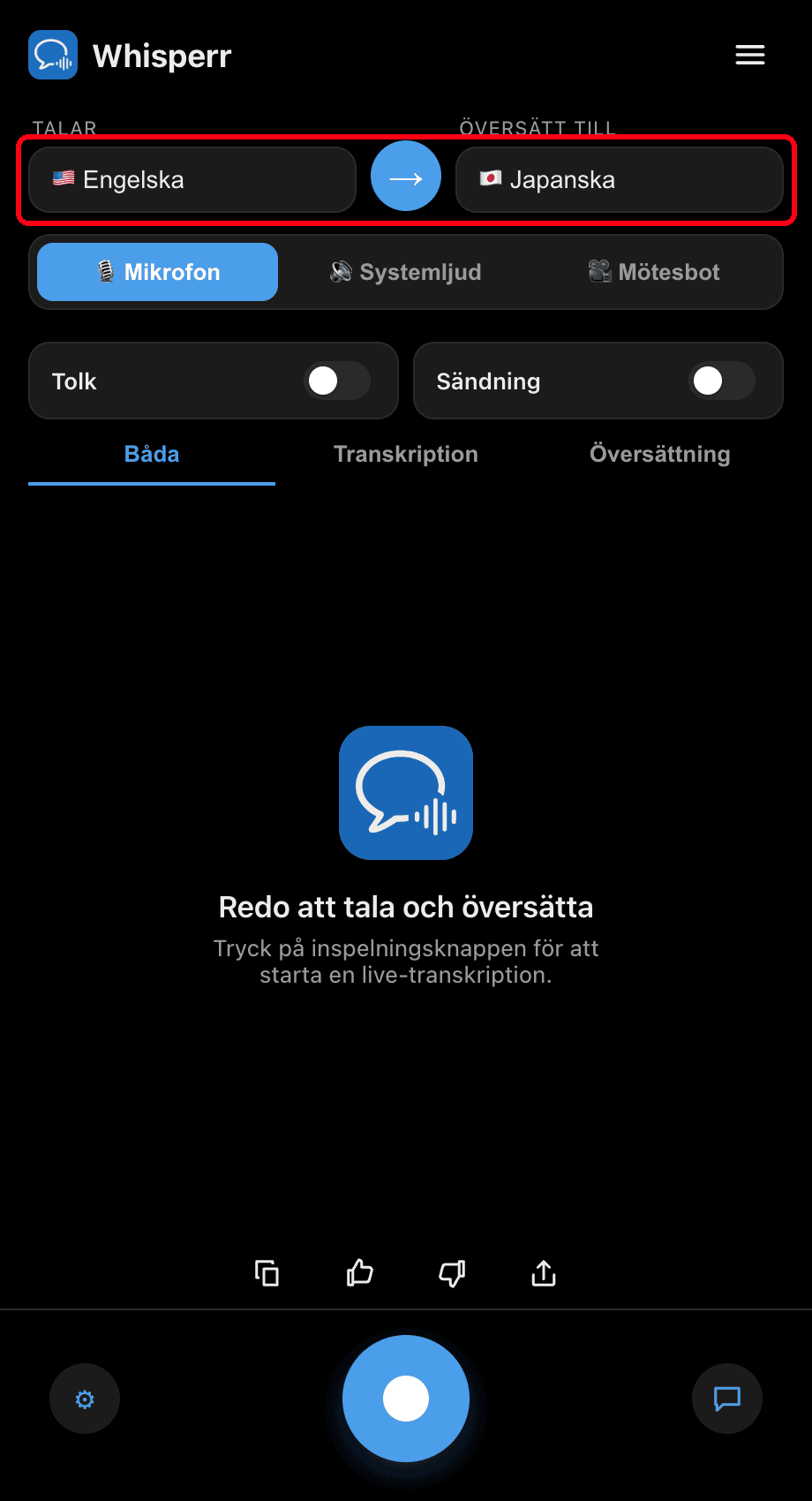
- Ange dina språk högst upp: välj det språk du talar och det du vill översätta till. Använd →-knappen för att växla riktning
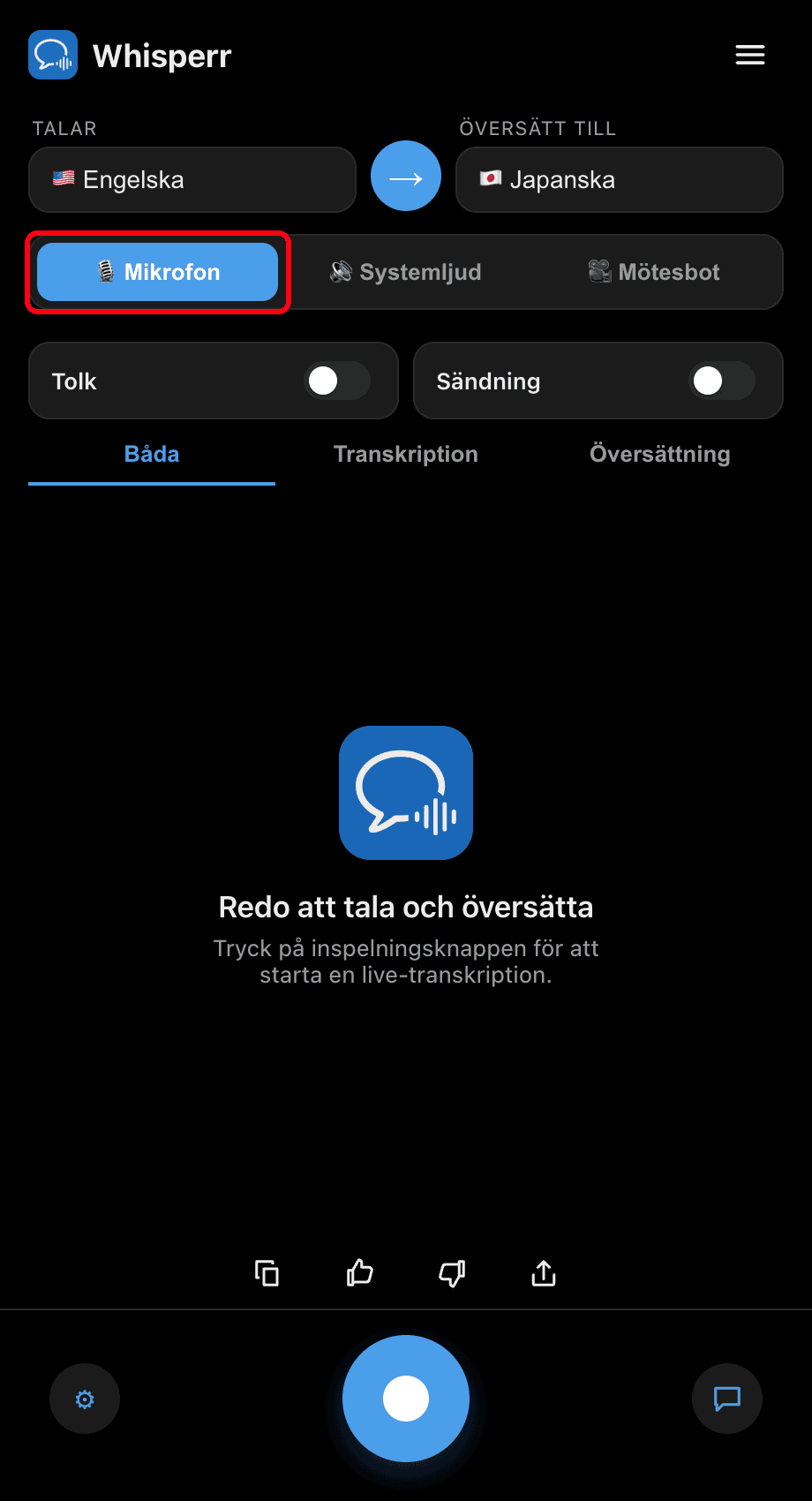
- Se till att källan 🎙️ Mikrofon är vald (det är standardvalet — det andra alternativet, Systemljud, fångar upp det du hör i stället)
- Klicka på den runda inspelningsknappen längst ned — statusen visar Lyssnar… och direkttranskription visas på skärmen, tillsammans med översättning till ditt målspråk
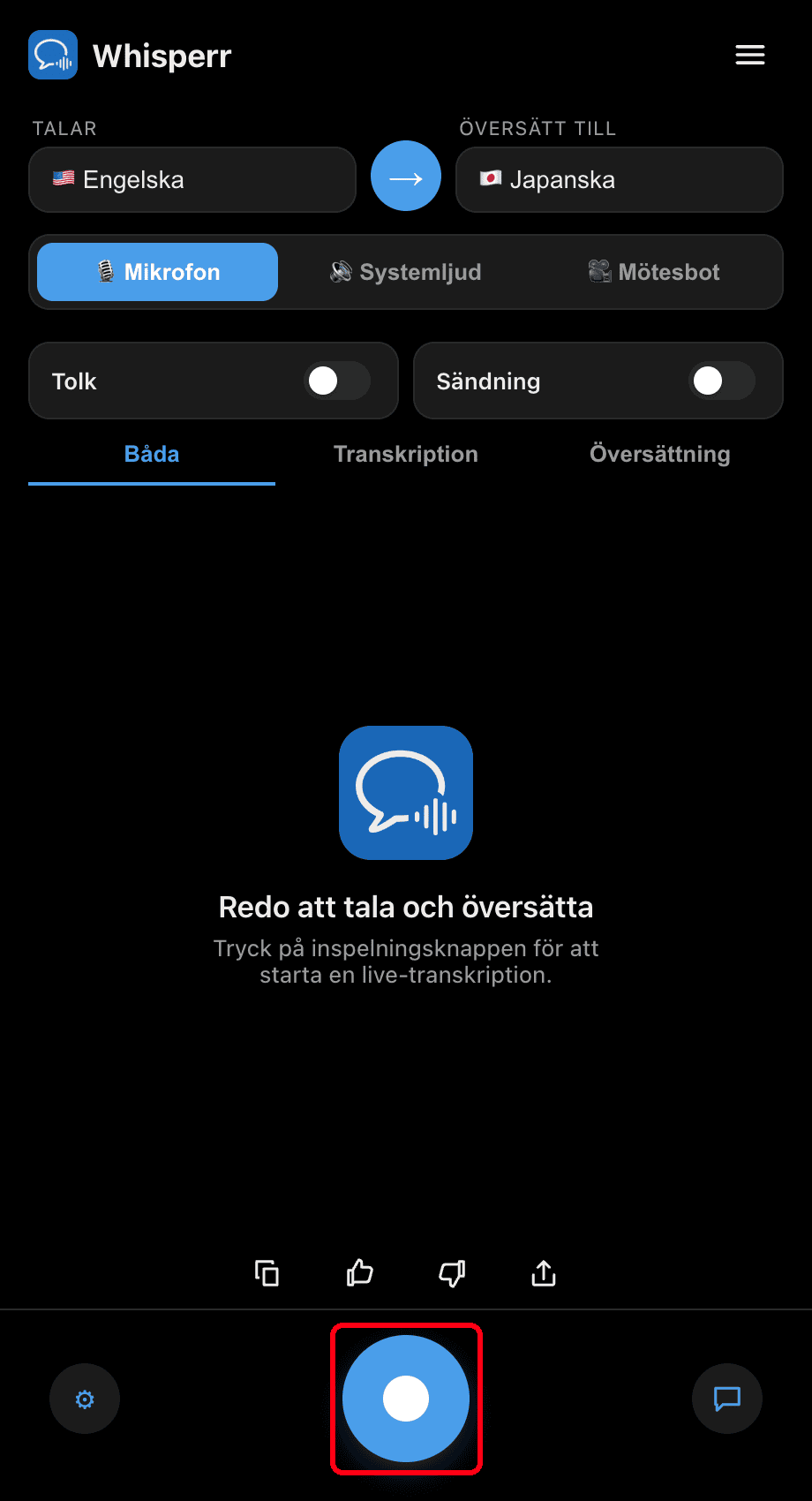
Tala (eller rikta din dators mikrofon mot högtalaren) så visas dina ord som transkriptionsbubblor, var och en följd av sin översättning. Använd flikarna Båda / Transkription / Översättning för att välja vad som visas, och klicka på inspelningsknappen igen för att stoppa.

Vanliga problem (Windows)
Mikrofonbehörighet är inaktiverad
Whisperr behöver mikrofonåtkomst för att kunna transkribera. Om ingen transkription visas, aktivera det via Windows-inställningarna:
- Öppna Inställningar
- Gå till Sekretess och säkerhet > Mikrofon
- Slå på Mikrofonåtkomst, slå sedan på Låt appar komma åt din mikrofon och aktivera Whisperr
Fel inmatningsenhet
Kontrollera att rätt inmatningsenhet är vald under Inställningar > System > Ljud > Inmatning (eller högerklicka på högtalarikonen i aktivitetsfältet och välj Ljudinställningar).
Systemljud är valt i stället för Mikrofon
Om ingenting transkriberas från din röst, kontrollera källväxlaren ovanför transkriptet — se till att 🎙️ Mikrofon (inte Systemljud) är markerad.
Fortfarande ingenting
Starta om appen och försök igen.
Fungerar det fortfarande inte? Kontakta supporten
Relaterat
- Mikrofoninspelning (översikt) — hur det fungerar, plattformar som stöds och allmänna tips
- På Mac · På iPhone/iPad · På Android · I webbappen
- Personliga möten — bästa konfigurationen för ansikte mot ansikte-samtal