Spara i molnet i webbappen
Den här sidan beskriver hur du sparar dina transkriptioner i molnet från Whisperr-webbappen. För information om vad funktionen gör, se översikten för Spara i molnet.
Så här sparar du transkriptioner i molnet
- Gå till whisperr.co/app och logga in
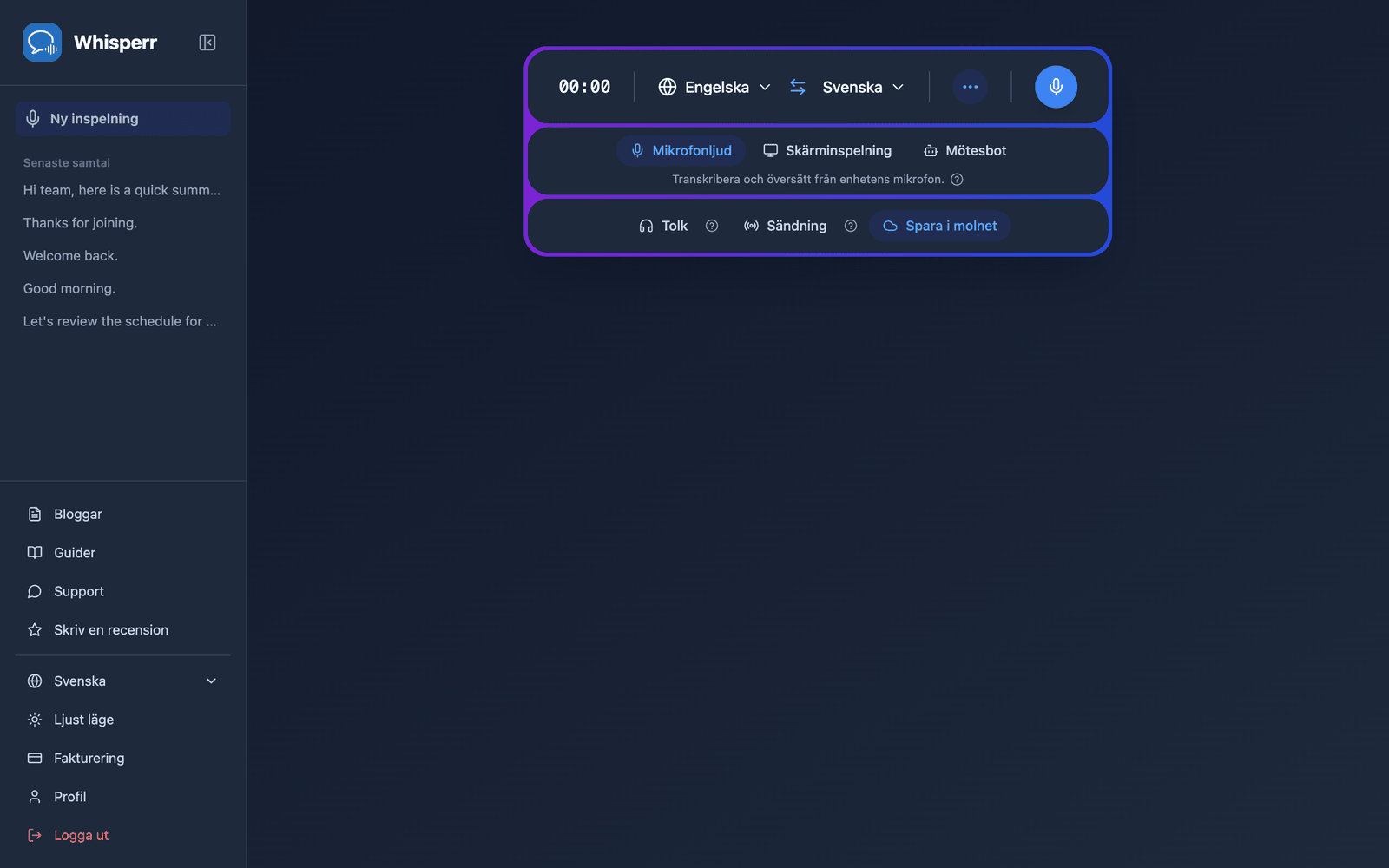
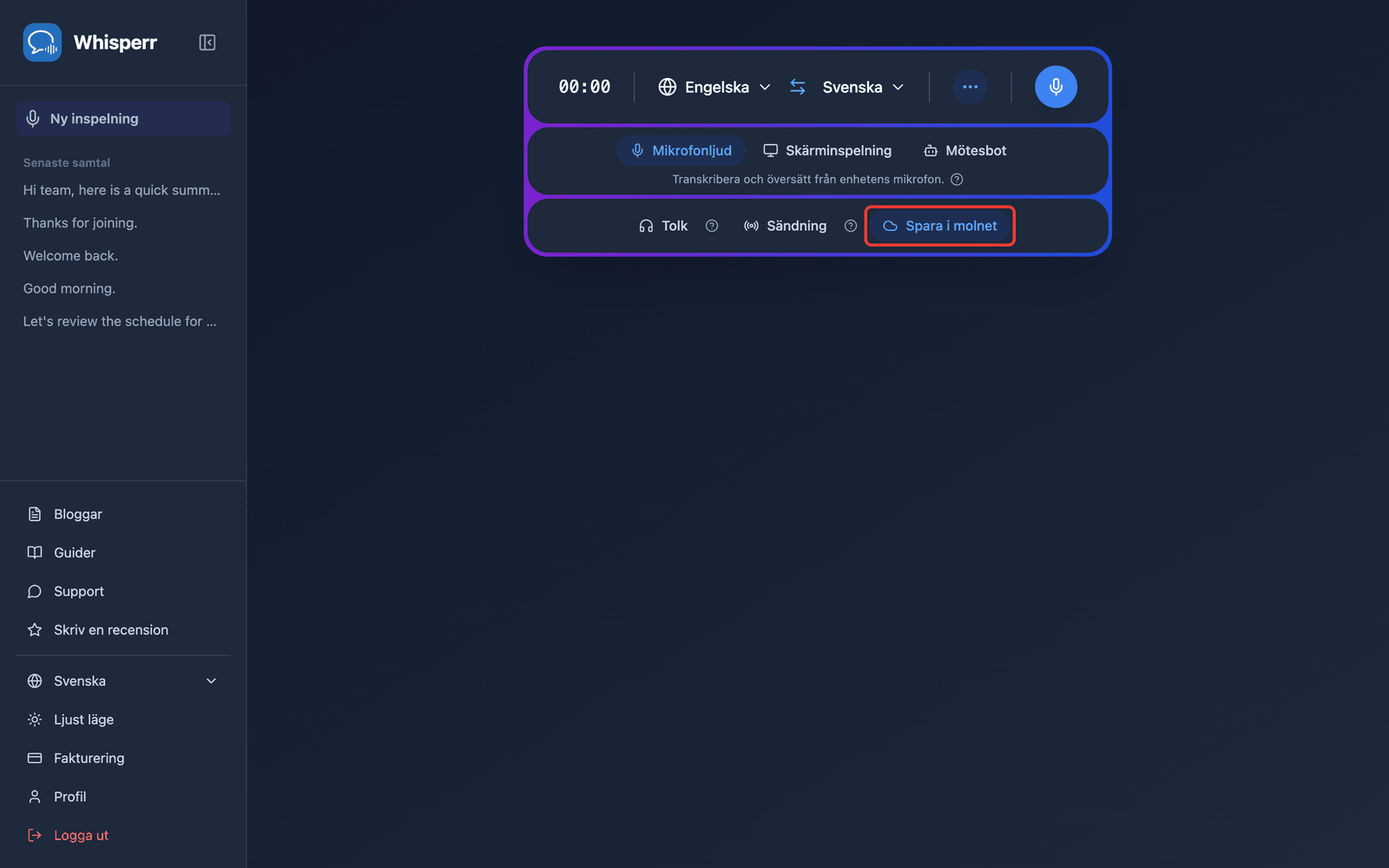
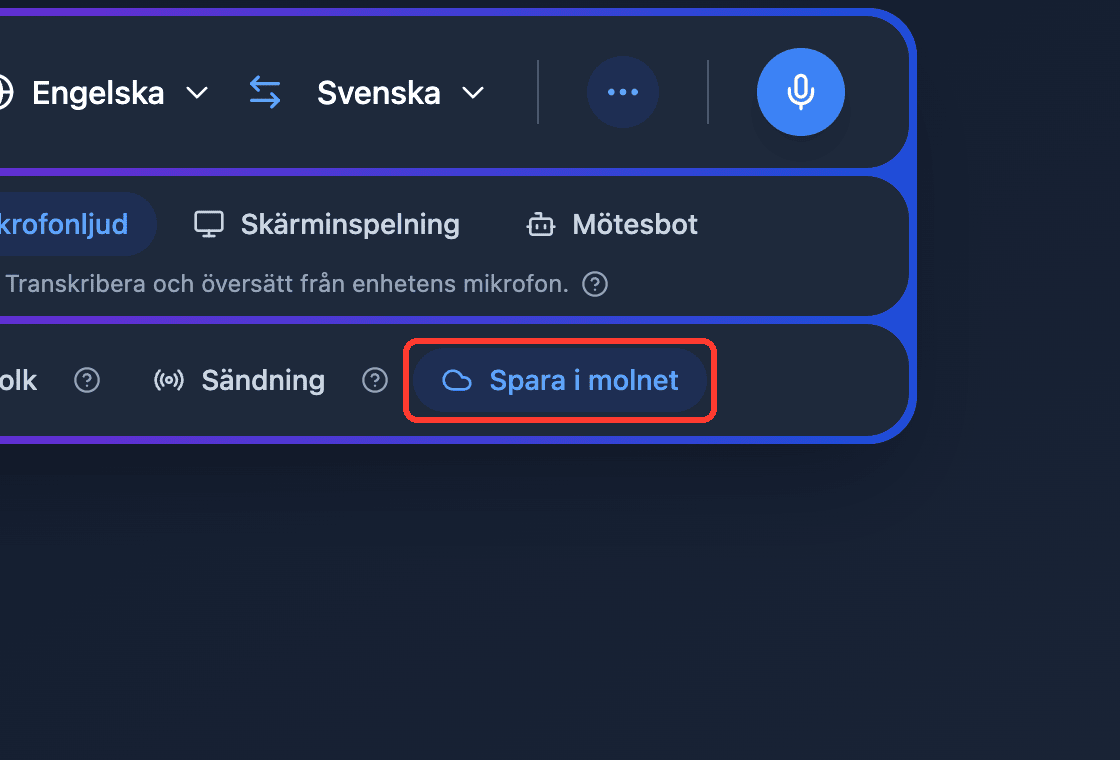
- Se till att Spara i molnet är påslaget i inspelningsfältet — det är på som standard och markeras i blått när det är aktivt. Klicka på det för att slå på eller av (inställningen kommer ihåg till din nästa inspelning)
- Spela in som vanligt — transkription och översättning visas i realtid medan Whisperr sparar samtalet i bakgrunden
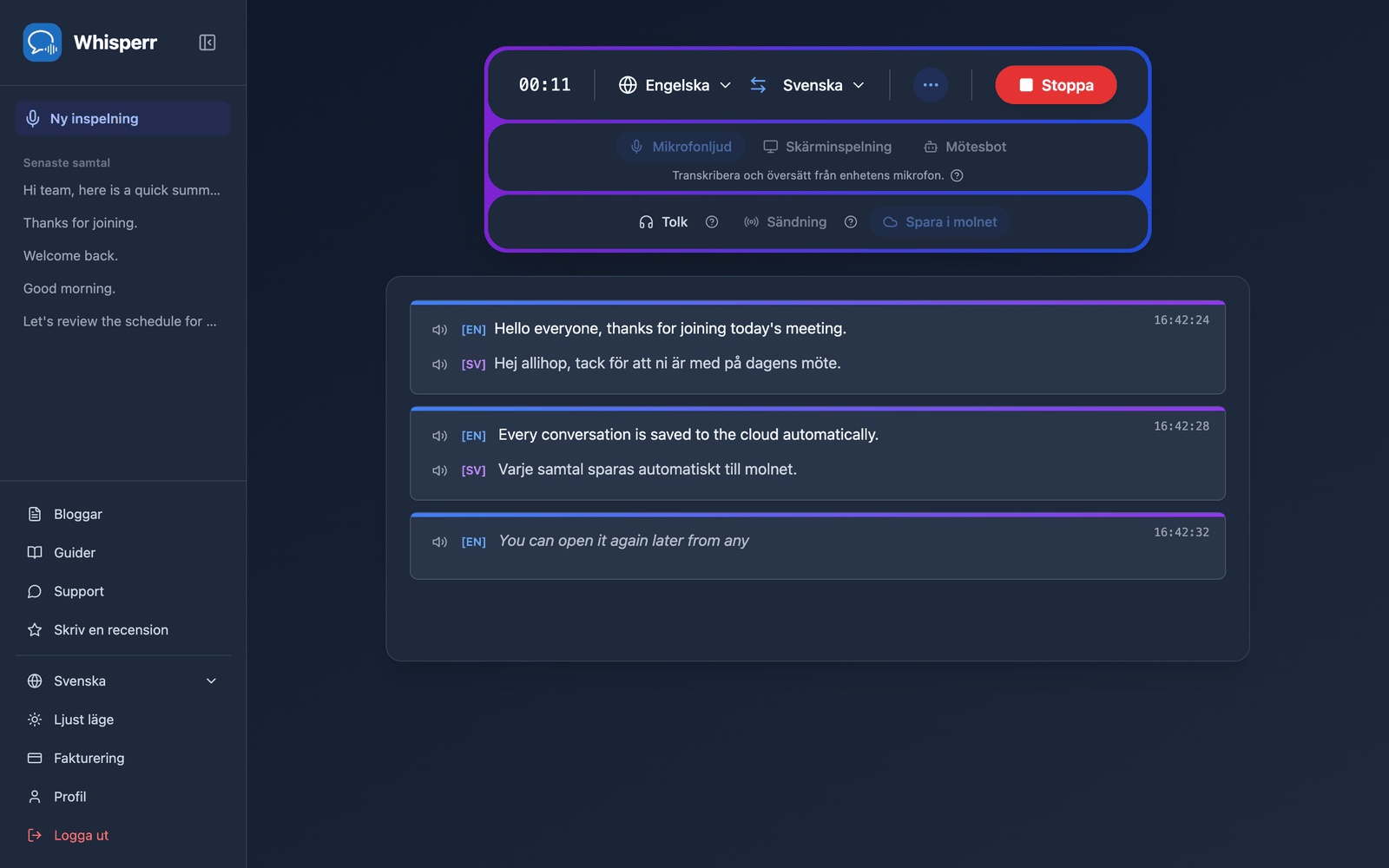
- Klicka på Stoppa när du är klar — samtalet visas under Senaste samtal i sidofältet
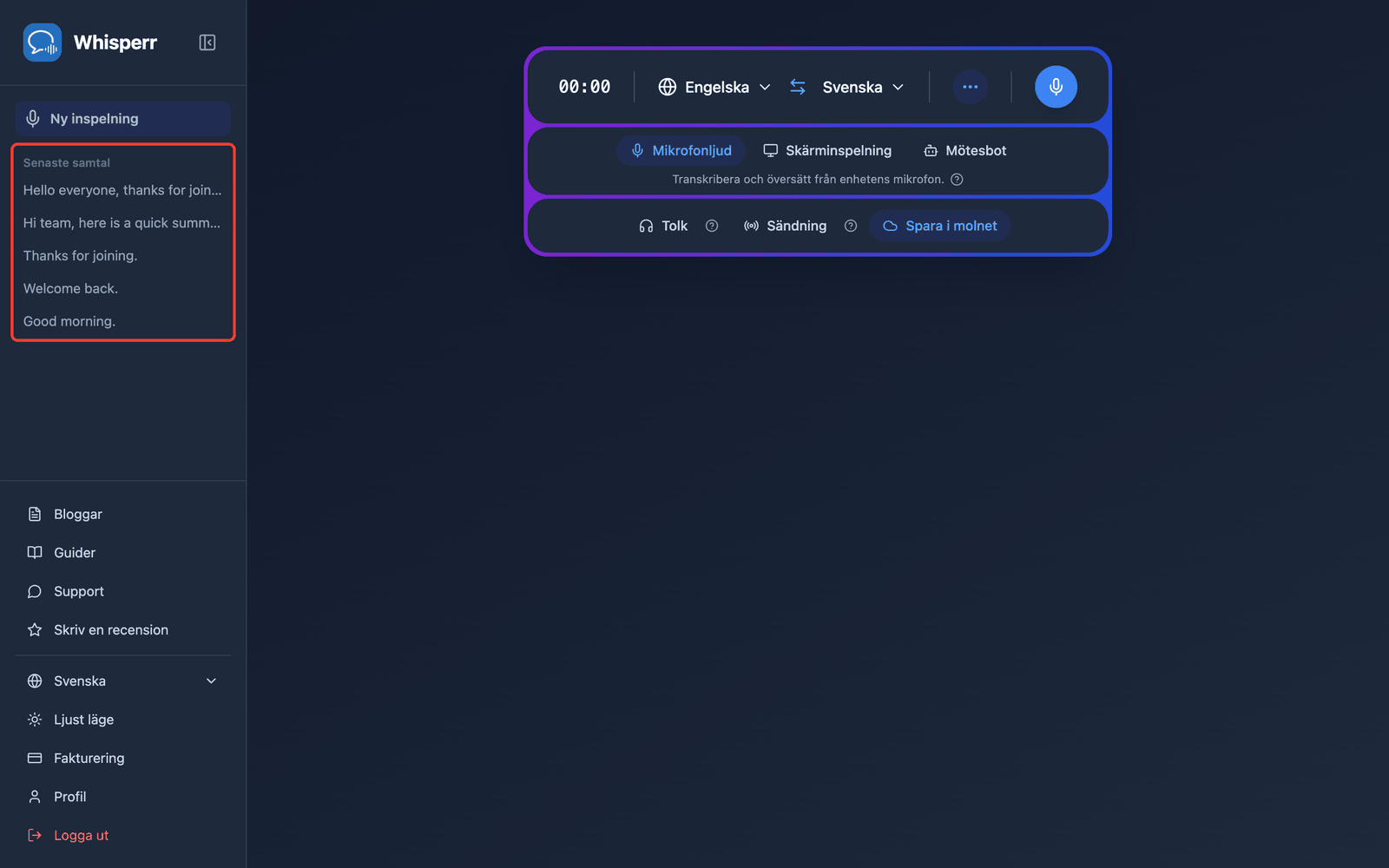
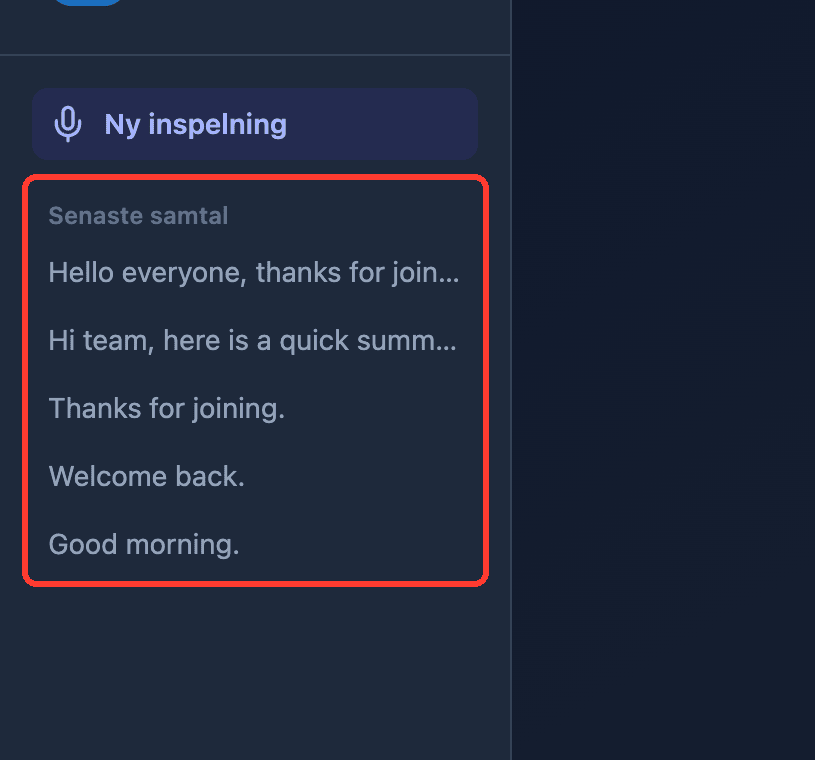
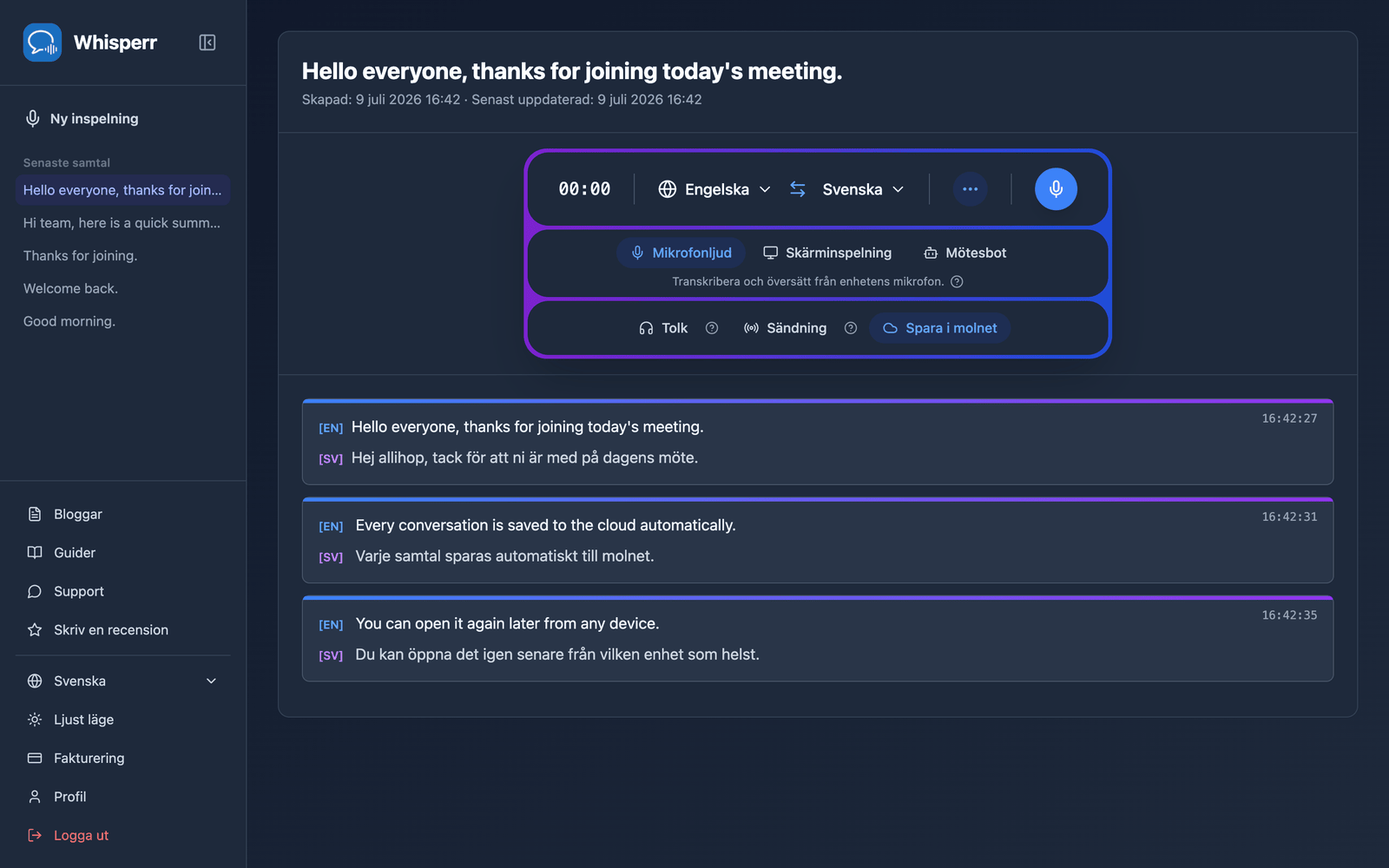
- Klicka på ett samtal för att öppna det igen — hela transkriptet och översättningarna finns kvar precis där du lämnade dem, på vilken enhet som helst du loggar in på
Vanliga problem (webbappen)
Mitt samtal visas inte under Senaste samtal
Samtalet visas några sekunder efter att du klickat på Stoppa — uppdatera sidan om det inte har dykt upp än. Se också till att Spara i molnet var påslaget medan du pratade: en session som spelats in med funktionen avstängd sparas inte, och att slå på den halvvägs sparar bara det som sägs efteråt.
Ändra Spara i molnet under en inspelning
Du kan klicka på reglaget när som helst, även medan en inspelning pågår — du behöver inte stoppa och börja om. Ändringen gäller från nästa sak du säger, så den är aldrig retroaktiv: att slå på den halvvägs sparar resten av sessionen men inte det som redan sagts, och att stänga av den halvvägs lämnar det som redan sparats orört.
Jag vill inte att mina transkript sparas
Klicka på Spara i molnet så att det inte längre är markerat, innan du börjar spela in — det håller hela sessionen utanför din historik. Att stänga av den mitt i inspelningen stoppar bara de rader som följer; allt som sades innan du växlade är redan sparat. Whisperr kommer ihåg ditt val för framtida inspelningar.
Fungerar det fortfarande inte? Kontakta support
Relaterat
- Spara i molnet (översikt) — vad funktionen gör och vilka plattformar som stöds
- Mikrofon-ljudinspelning i webbappen — spela in från enhetens mikrofon
- Mötesbot i webbappen — transkribera Zoom-, Teams- och Google Meet-samtal