Talläge på Android
Den här sidan beskriver Android-inställningen för Talläge. För information om hur det fungerar och användningsområden, se översikten över Talläge.
Hur du använder Talläge på Android
- Öppna Whisperr-appen
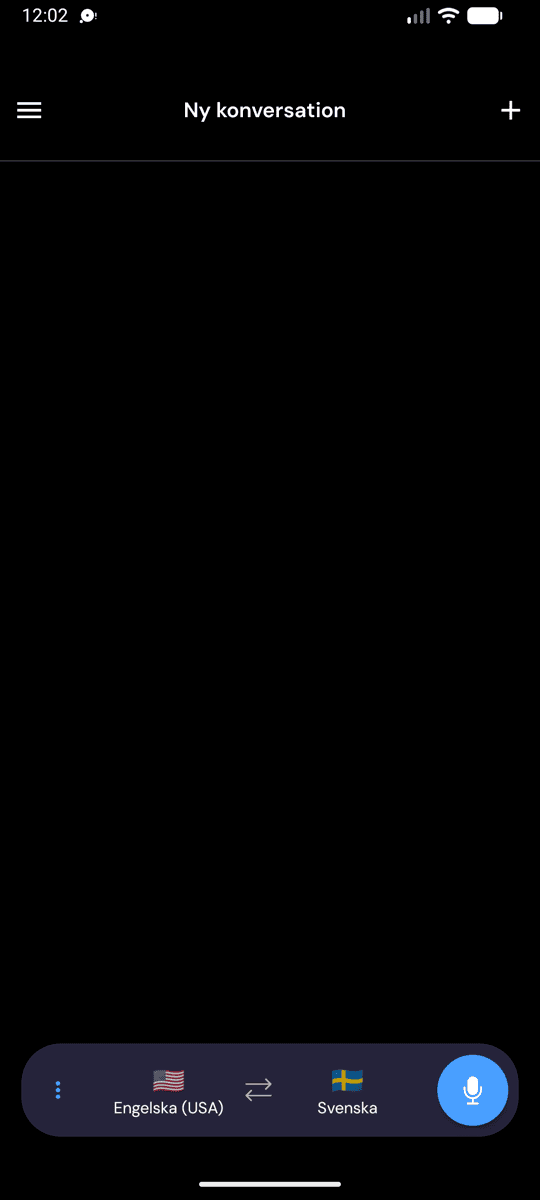
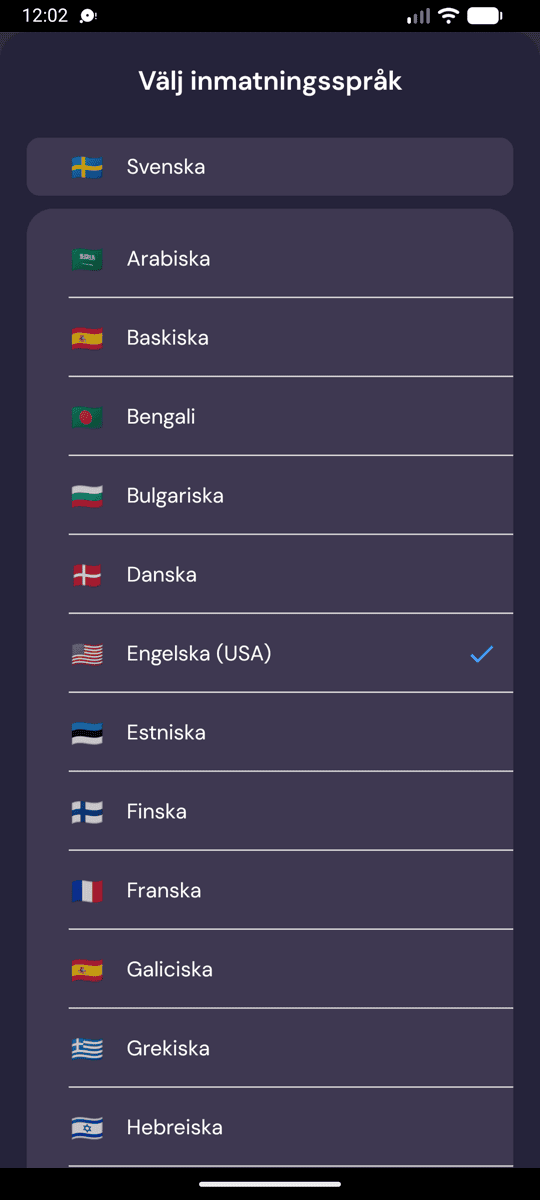
- Välj ditt källspråk (det du kommer att höra) och målspråk (det du vill ska läsas upp)
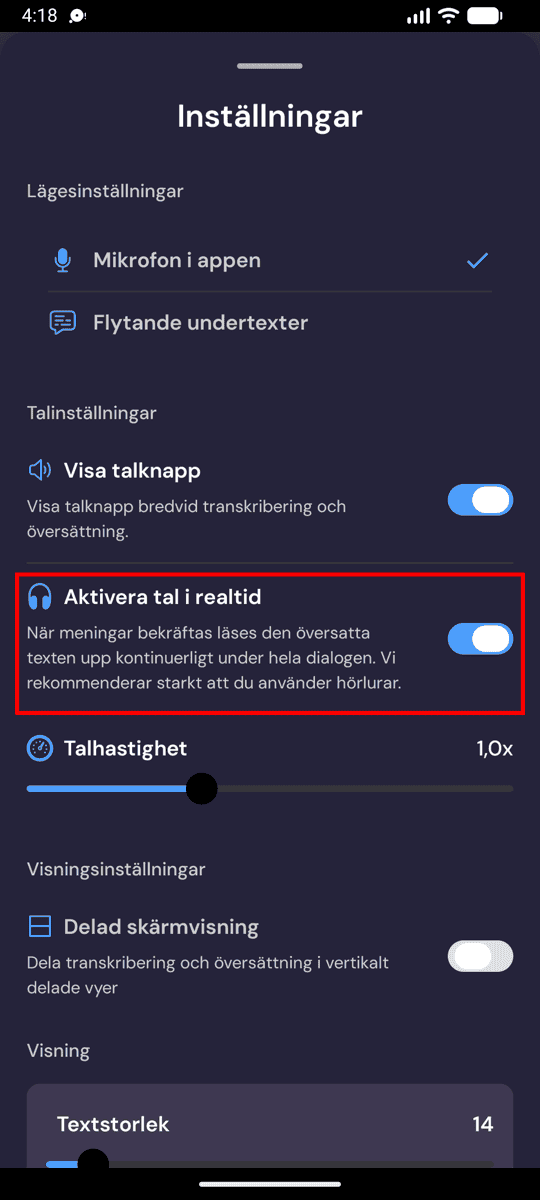
- Öppna menyn ••• i inspelningsfältet för att hitta Talinställningarna:
- Aktivera realtidstal — läser upp varje översatt rad högt så snart den bekräftas
- Visa talknapp — lägger till en högtalarikon bredvid varje transkription och översättning så att du kan spela upp valfri rad på begäran
- Röst — Automatisk, Man eller Kvinna (se nedan)
- Talhastighet — justera uppspelningshastigheten från 0,5× till 2×
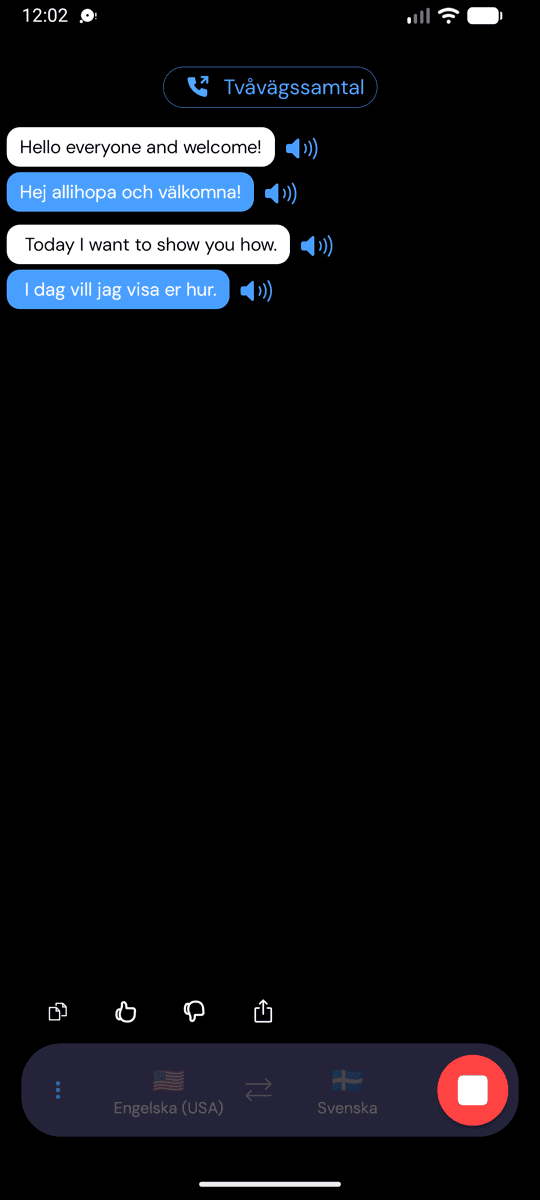
- Tryck på mikrofonen för att starta — med Realtidstal aktiverat läser Whisperr upp varje översatt rad högt när den visas
- Anslut valfritt hörlurar för privat lyssnande — eller, om du använder högtalaren, lämna Ekosläckning på i Inställningar (den är på som standard) så att den upplästa översättningen inte fångas upp av mikrofonen och översätts igen. Se Ekosläckning på iPhone och Android.
Stäng av Aktivera realtidstal för att tysta det talade ljudet samtidigt som skärmöversättningen fortsätter att köra. Dina talinställningar sparas till nästa gång.
Välja röst
Röst-väljaren finns bredvid talinställningarna — i talpanelen i inspelningsfältet, och även under Inställningar, så att du kan ställa in den innan eller under en inspelning:
- Automatisk (standard) — Whisperr läser upp översättningar med standardrösten för ditt målspråk
- Man / Kvinna — varje rad läses upp med en fast manlig eller kvinnlig röst, oavsett vem som talar
Ändra rösten under inspelningen och den börjar gälla från nästa upplästa rad; ditt val sparas till nästa gång.
Att matcha rösten till varje enskild talare finns i webbappen — se Välja röst i översikten, och Röststöd per språk för vad varje språk stöder.
Relaterat
- Talläge (översikt) — hur det fungerar, användningsområden och allmänna tips
- På iPhone/iPad · I webbappen
- Ekosläckning — hindrar den upplästa översättningen från att komma tillbaka i mikrofonen
- Mikrofoninspelning — hur Whisperr fångar upp inmatningsljudet
- Flytande undertexter — håll översättningar synliga medan du använder andra appar