Talläge på Windows
Den här sidan beskriver Windows-inställningen för Talläge. För information om hur det fungerar och användningsområden, se översikten över Talläge.
Talläget läser upp varje färdig översättning högt genom datorns högtalare eller hörlurar, så att du kan lyssna i stället för (eller tillsammans med) att läsa på skärmen.
Hur du använder Talläge på Windows
- Ladda ner Whisperr för Windows om du inte redan har gjort det, och starta sedan Whisperr
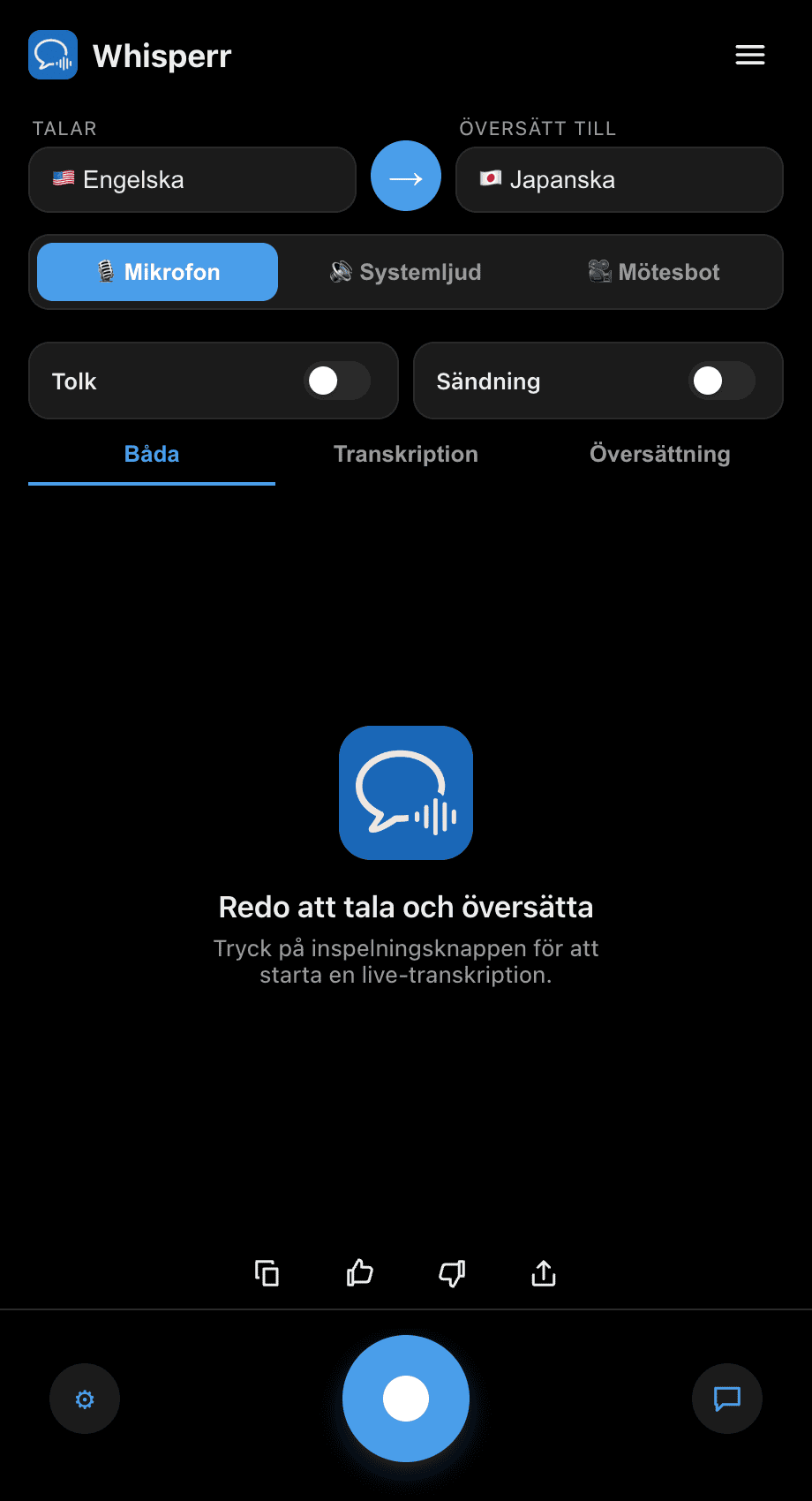
- Ange dina språk för Talar (källa) och Översätt till (mål)
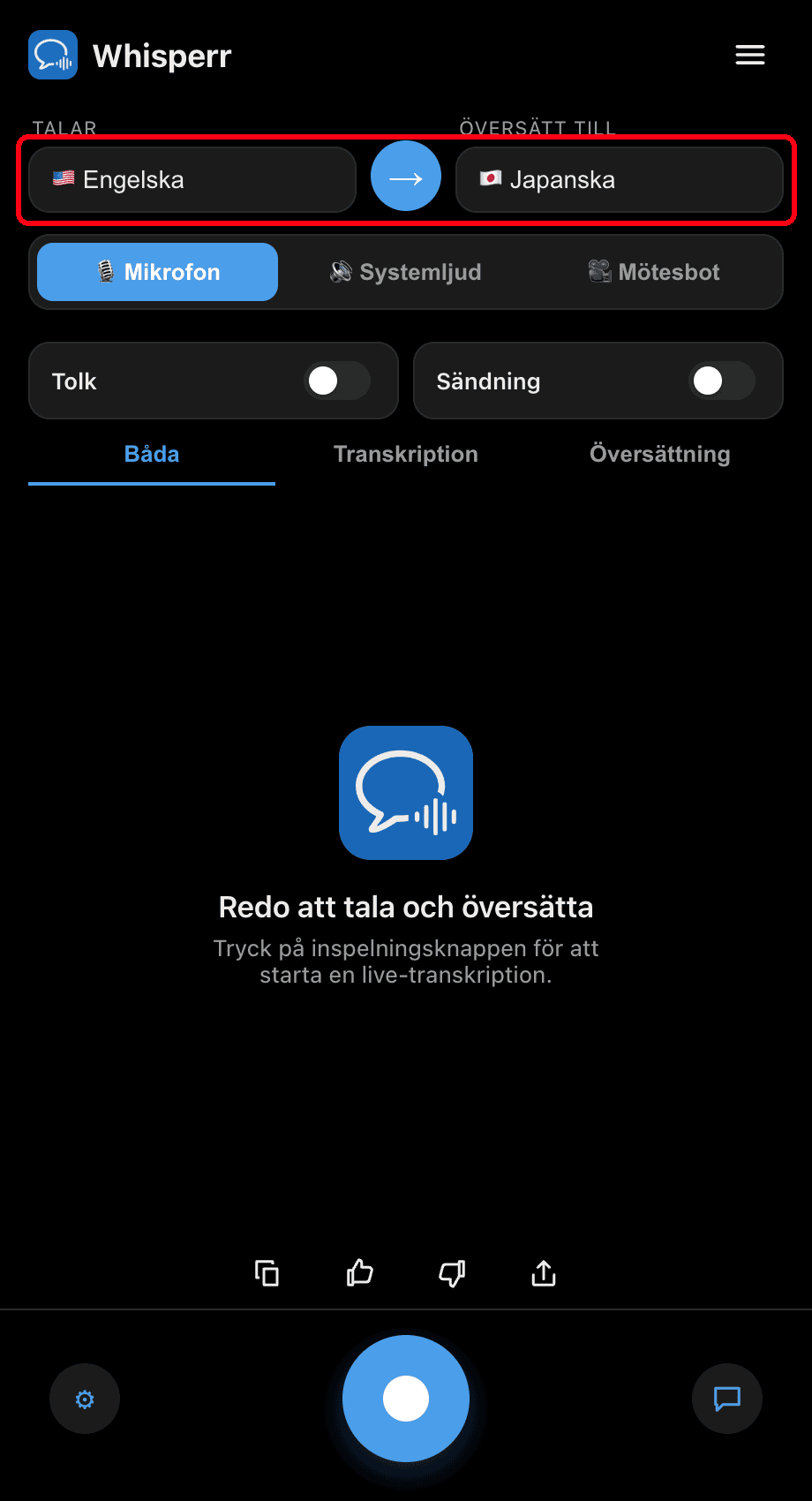
- Slå på Tolk-reglaget — Whisperr läser upp varje översatt rad högt så snart den visas
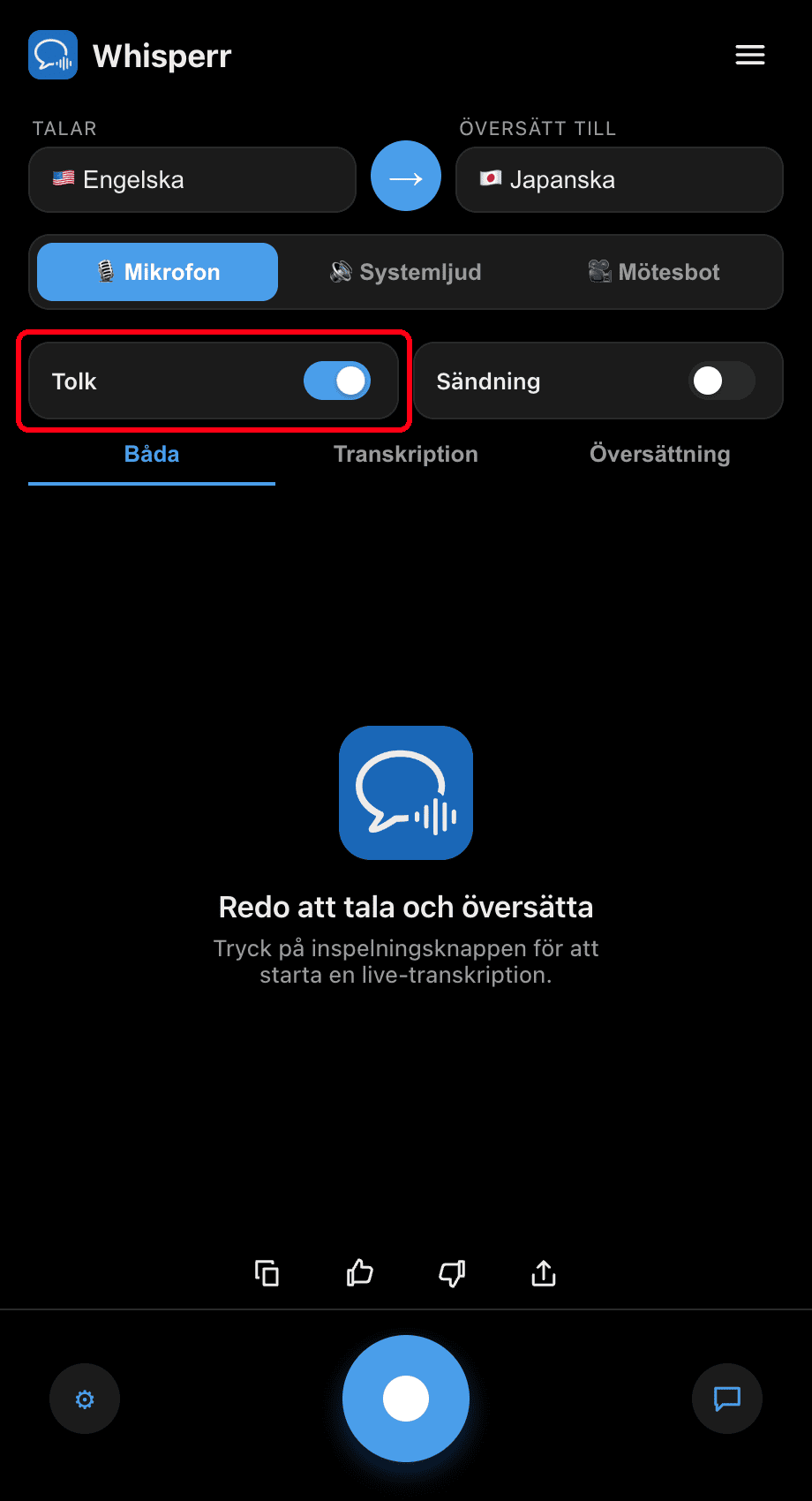
- Klicka på inspelningsknappen — varje färdig översättning läses upp högt medan texten stannar kvar på skärmen
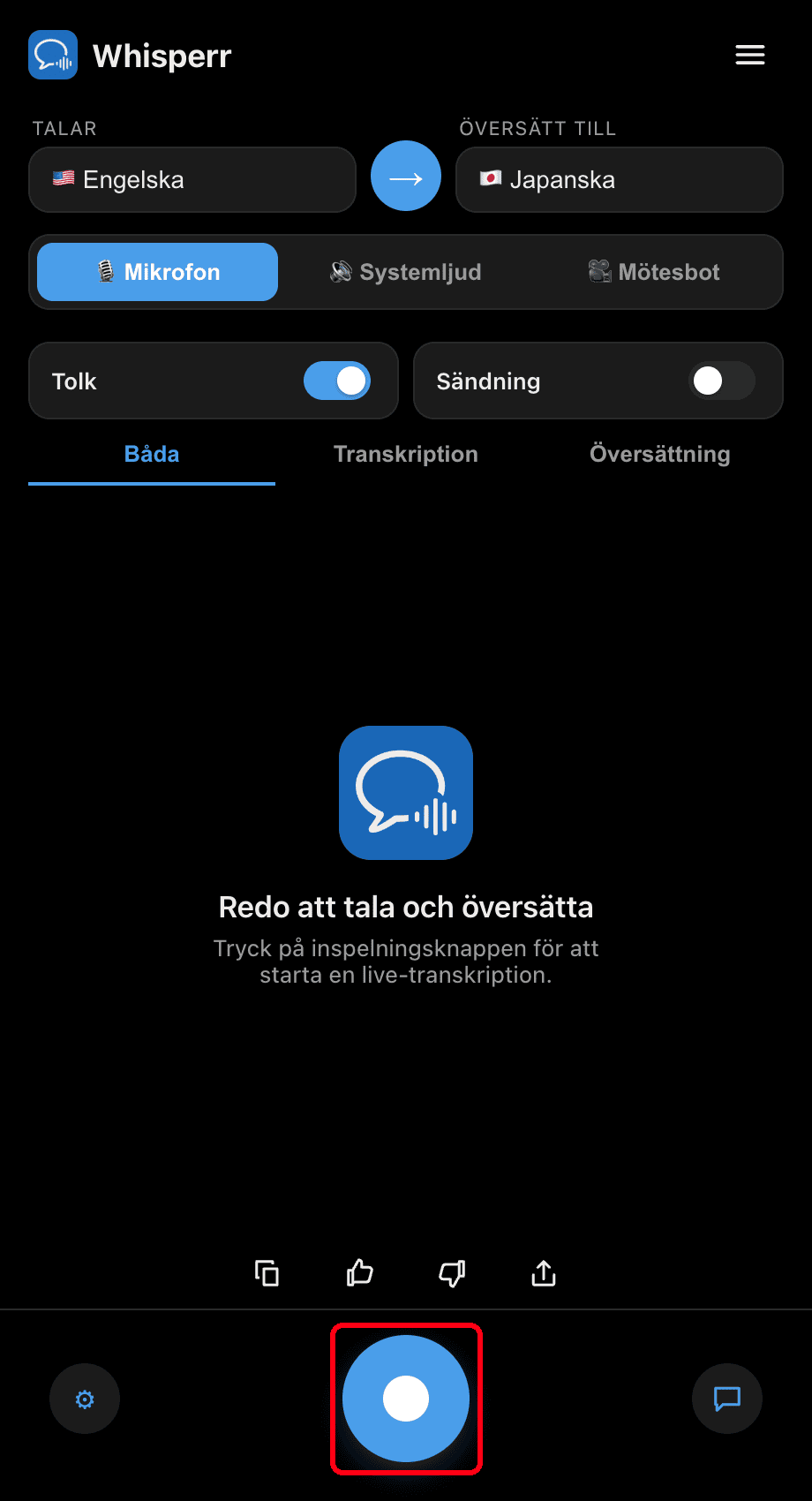
Justera taltempot (0,5×–2×) under ⚙ Inställningar efter smak. Använd hörlurar för privat lyssnande och för att undvika att det upplästa ljudet plockas upp av mikrofonen igen.
Vanliga problem (Windows)
Inget ljud läses upp
Kontrollera att Tolk-reglaget är på och att din dator inte är ljudlös.
Eko eller återkopplingsslinga
Om Whisperrs upplästa översättning plockas upp av mikrofonen igen, använd hörlurar eller sänk utgångsvolymen.
Fortfarande ingenting
Starta om appen och försök igen.
Fungerar det fortfarande inte? Kontakta supporten
Relaterat
- Talläge (översikt) — hur det fungerar, användningsområden och allmänna tips
- På Mac · På iPhone/iPad · På Android · I webbappen
- Mikrofoninspelning på Windows — hur Whisperr fångar upp ingångsljudet
- Flytande undertexter på Windows — texta allt systemljud du hör