Kunasa Sauti ya Kipaza Sauti kwenye Programu ya Wavuti
Ukurasa huu unashughulikia usanidi wa Programu ya Wavuti kwa ajili ya kunasa kipaza sauti. Kwa maelezo ya jinsi inavyofanya kazi nyuma ya pazia na vidokezo vinavyotumika kwa kila jukwaa, angalia muhtasari wa Kunasa Sauti ya Kipaza Sauti.
Jinsi ya Kunasa Sauti ya Kipaza Sauti kwenye Programu ya Wavuti
- Nenda kwenye app.whisperr.co
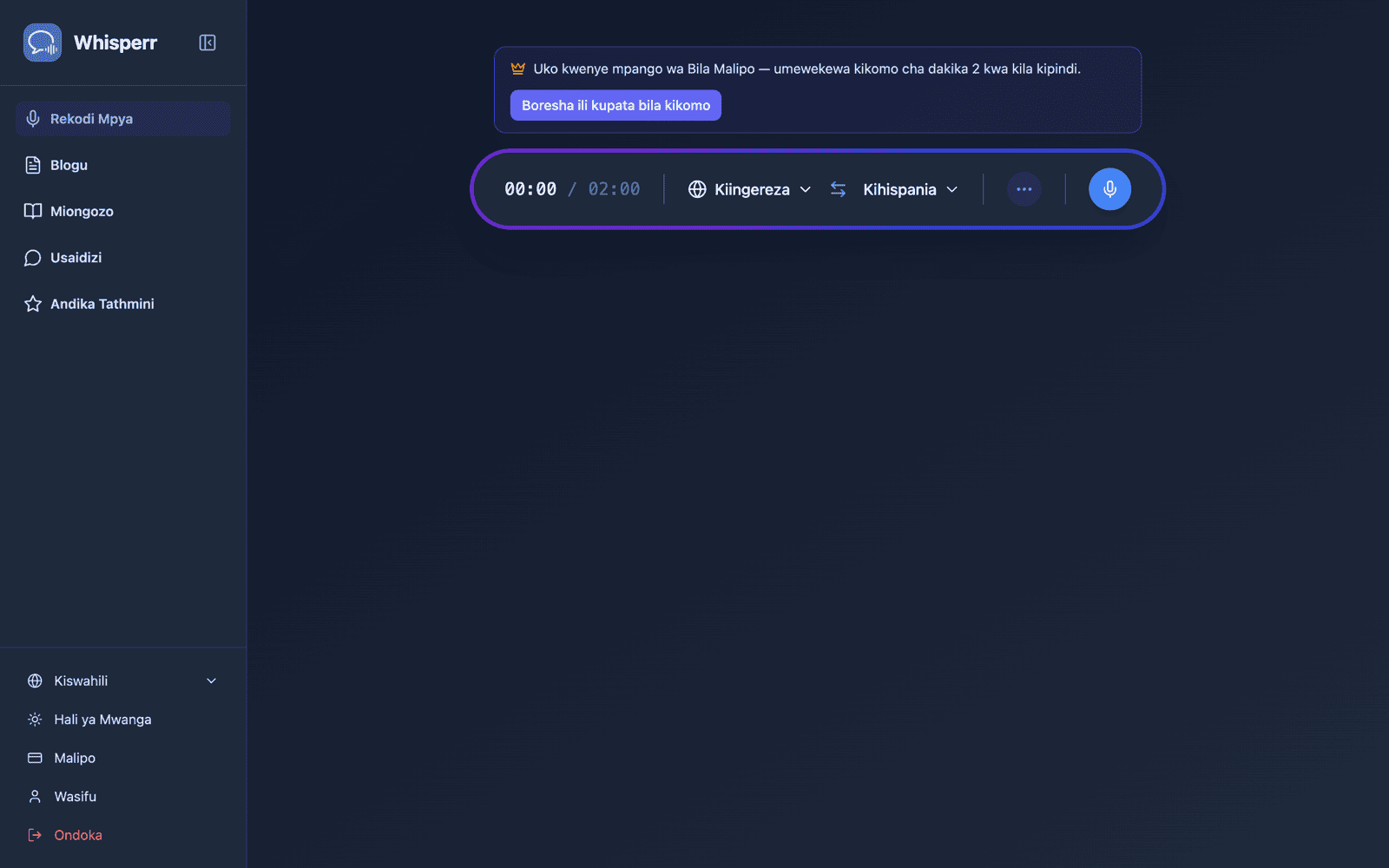
- Chagua lugha yako ya chanzo na lugha lengwa
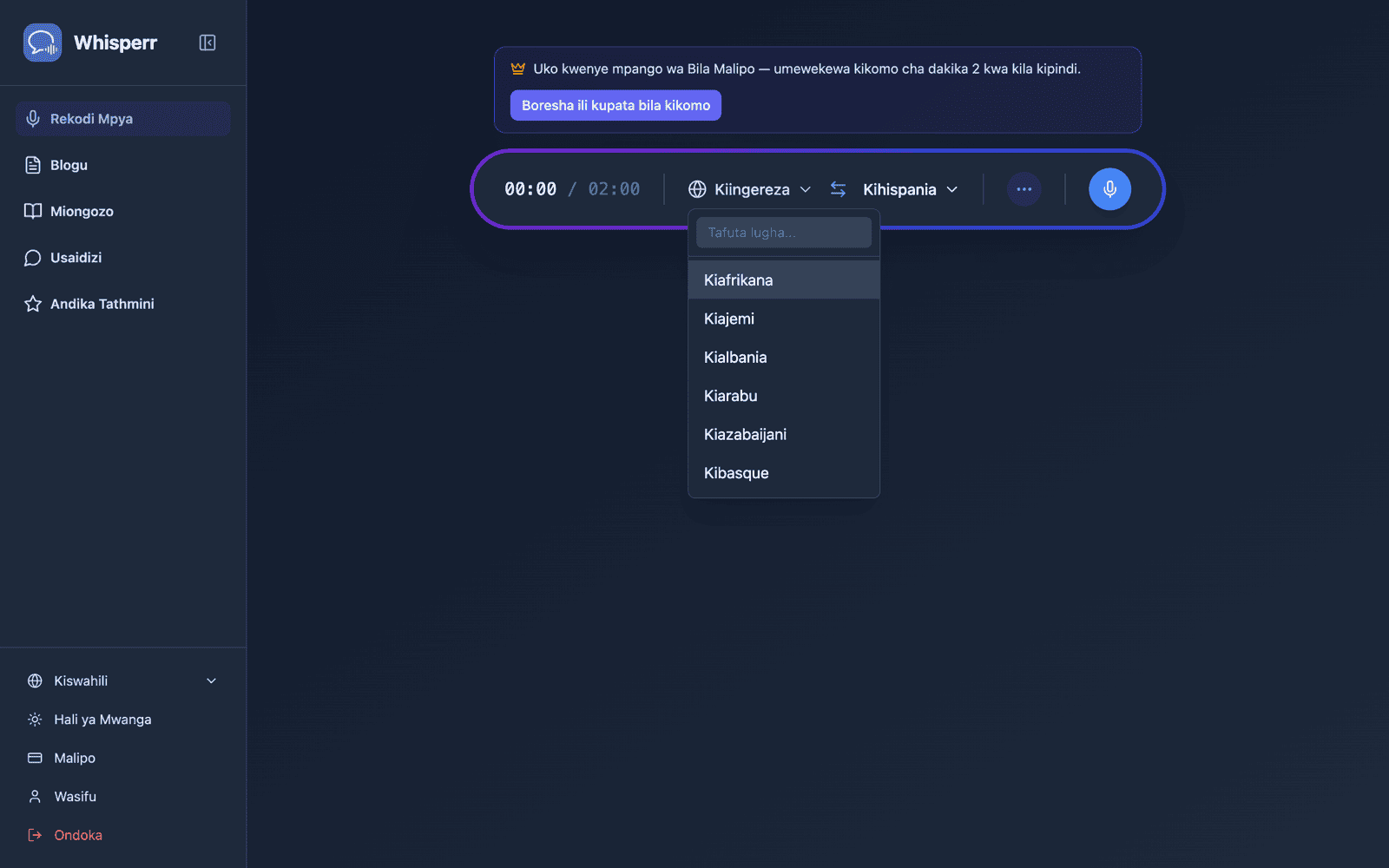
- Bonyeza kitufe cha kurekodi na uchague Sauti ya Kipaza Sauti
-
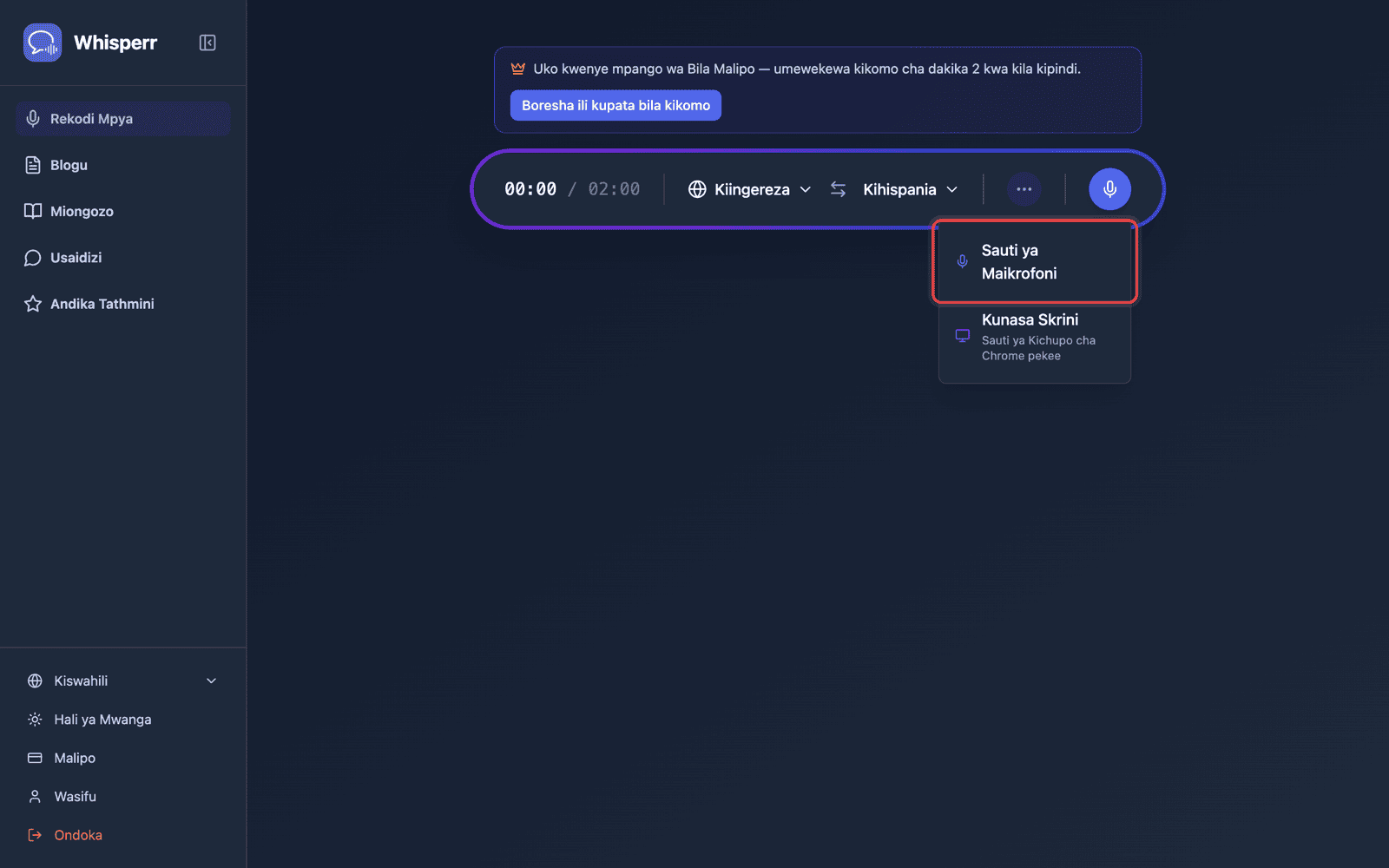
Kivinjari chako kitaomba ruhusa ya kipaza sauti — bonyeza Ruhusu
-
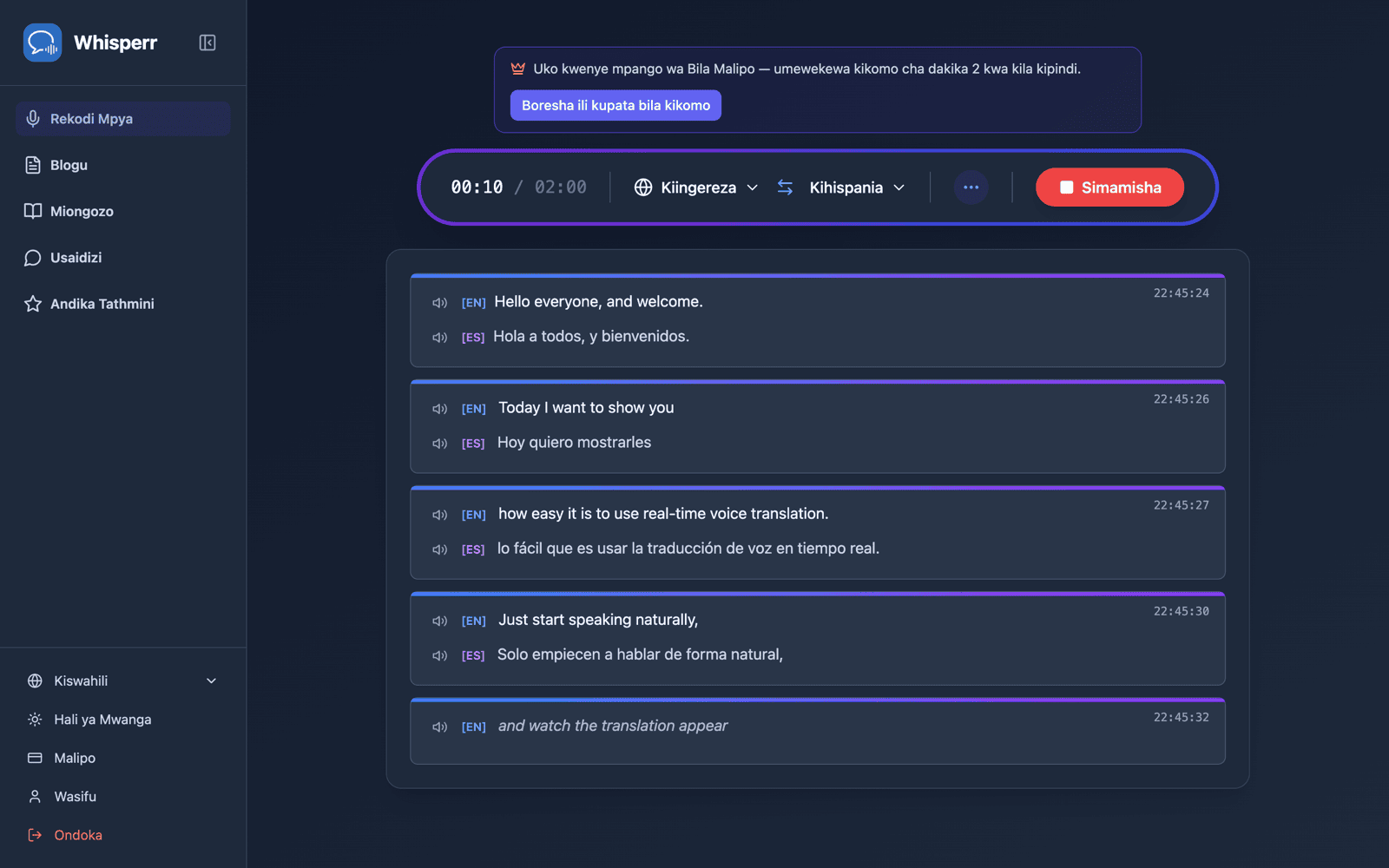
Anza kusema, au elekeza kipaza sauti chako kuelekea spika — unukuzi wa moja kwa moja utaonekana kwenye skrini, pamoja na tafsiri katika lugha yako lengwa
Programu ya Wavuti inafanya kazi vizuri zaidi kwenye Chrome na Edge. Safari inaweza kuwa na usaidizi mdogo wa kipaza sauti kulingana na toleo lako la macOS.
Matatizo ya Kawaida (Programu ya Wavuti)
Ruhusa ya kipaza sauti imezuiwa
Kivinjari hudhibiti ufikiaji wa kipaza sauti. Ikiwa hakuna unukuzi unaoonekana, ruhusu kipaza sauti kwenye mipangilio ya kivinjari chako:
- Bonyeza ikoni ya kufuli kwenye upau wa anwani wa kivinjari chako na uweke Kipaza Sauti kuwa Ruhusu, au
- Nenda kwenye Mipangilio ya Chrome > Faragha na Usalama > Mipangilio ya Tovuti > Kipaza Sauti na uruhusu
app.whisperr.co
Kifaa kibaya cha ingizo
Thibitisha kuwa kipaza sauti sahihi kimechaguliwa kwenye mipangilio ya sauti ya mfumo wako wa uendeshaji.
Kivinjari kisichoungwa mkono
Tumia Chrome au Edge kwa kunasa kipaza sauti kwa uaminifu zaidi.
Bado hufanyi kazi? Wasiliana na Msaada
Zinazohusiana
- Kunasa Sauti ya Kipaza Sauti (muhtasari) — jinsi inavyofanya kazi, majukwaa yanayoungwa mkono, na vidokezo vya jumla
- Kwenye iPhone/iPad · Kwenye Android · Kwenye Mac
- Manukuu Yanayoelea — ona unukuzi sambamba na vichupo vingine
- Mikutano ya Mtandaoni — kunasa sauti kutoka kwa simu za video