Kunasa Sauti ya Maikrofoni kwenye Windows
Ukurasa huu unashughulikia usanidi wa Windows kwa ajili ya kunasa sauti ya maikrofoni. Kwa maelezo ya jinsi inavyofanya kazi ndani yake na vidokezo vinavyotumika kwenye kila jukwaa, angalia muhtasari wa Kunasa Sauti ya Maikrofoni.
Jinsi ya Kunasa Sauti ya Maikrofoni kwenye Windows
- Pakua Whisperr kwa Windows (Windows 10 na baadaye), endesha kisakinishi, kisha fungua Whisperr
- Unapoulizwa, bofya Yes ili kutoa ruhusa ya maikrofoni (au iwezeshe kwenye Settings > Privacy & security > Microphone)
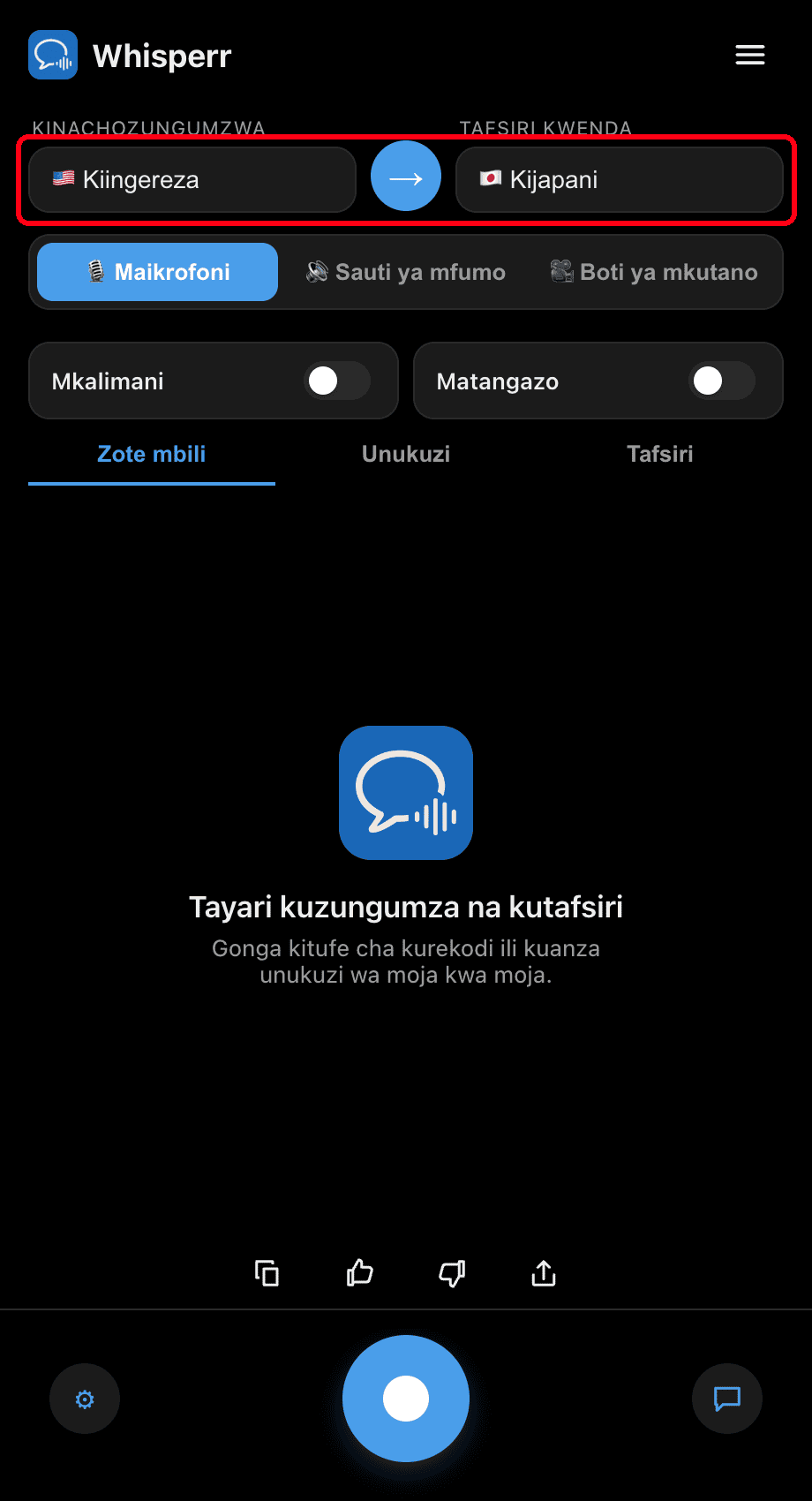
- Weka lugha zako juu: chagua lugha unayozungumza na ile ya kutafsiri kwa. Tumia kitufe cha → kubadilisha mwelekeo
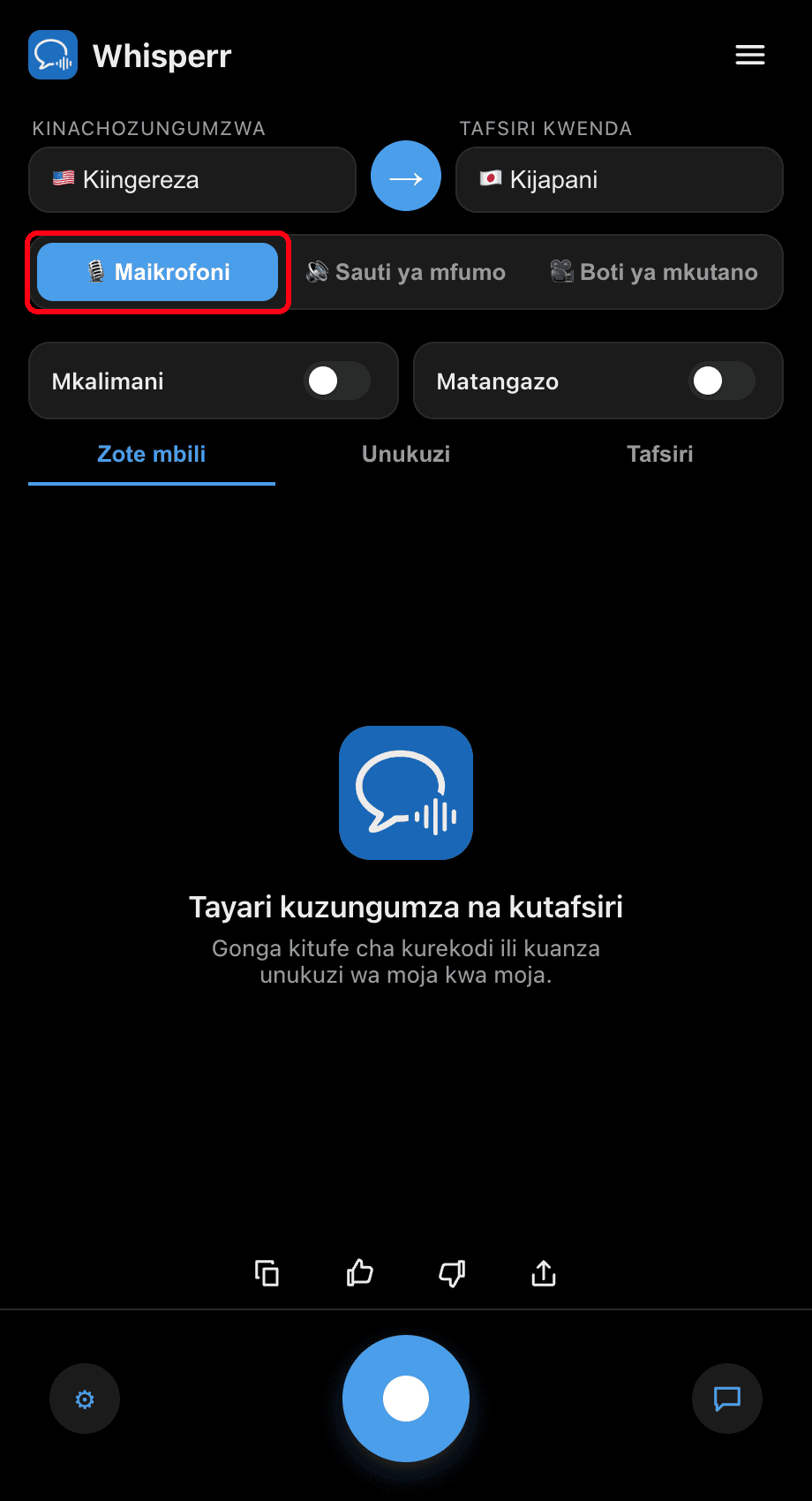
- Hakikisha chanzo cha 🎙️ Maikrofoni kimechaguliwa (ndicho cha kawaida — chaguo lingine, Sauti ya Mfumo, hunasa unachosikia badala yake)
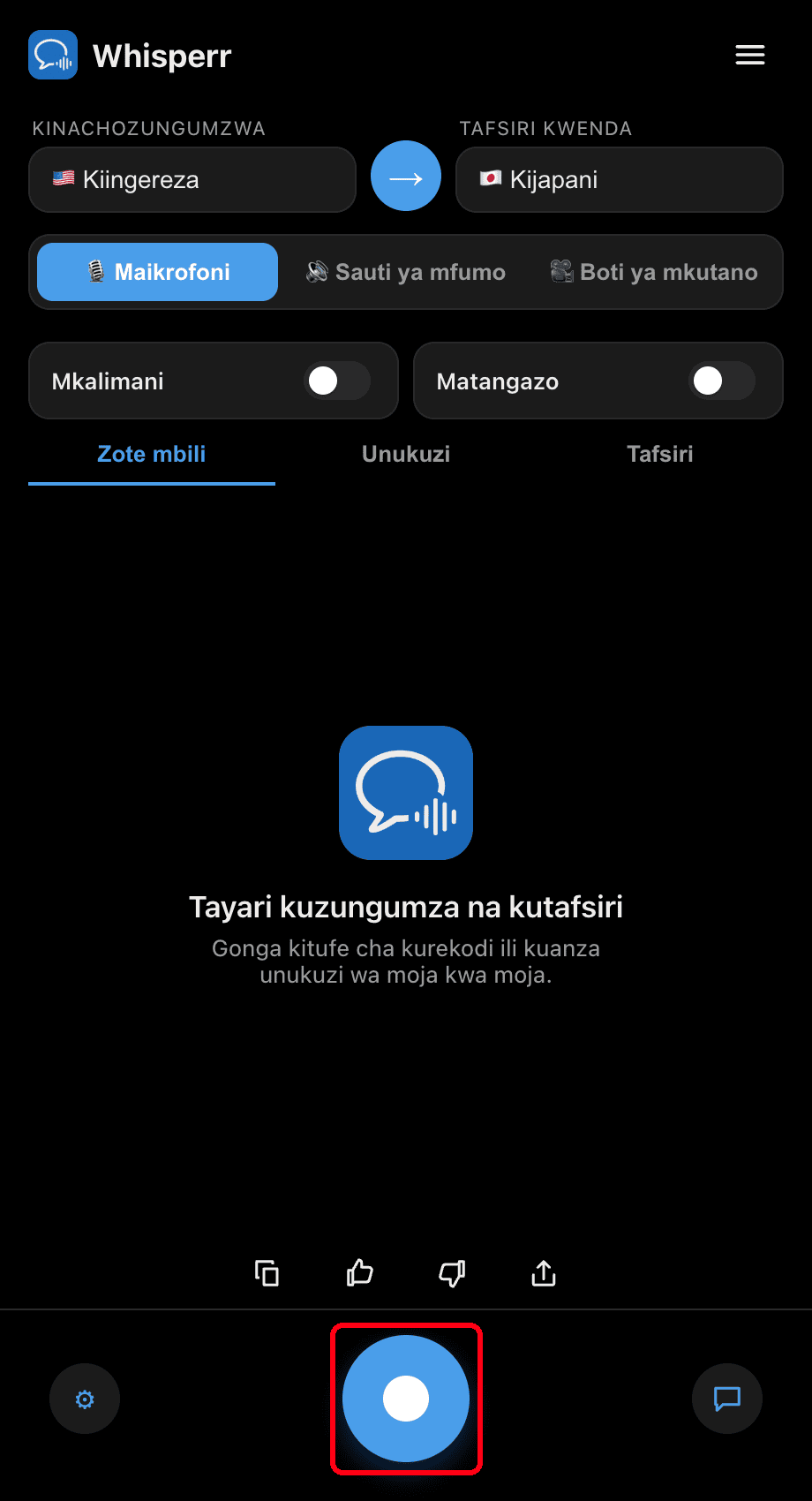
- Bofya kitufe cha kurekodi cha duara chini — hali inaonyesha Inasikiliza… na uandishi wa moja kwa moja unaonekana kwenye skrini, pamoja na tafsiri katika lugha unayolenga
Sema (au elekeza maikrofoni ya PC yako kuelekea spika) na maneno yako yataonekana kama viputo vya uandishi, kila kimoja kikifuatiwa na tafsiri yake. Tumia vichupo vya Vyote / Unakili / Tafsiri kuchagua kinachoonyeshwa, kisha bofya kitufe cha kurekodi tena ili kusimamisha.

Matatizo ya Kawaida (Windows)
Ruhusa ya maikrofoni imezimwa
Whisperr inahitaji ufikiaji wa maikrofoni ili kuandika maneno. Ikiwa hakuna uandishi unaoonekana, iwezeshe kutoka kwenye mipangilio ya Windows:
- Fungua Settings
- Nenda Privacy & security > Microphone
- Washa Microphone access, kisha washa Let apps access your microphone na uwezeshe Whisperr
Kifaa kibaya cha ingizo
Thibitisha kifaa sahihi cha ingizo kwenye Settings > System > Sound > Input (au bofya-kulia aikoni ya spika kwenye taskbar na uchague Sound settings).
Sauti ya Mfumo imechaguliwa badala ya Maikrofoni
Ikiwa hakuna kinachoandikwa kutoka kwa sauti yako, angalia kibadilishaji cha chanzo juu ya unakili — hakikisha 🎙️ Maikrofoni (si Sauti ya Mfumo) kimeangaziwa.
Bado hakuna kinachofanya kazi
Anzisha upya programu na ujaribu tena.
Bado haifanyi kazi? Wasiliana na Msaada
Zinazohusiana
- Kunasa Sauti ya Maikrofoni (muhtasari) — jinsi inavyofanya kazi, majukwaa yanayoungwa mkono, na vidokezo vya jumla
- Kwenye Mac · Kwenye iPhone/iPad · Kwenye Android · Kwenye Programu ya Wavuti
- Mikutano ya Ana kwa Ana — usanidi bora kwa mazungumzo ya uso kwa uso