Hali ya Usemi kwenye iPhone na iPad
Ukurasa huu unashughulikia mipangilio ya iPhone/iPad kwa Hali ya Usemi. Kwa maelezo ya jinsi inavyofanya kazi na matumizi yake, angalia muhtasari wa Hali ya Usemi.
Jinsi ya Kutumia Hali ya Usemi kwenye iPhone/iPad
- Fungua programu ya Whisperr

- Chagua lugha chanzo (utakachosikia) na lugha lengwa (unachotaka kisomwe kwa sauti) kwenye upau wa chini

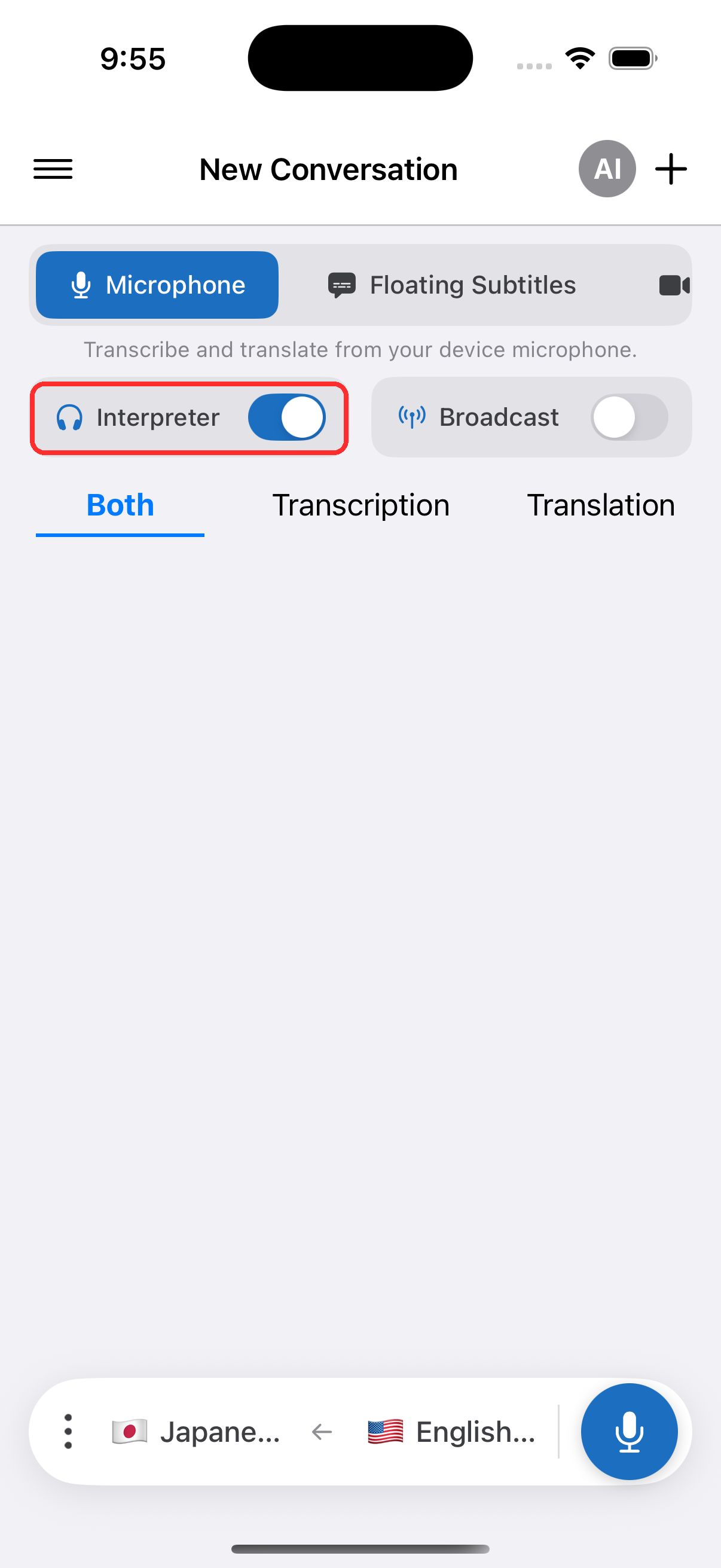
- Washa kibadilishi cha Interpreter — Whisperr husoma kila mstari uliotafsiriwa kwa sauti mara tu unapoonekana
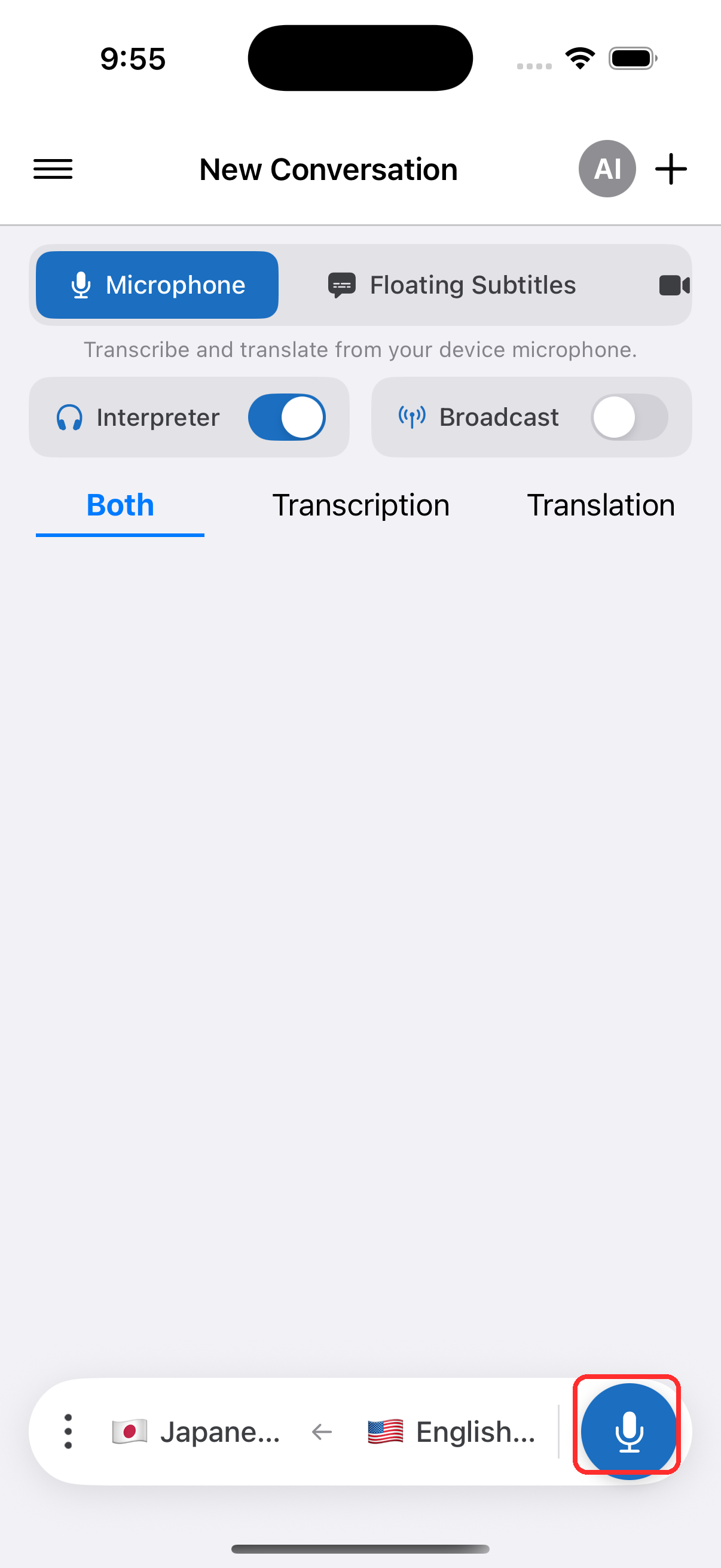
- Gusa kitufe cha kurekodi ili kuanza, na uruhusu ufikiaji wa maikrofoni unapoombwa
- Kwa hiari, unganisha vipokea sauti au AirPods kwa kusikiliza kwa faragha — au, ikiwa unatumia spika, acha Kuondoa mwangwi kikiwa kimewashwa kwenye Mipangilio (kimewashwa kwa chaguo-msingi) ili tafsiri inayosemwa isichukuliwe tena na maikrofoni na kutafsiriwa upya. Angalia Kuondoa mwangwi kwenye iPhone na Android.
Kuchagua Sauti
Kiteuzi cha Sauti kiko karibu na mipangilio ya hotuba — kwenye jopo la hotuba la vidhibiti vya kurekodi, na pia chini ya Mipangilio, ili uweze kukiweka kabla ya kurekodi au wakati wa kurekodi:
- Otomatiki (chaguo-msingi) — Whisperr husoma tafsiri kwa sauti ya kawaida ya lugha yako lengwa
- Mwanaume / Mwanamke — kila mstari husomwa kwa sauti moja maalum ya mwanaume au mwanamke, bila kujali nani anayezungumza
Badilisha sauti katikati ya mazungumzo na mabadiliko yataanza kutumika kuanzia mstari unaofuata; chaguo lako litakumbukwa kwa mara inayofuata.
Kulinganisha sauti na kila mzungumzaji binafsi kunapatikana kwenye Programu ya Wavuti — angalia Kuchagua Sauti kwenye muhtasari, na Usaidizi wa Sauti kwa Lugha kwa kile ambacho kila lugha inasaidia.
Zinazohusiana
- Hali ya Usemi (muhtasari) — jinsi inavyofanya kazi, matumizi, na vidokezo vya jumla
- Kwenye Android · Kwenye Programu ya Wavuti
- Kuondoa mwangwi — huzuia tafsiri inayosemwa isirudi kwenye maikrofoni
- Kunasa Sauti ya Kipaza Sauti — jinsi Whisperr inavyonasa sauti ya ingizo
- Manukuu Yanayoelea — weka tafsiri zionekane unapotumia programu nyingine