பல தளங்களில் உள்நுழைவு
உங்கள் சந்தாவை உங்கள் கணக்குடன் ஒருமுறை இணையுங்கள், பிறகு உங்கள் மற்ற சாதனங்களில் அதே கணக்கில் உள்நுழையுங்கள் — உங்கள் சந்தா எல்லா இடங்களிலும் திறக்கப்படும்:
- iPhone & iPad
- Android
- Mac & Windows
- Web உலாவி (Chrome, Edge, Firefox)
எப்படி செயல்படுகிறது
நீங்கள் iOS அல்லது Android-இல் சந்தா வாங்கியிருந்தால், அந்தக் கணக்கில் உள்நுழைவதன் மூலம் அதை ஒரு உள்நுழைவு கணக்குடன் இணைக்கலாம் — பிறகு அதை Web, Windows, அல்லது Mac-இல் பயன்படுத்தலாம். Web-இல் Stripe வழியாக வாங்கியிருந்தால், அந்தக் கணக்கில் iOS, Android, Windows, அல்லது Mac-இல் உள்நுழைந்து, Stripe-இல் வாங்கிய சந்தாவைப் பயன்படுத்தலாம்.
தேவைகள்
பின்வருவனவற்றில் ஒன்றின் வழியாக வாங்கப்பட்ட, செயலில் உள்ள Whisperr சந்தா உங்களுக்குத் தேவை:
- Apple App Store — iPhone அல்லது iPad-இல் Whisperr ஆப்பில் சந்தா செலுத்தியது
- Google Play Store — Android-இல் Whisperr ஆப்பில் சந்தா செலுத்தியது
- Stripe — Whisperr Web ஆப்பின் Billing பக்கத்திலிருந்து சந்தா செலுத்தியது (Mac & Windows ஆப்பில் உள்ள Upgrade பட்டனும் இந்தப் பக்கத்திற்கே அழைத்துச் செல்கிறது)
படி 1 — உங்கள் சந்தாவை உங்கள் கணக்குடன் இணைக்கவும்
iPhone, iPad & Android (App Store / Google Play கொள்முதல்கள்)
நீங்கள் சந்தா வாங்கிய சாதனத்தில், பக்க மெனுவில் உள்ள Account பிரிவிலிருந்து உள்நுழையவும் — அல்லது கணக்கு உருவாக்கவும். நீங்கள் உள்நுழைந்துள்ள கணக்குடன் உங்கள் சந்தா தானாகவே இணைக்கப்படுகிறது.
நீங்கள் உள்நுழையும் கணக்கு Whisperr-இல் நீங்கள் உருவாக்கும் கணக்கு — இது உங்கள் Apple ID (iCloud) அல்லது உங்கள் Google Play Store கணக்கு அல்ல.
உங்கள் சந்தா ஏற்கனவே வேறொரு கணக்குடன் இணைக்கப்பட்டிருந்தால், வாங்கிய சாதனத்தில் வேறு கணக்கில் உள்நுழைவது முந்தைய இணைப்பை செயலிழக்கச் செய்யும் — சந்தா இப்போது உள்நுழைந்துள்ள கணக்குடன் இணைக்கப்படும்.
Web (Stripe கொள்முதல்கள்)
நீங்கள் எதுவும் செய்ய வேண்டியதில்லை. உள்நுழைந்த நிலையில்தான் Billing பக்கத்திலிருந்து வாங்குகிறீர்கள், எனவே உங்கள் சந்தா ஏற்கனவே உங்கள் கணக்குடன் இணைக்கப்பட்டுள்ளது.
படி 2 — உங்கள் மற்ற சாதனங்களில் உள்நுழையவும்
வேறு எந்தத் தளத்திலும் அதே கணக்கில் உள்நுழையுங்கள், Whisperr பிரீமியம் அம்சங்களைத் தானாகவே திறக்கும். உள்நுழைவுத் திரையை எங்கு காணலாம் என்பது இங்கே:
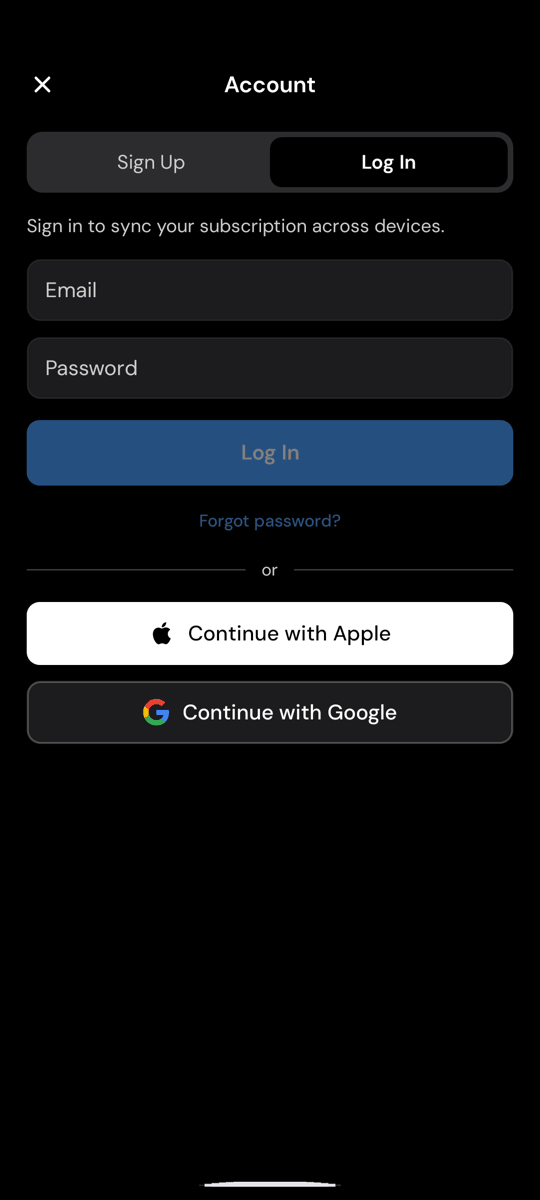
- iPhone & iPad — பக்க மெனுவைத் திறந்து Account-ஐத் தட்டவும், பிறகு Apple, Google, அல்லது உங்கள் மின்னஞ்சல் மற்றும் கடவுச்சொல் மூலம் உள்நுழையவும்.
- Android — பக்க வழிசெலுத்தலைத் திறந்து Account-ஐத் தட்டவும், பிறகு Google, Apple, அல்லது உங்கள் மின்னஞ்சல் மற்றும் கடவுச்சொல் மூலம் உள்நுழையவும்.
- Mac & Windows — மெனுவில் Log in-ஐ கிளிக் செய்யவும், அல்லது Settings-ஐத் திறந்து Account பிரிவைப் பயன்படுத்தவும். Google அல்லது உங்கள் மின்னஞ்சல் மற்றும் கடவுச்சொல் மூலம் உள்நுழையலாம்.
- Web — Whisperr Web ஆப்பைத் திறந்து Apple, Google, அல்லது உங்கள் மின்னஞ்சல் மற்றும் கடவுச்சொல் மூலம் உள்நுழையவும்.
உதாரணமாக, Android-இல் உள்நுழைவுத் திரை இப்படி இருக்கும்:
பிரீமியம் உடனடியாகத் திறக்கவில்லை என்றால்:
- உங்கள் சந்தா இணைக்கப்பட்டுள்ள அதே கணக்கில் உள்நுழைந்துள்ளீர்கள் என்பதை உறுதிசெய்யவும்.
- iPhone, iPad, அல்லது Android-இல், சந்தாத் திரையில் Restore Purchases-ஐத் தட்டவும்.
- வெளியேறி மீண்டும் உள்நுழைந்து உங்கள் சந்தா நிலையைப் புதுப்பிக்கவும்.
தெரிந்துகொள்ள வேண்டியவை
- ஒரு சந்தா போதும். ஒவ்வொரு தளத்திலும் மீண்டும் வாங்க வேண்டியதில்லை — மேலும் உங்கள் கணக்கில் ஒரு சந்தா ஏற்கனவே செயலில் இருக்கும்போது இரண்டாவது சந்தாவை Whisperr தடுக்கிறது.
- வாங்கிய இடத்திலேயே நிர்வகித்து ரத்துசெய்யுங்கள். App Store சந்தா Apple வழியாகவும், Google Play சந்தா Google வழியாகவும், Web சந்தா Billing பக்கத்திலிருந்தும் நிர்வகிக்கப்படுகிறது. துல்லியமான படிகளுக்கு ரத்துசெய்தல்-ஐப் பார்க்கவும்.
- கணக்குகளுக்கிடையே சந்தாக்களை மாற்றுவது ஆதரிக்கப்படவில்லை. Web (Stripe) சந்தா எப்போதும் அதை வாங்கிய கணக்குடனேயே இருக்கும். ஒரே விதிவிலக்கு iPhone, iPad, அல்லது Android-இல் வாங்கப்பட்ட சந்தா: நீங்கள் வாங்கிய சாதனத்தில் வேறு கணக்கில் உள்நுழைவது சந்தாவை அந்தக் கணக்கிற்கு மாற்றும் (மேலே உள்ள எச்சரிக்கையைப் பார்க்கவும்).
உதவி தேவையா?
உங்கள் சந்தா வேறொரு சாதனத்தில் தோன்றவில்லை என்றால், எங்கள் ஆதரவுக் குழுவை நேரடி அரட்டை வழியாகத் தொடர்புகொள்ளவும், உதவ நாங்கள் மகிழ்ச்சியடைவோம்.