Web App-இல் அகராதி
இந்தப் பக்கம் Whisperr Web App-இல் இருந்து அகராதியை அமைத்துப் பயன்படுத்துவதை உள்ளடக்குகிறது. ஒவ்வொரு பிரிவும் என்ன செய்கிறது என்பதற்கு, அகராதி கண்ணோட்டத்தைப் பார்க்கவும்.
உங்கள் அகராதியை எப்படி அமைப்பது
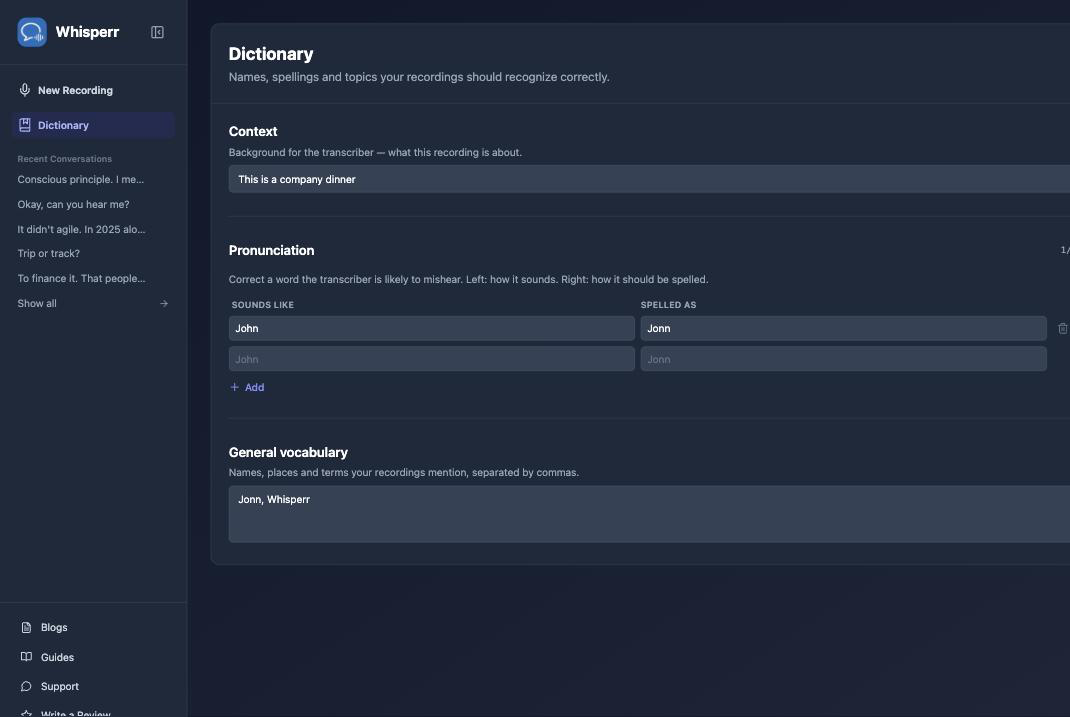
- app.whisperr.co-க்குச் சென்று உள்நுழையவும், பிறகு இடதுபுற பக்கப்பட்டியில் அகராதி என்பதைக் கிளிக் செய்யவும்
-
சூழல்-இன் கீழ், பதிவு எதைப் பற்றியது என்பதை விவரிக்கவும், உதாரணமாக:
This is a company dinner -
உச்சரிப்பு-இன் கீழ், சேர் என்பதைக் கிளிக் செய்து, Whisperr தவறாகக் கேட்கக்கூடிய ஒரு சொல்லுக்கான வரிசையை நிரப்பவும் — இடதுபுறம் இப்படி ஒலிக்கிறது, வலதுபுறம் இப்படி எழுதப்படுகிறது. உதாரணமாக, "John" உண்மையில் "Jonn" ஆக வர வேண்டும் என்றால்: இடதுபுறம்
Johnஎன்றும் வலதுபுறம்Jonnஎன்றும் தட்டச்சு செய்யவும் -
பொது சொற்களஞ்சியம்-இன் கீழ், உங்கள் பதிவுகளில் குறிப்பிடப்படும் பெயர்கள், இடங்கள் மற்றும் சொற்களின் கமாவால் பிரிக்கப்பட்ட பட்டியலைச் சேர்க்கவும், உதாரணமாக:
Jonn, Whisperr
இந்தப் பக்கத்தில் உள்ள அனைத்தும் நீங்கள் தட்டச்சு செய்யும்போது தானாகவே சேமிக்கப்படும் — தனி சேமி பொத்தான் தேவையில்லை.
உங்கள் அகராதியை ஒரு பதிவுக்குப் பயன்படுத்துதல்
உங்கள் அகராதி ஒவ்வொரு பதிவுக்கும் தானாகவே பயன்படுத்தப்படுகிறது — நீங்கள் வேறு எதுவும் செய்ய வேண்டியதில்லை. ஒரு குறிப்பிட்ட பதிவுக்கு அதை அணைக்க விரும்பினால், பதிவு பட்டியில் "…" விருப்பங்கள் மெனுவைத் திறந்து அகராதியைப் பயன்படுத்து என்பதைத் தேர்வுநீக்கவும்:
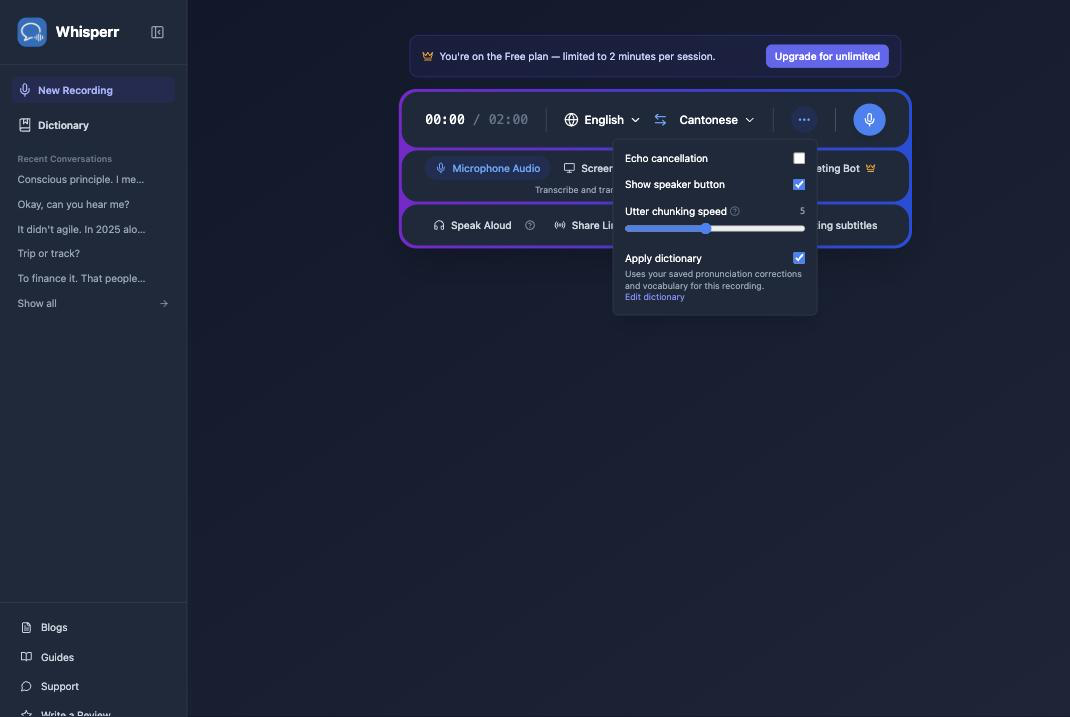
நிலைமாற்றி எதிர்கால பதிவுகளுக்காக நினைவில் வைக்கப்படுகிறது: அது முடக்கப்பட்டிருக்கும்போது, புதிய பதிவுகள் உங்கள் அகராதியை அறவே பயன்படுத்தாது. அதை மீண்டும் இயக்கினால், அவை மீண்டும் உங்கள் அகராதியில் தற்போது உள்ளதைப் பயன்படுத்தும்.
ஒரு பதிவின்போது அகராதியைத் திருத்துதல்
உங்கள் அகராதியைச் சரிசெய்ய ஒரு பதிவை நிறுத்த வேண்டிய அவசியமில்லை. அதே "…" விருப்பங்கள் மெனுவில் இருந்து, அகராதியைத் திருத்து என்பதைக் கிளிக் செய்து, அதே சூழல், உச்சரிப்பு, மற்றும் பொது சொற்களஞ்சியப் புலங்களுடன் ஒரு பாப்அப்பைத் திறக்கவும்:
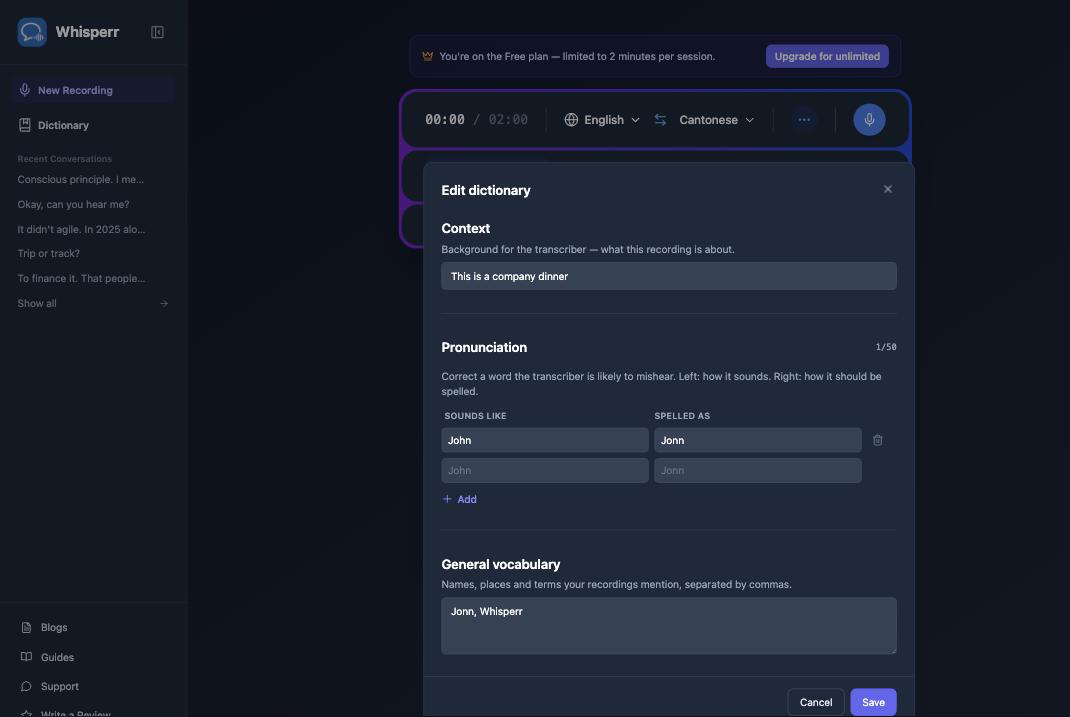
உங்கள் மாற்றங்களைச் செய்து சேமி என்பதைக் கிளிக் செய்யவும் — அவை தற்போது நடந்துகொண்டிருக்கும் பதிவுக்குப் பயன்படுத்தப்படும், மறுதொடக்கம் தேவையில்லை. எதையும் மாற்றாமல் பாப்அப்பை மூட, பதிலாக ரத்து செய் என்பதைக் கிளிக் செய்யவும்.
பொதுவான சிக்கல்கள் (Web App)
என் திருத்தம் டிரான்ஸ்கிரிப்ட்டில் காட்டப்படவில்லை
உச்சரிப்பு திருத்தங்கள் டிரான்ஸ்கிரைபருக்கான ஒரு வலுவான குறிப்பே தவிர, உத்தரவாதமான தேடல்-மற்றும்-மாற்று அல்ல — ஏற்கனவே ஒரு பொதுவான, தெளிவான அர்த்தம் கொண்ட ஒரு சொல் (உண்மையான ஆங்கில வார்த்தை போல) இன்னும் உங்கள் திருத்தத்தை விஞ்சி வெல்லலாம். இது பெயர்கள் மற்றும் கற்பனையான எழுத்துப்பிழைகளுக்கு சிறப்பாகச் செயல்படுகிறது, ஏனெனில் அவற்றுக்குப் போட்டி குறைவு. அதே சொல்லை பொது சொற்களஞ்சியத்திலும் சேர்ப்பது அதை மேலும் வலுப்படுத்த உதவும்.
என் அகராதி ஒரு பதிவுக்குப் பயன்படுத்தப்படுவதை நான் விரும்பவில்லை
பதிவுக்கு முன்பு அல்லது பதிவின்போது "…" விருப்பங்கள் மெனுவில் அகராதியைப் பயன்படுத்து என்பதைத் தேர்வுநீக்கவும் — பதிவு நடக்கும்போது செய்யும் மாற்றம் உடனடியாகச் செயல்படும்.
என் அகராதி எங்கே சேமிக்கப்பட்டுள்ளது?
உங்கள் அகராதி இந்த சாதனம் மற்றும் இந்த உலாவி சுயவிவரத்துடன் இணைக்கப்பட்டு, உங்கள் உலாவியில் சேமிக்கப்பட்டுள்ளது. இது உங்கள் கணக்குடன் அல்லது மற்ற சாதனங்களுடன் இன்னும் ஒத்திசைக்கப்படவில்லை.
இன்னும் வேலை செய்யவில்லையா? ஆதரவைத் தொடர்பு கொள்ளவும்
தொடர்புடையவை
- அகராதி (கண்ணோட்டம்) — ஒவ்வொரு பிரிவும் என்ன செய்கிறது மற்றும் ஆதரிக்கப்படும் தளங்கள்
- Web App-இல் மைக்ரோஃபோன் ஆடியோ கேப்சர் — உங்கள் சாதனத்தின் மைக்ரோஃபோனில் இருந்து பதிவு செய்யுங்கள்
- Web App-இல் மீட்டிங் பாட் — Zoom, Teams, மற்றும் Google Meet அழைப்புகளை டிரான்ஸ்கிரைப் செய்யுங்கள்