Mac-இல் மிதக்கும் வசனங்கள்
இந்தப் பக்கம் மிதக்கும் வசனங்களுக்கான Mac அமைப்பை விளக்குகிறது. இது எவ்வாறு செயல்படுகிறது மற்றும் ஆதரிக்கப்படும் தளங்களுக்கு, மிதக்கும் வசனங்கள் அவலோகனத்தை பாருங்கள்.
Mac-இல், Whisperr அதன் சொந்த சாளரத்தில் இயங்கி சிஸ்டம் ஆடியோவை பிடிக்கிறது — வீடியோ, அழைப்பு அல்லது வேறு எந்த ஆப்பிலிருந்தும் நீங்கள் கேட்கும் எதையும் — இதனால் நேரடி வசனங்கள் உங்கள் உள்ளடக்கத்திற்கு அருகில் நிகழ்நேரத்தில் தோன்றும். நீங்கள் பார்ப்பதற்கு அருகில் Whisperr சாளரத்தை காணக்கூடியதாக வைத்திருங்கள் (உதாரணமாக, திரையின் ஒரு பக்கத்தில் ஒட்டவைத்து).
Mac-இல் மிதக்கும் வசனங்களை எவ்வாறு பயன்படுத்துவது
- Mac-க்கான Whisperr-ஐ பதிவிறக்கம் செய்யுங்கள் (Apple Silicon
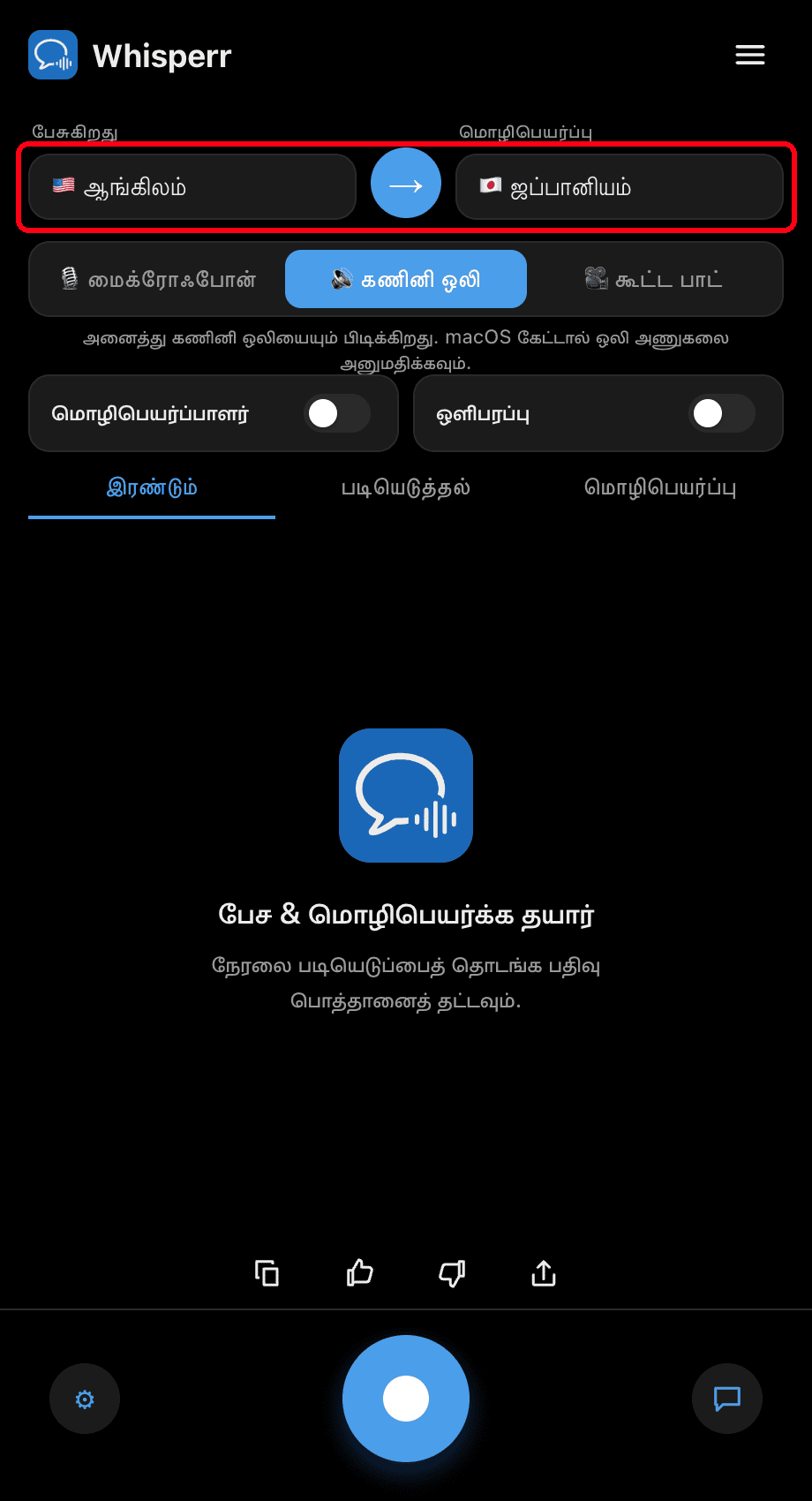
.dmg), பதிவிறக்கிய கோப்பைத் திறந்து, Whisperr-ஐ உங்கள் Applications கோப்புறைக்கு இழுத்துச் செல்லுங்கள் - Whisperr-ஐ தொடங்கி உங்கள் மொழிகளை அமைக்கவும்: பேசும் என்பதன் கீழ் நீங்கள் கேட்கும் மொழியையும், மொழிபெயர்க்க வேண்டிய மொழியையும் தேர்ந்தெடுக்கவும்
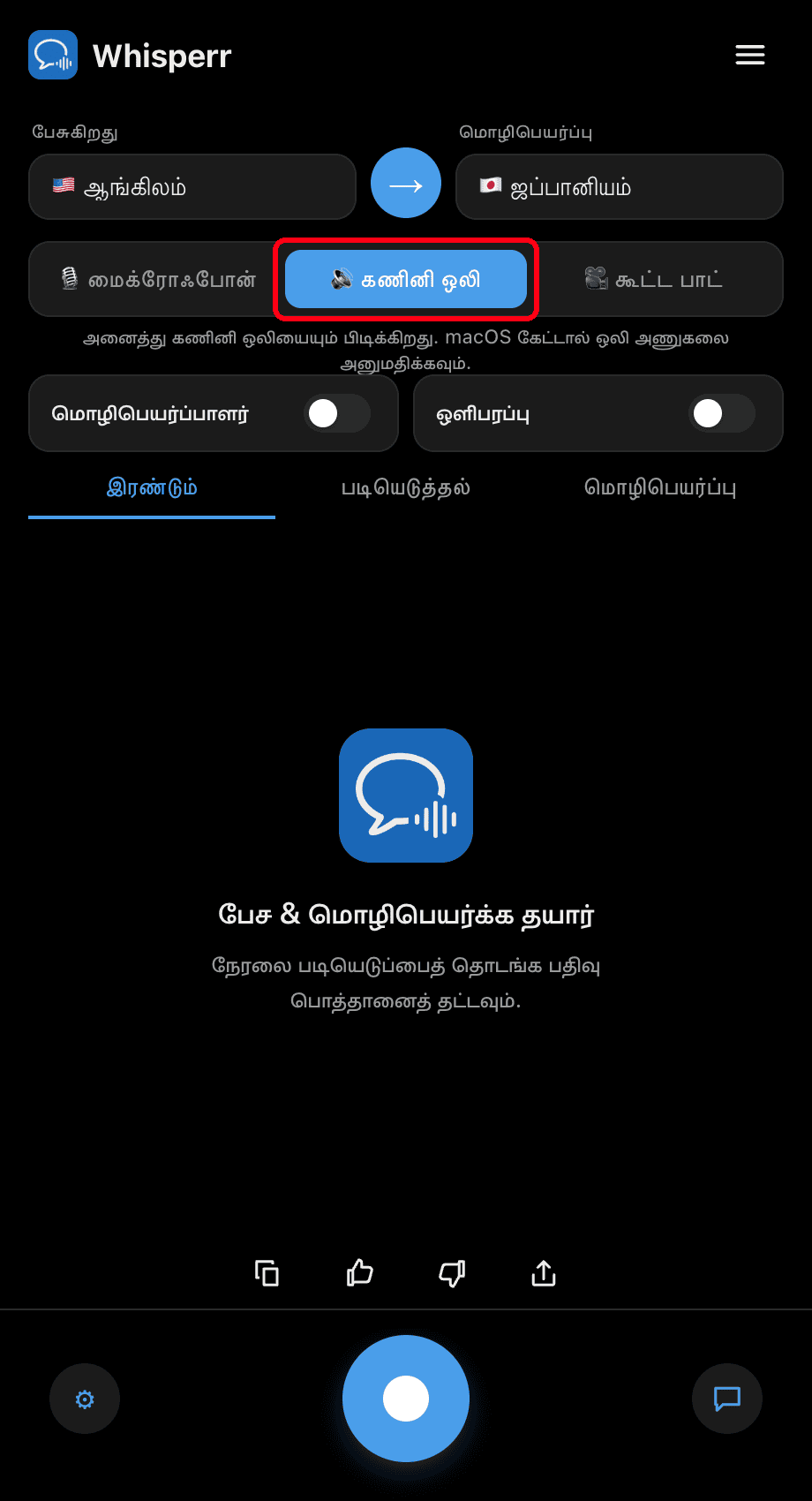
- மூல டாக்கிளை 🔊 சிஸ்டம் ஆடியோவிற்கு மாற்றவும் — macOS கேட்கும்போது, ஆடியோ அணுகலை அனுமதிக்கவும்
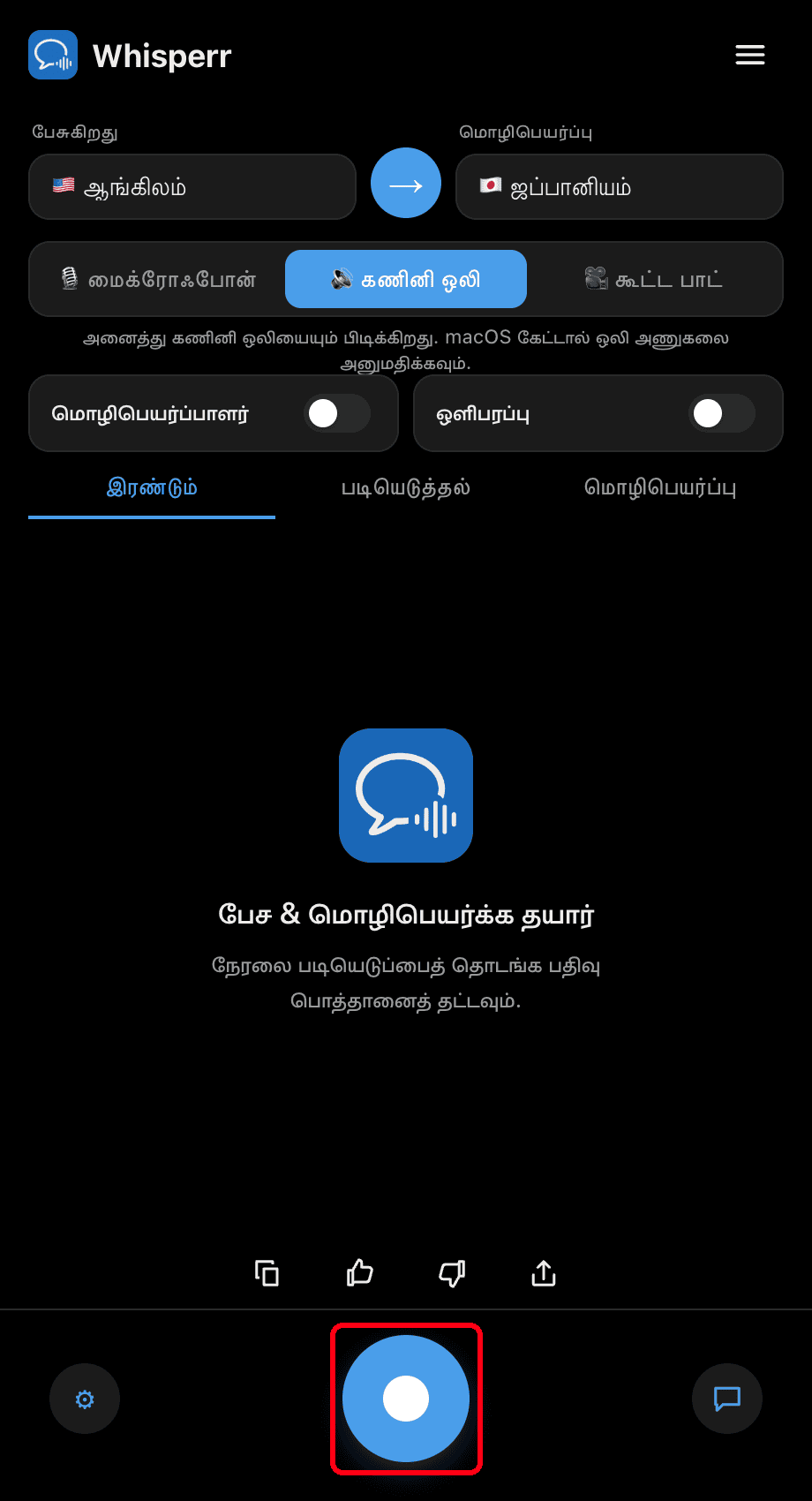
- வட்ட வடிவ பதிவு பொத்தானை கிளிக் செய்யவும் — உங்கள் Mac-இல் இயங்கும் அனைத்தையும் Whisperr டிரான்ஸ்கிரைப் செய்து மொழிபெயர்ப்பை நேரடியாகக் காட்டும்
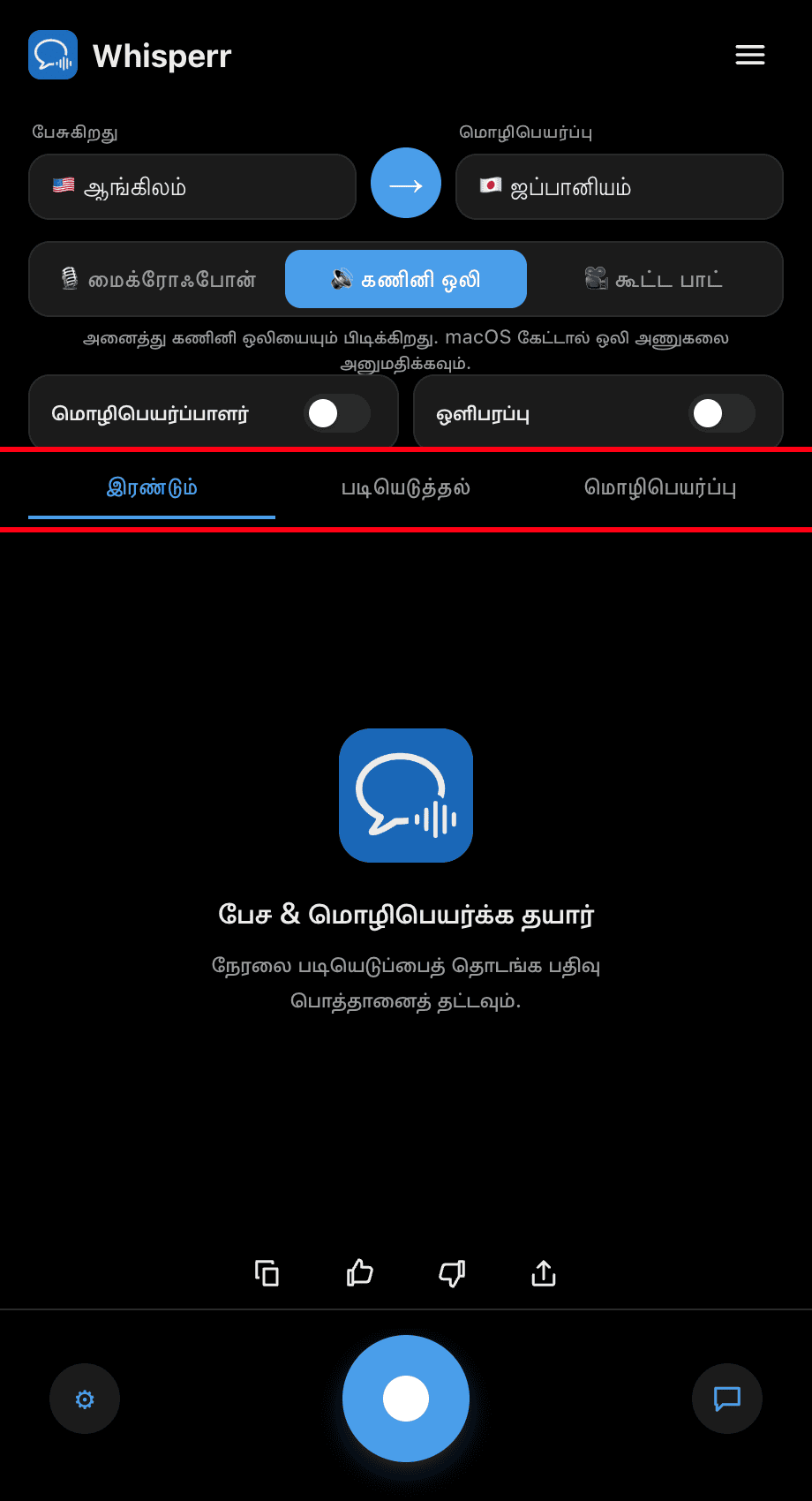
- உங்கள் வீடியோவை இயக்கவும் அல்லது அழைப்பில் சேரவும், பிறகு Whisperr சாளரத்தை அதற்கு அருகில் வைத்திருங்கள் — ஆடியோ இயங்கும்போது வசனங்கள் நிகழ்நேரத்தில் புதுப்பிக்கப்படும். எது காட்டப்பட வேண்டும் என்பதைத் தேர்ந்தெடுக்க இரண்டும் / டிரான்ஸ்கிரிப்ஷன் / மொழிபெயர்ப்பு தாவல்களைப் பயன்படுத்தவும்

பொதுவான சிக்கல்கள் (Mac)
எந்த ஆடியோவும் பிடிக்கப்படவில்லை
உங்கள் சிஸ்டம் ஆடியோவைக் கேட்க Whisperr-க்கு ஆடியோ-பிடிப்பு அணுகல் தேவை. எதுவும் டிரான்ஸ்கிரைப் செய்யப்படவில்லை என்றால்:
- கணினி அமைப்புகளைத் திறக்கவும்
- தனியுரிமை மற்றும் பாதுகாப்பு > திரை & சிஸ்டம் ஆடியோ பதிவு (அல்லது நீங்கள் முதலில் தொடங்கும்போது காட்டப்படும் ஆடியோ-அணுகல் கேள்விக்கு) செல்லவும்
- Whisperr-ஐ இயக்கி, பிறகு ஆப்பை மறுதொடக்கம் செய்யவும்
சிஸ்டம் ஆடியோவிற்குப் பதிலாக மைக்ரோஃபோன் தேர்ந்தெடுக்கப்பட்டுள்ளது
நீங்கள் கேட்பதை வசனமிட (நீங்கள் சொல்வதை அல்ல), மூல டாக்கிள் 🔊 சிஸ்டம் ஆடியோவைக் காட்டுகிறதே தவிர 🎙️ மைக்ரோஃபோனை அல்ல என்று உறுதிப்படுத்தவும்.
ஆடியோ இயங்கும்போது வசனங்கள் காலியாக உள்ளன
கணினி அமைப்புகள் > ஒலி > வெளியீடு-இல் ஆடியோ உண்மையில் உங்கள் Mac-இன் வெளியீடு வழியாக இயங்குகிறதா என்று உறுதிப்படுத்தவும், மேலும் ஆப் அல்லது தாவல் முடக்கப்படவில்லை என்பதையும் உறுதிசெய்யவும்.
இன்னும் எதுவும் இல்லை
ஆப்பை மறுதொடக்கம் செய்து மீண்டும் முயற்சிக்கவும்.
இன்னும் வேலை செய்யவில்லையா? ஆதரவைத் தொடர்பு கொள்ளவும்
தொடர்புடையவை
- மிதக்கும் வசனங்கள் (அவலோகனம்) — இது எவ்வாறு செயல்படுகிறது, ஆதரிக்கப்படும் தளங்கள் மற்றும் பொதுவான குறிப்புகள்
- Windows-இல் · iPhone/iPad-இல் · Android-இல் · வெப் ஆப்பில்
- Mac-இல் மைக்ரோஃபோன் ஆடியோ பதிவு — உங்கள் சொந்த குரலை அல்லது வெளிப்புற ஸ்பீக்கரை பதிலாக டிரான்ஸ்கிரைப் செய்யவும்
- ஆன்லைன் கூட்டங்கள் — வீடியோ அழைப்புகளின்போது வசனங்களைப் பயன்படுத்தவும்