Windows-இல் பேச்சு பயன்முறை
இந்தப் பக்கம் பேச்சு பயன்முறைக்கான Windows அமைப்பை விளக்குகிறது. இது எவ்வாறு செயல்படுகிறது மற்றும் பயன்பாட்டு சூழல்களுக்கு, பேச்சு பயன்முறை அவலோகனத்தை பாருங்கள்.
பேச்சு பயன்முறை ஒவ்வொரு முடிக்கப்பட்ட மொழிபெயர்ப்பையும் உங்கள் PC-யின் ஸ்பீக்கர்கள் அல்லது ஹெட்ஃபோன் வழியாக குரலாக வாசிக்கிறது, எனவே நீங்கள் திரையைப் படிப்பதற்குப் பதிலாக (அல்லது படிப்பதோடு சேர்த்து) கேட்கலாம்.
Windows-இல் பேச்சு பயன்முறையை எவ்வாறு பயன்படுத்துவது
- இதுவரை செய்யவில்லை என்றால் Windows-க்கான Whisperr-ஐ பதிவிறக்கம் செய்யுங்கள், பிறகு Whisperr-ஐ தொடங்குங்கள்
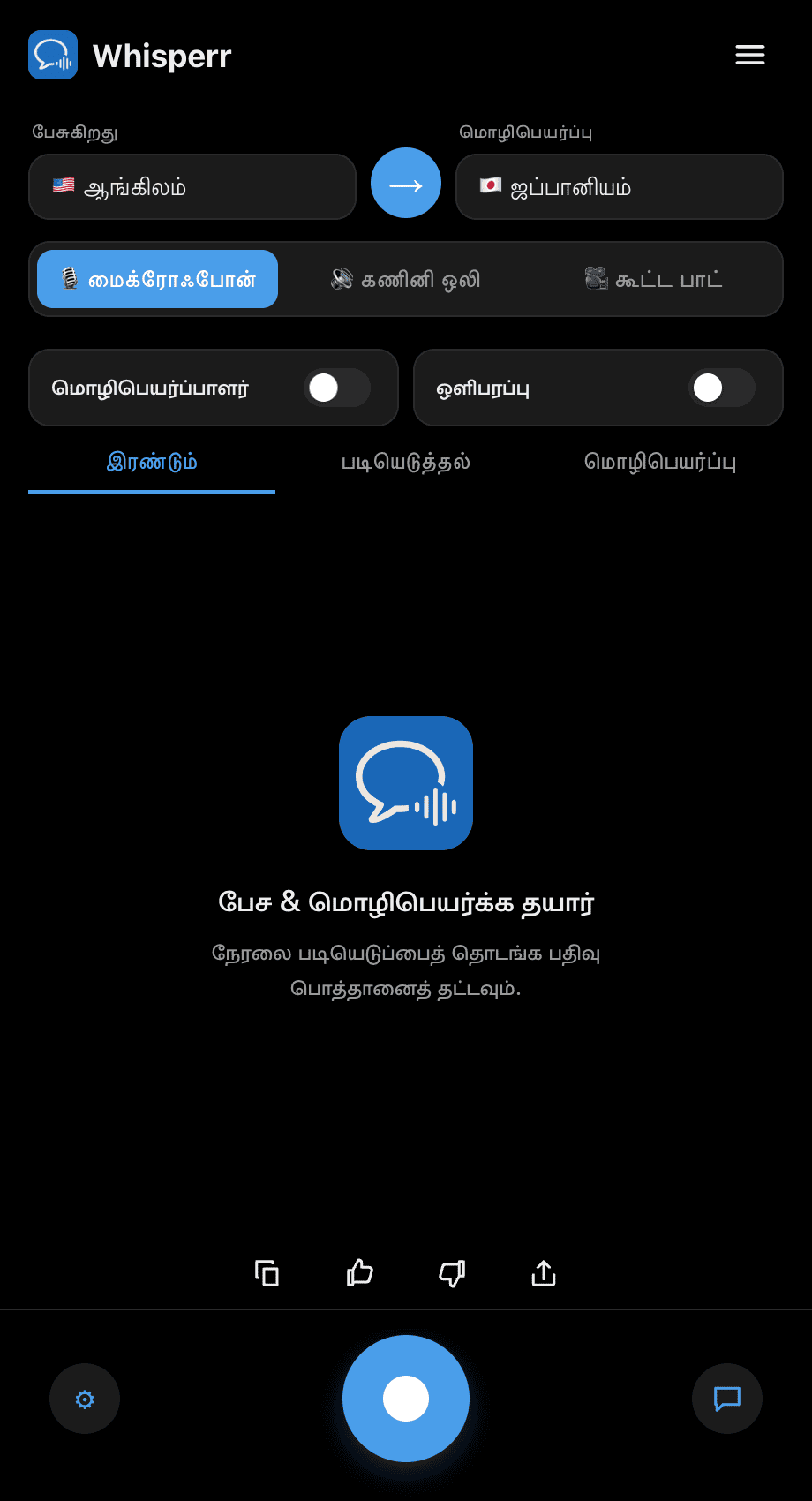
- உங்கள் பேசும் (மூல) மற்றும் மொழிபெயர்க்க (இலக்கு) மொழிகளை அமைக்கவும்
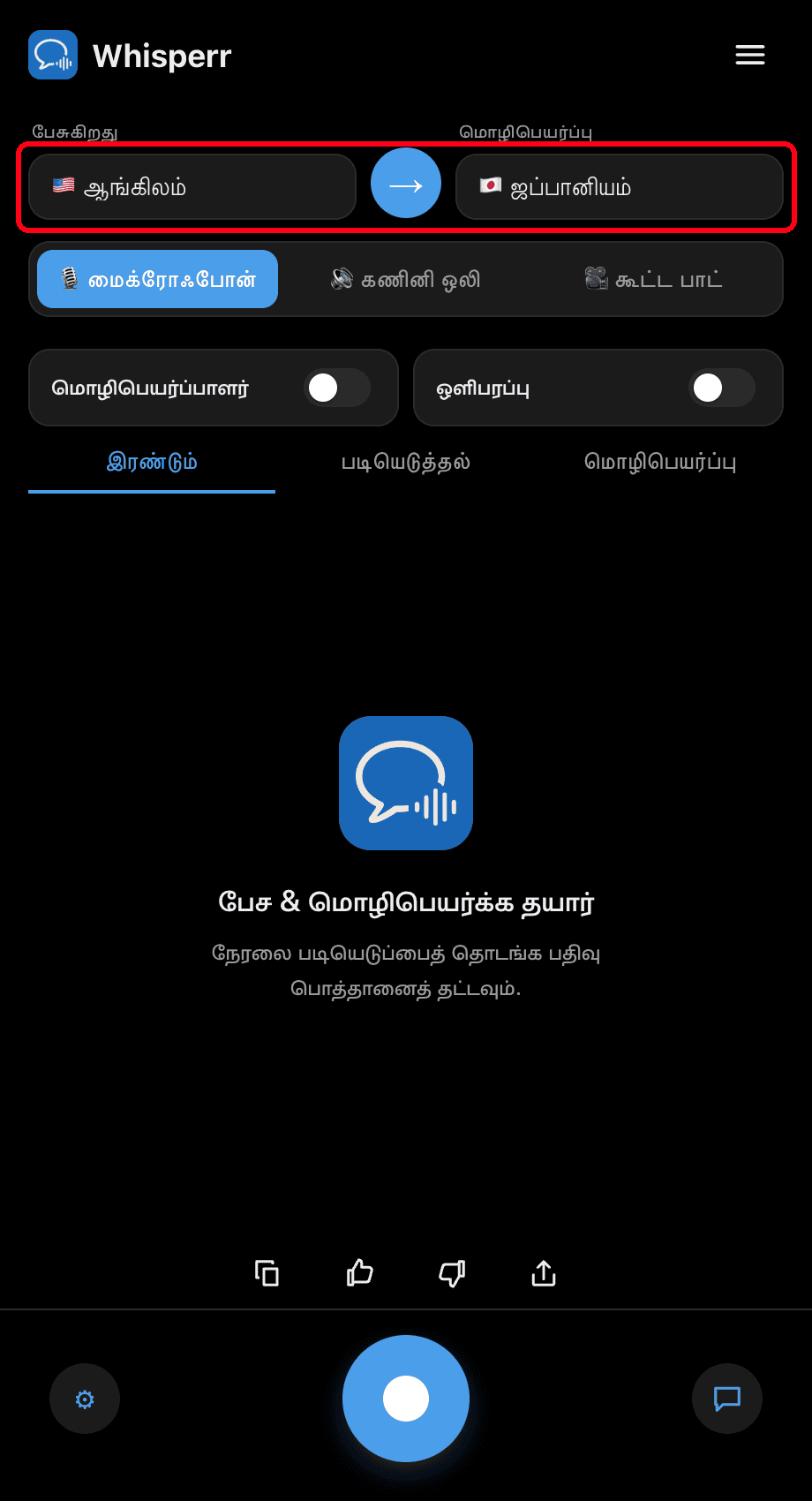
- மொழிபெயர்ப்பாளர் நிலைமாற்றியை இயக்கவும் — மொழிபெயர்க்கப்பட்ட ஒவ்வொரு வரியும் தோன்றியவுடன் Whisperr அதை உரக்க வாசிக்கிறது
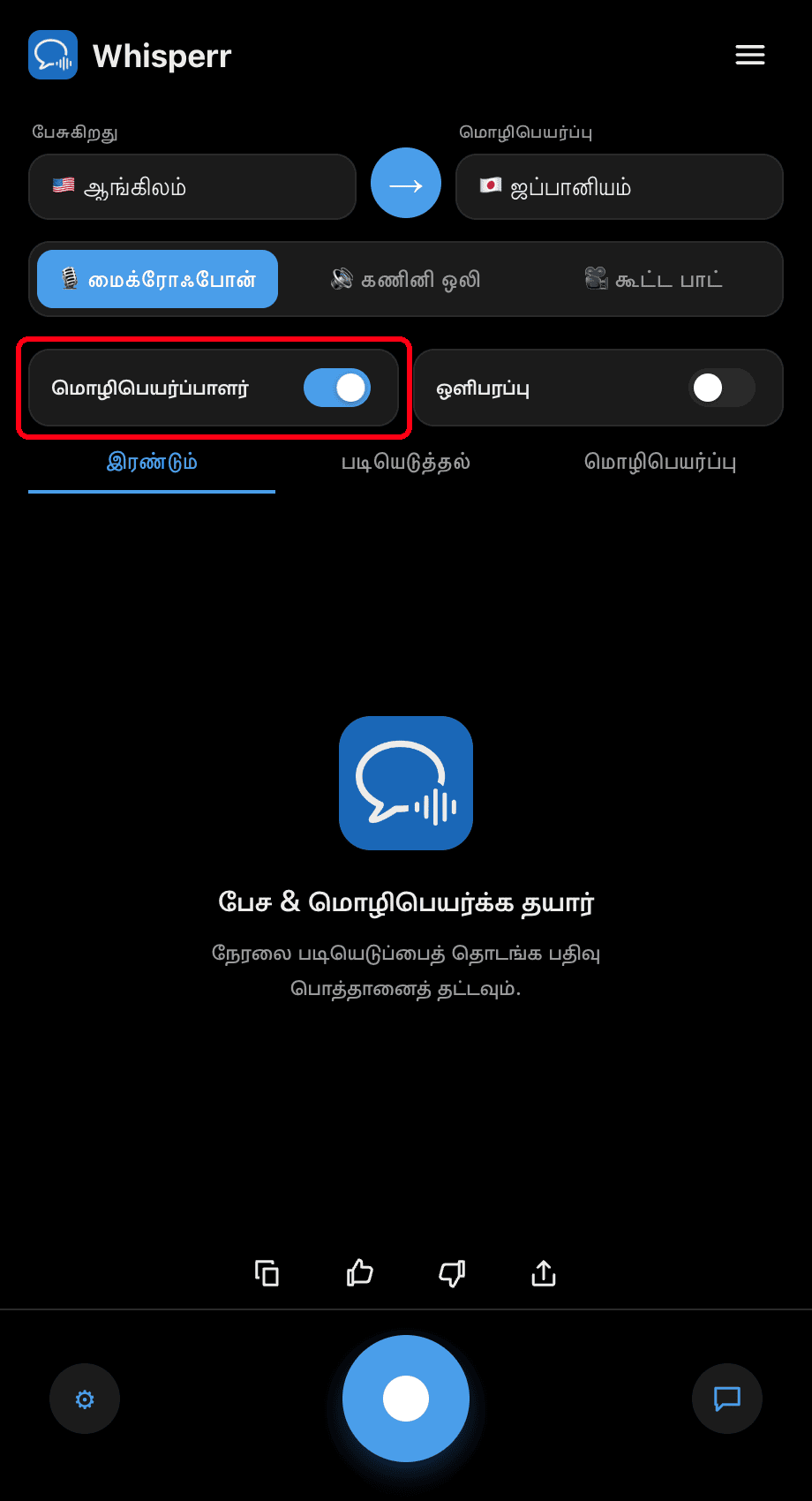
- பதிவு பொத்தானை கிளிக் செய்யவும் — முடிக்கப்பட்ட ஒவ்வொரு மொழிபெயர்ப்பும் உரை திரையில் இருக்கும்போது உரக்க வாசிக்கப்படுகிறது
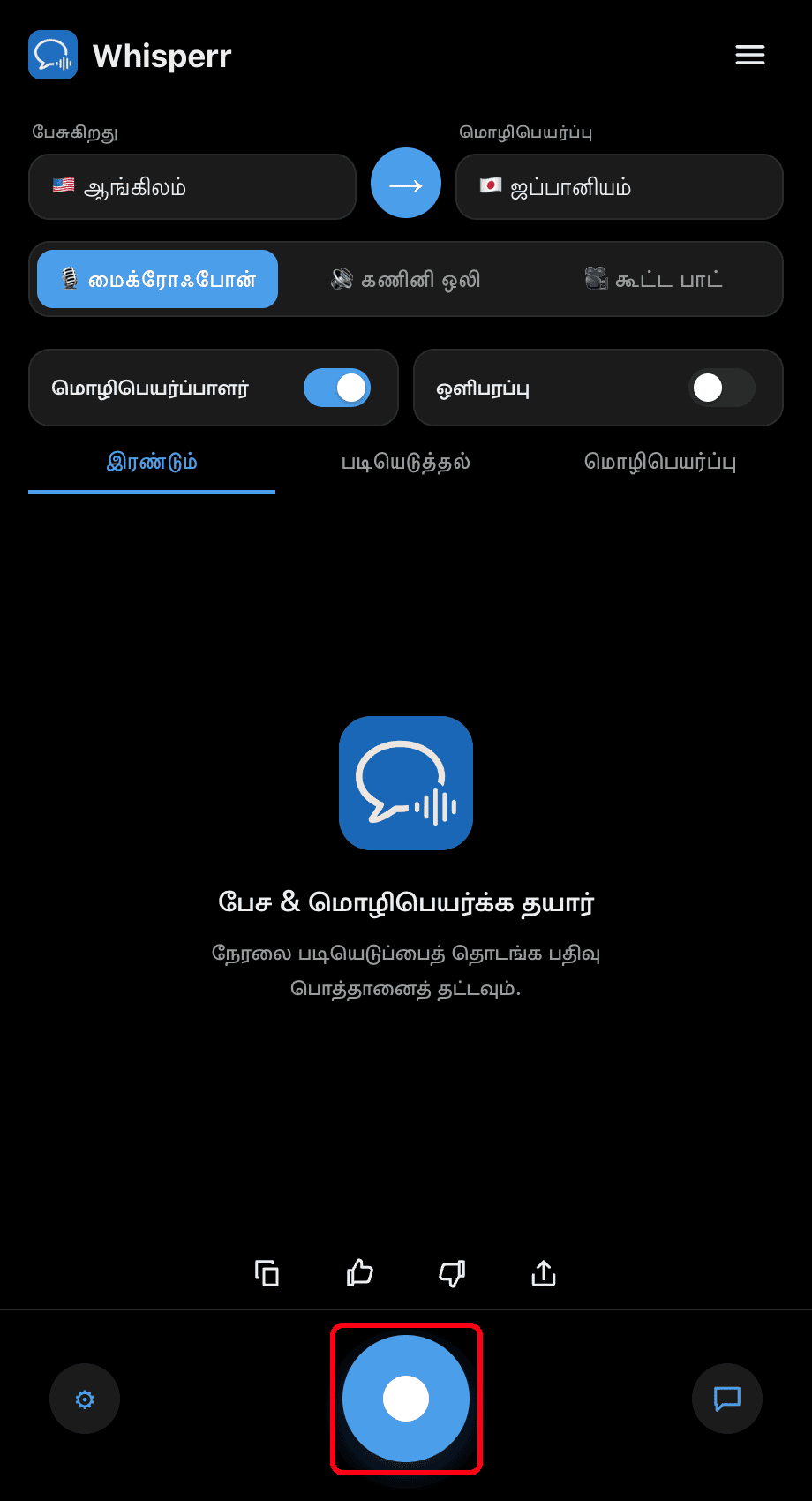
⚙ அமைப்புகள்-இல் பேசும் வேகத்தை (0.5×–2×) உங்கள் விருப்பப்படி சரிசெய்யவும். தனிப்பட்ட முறையில் கேட்கவும், பேசப்பட்ட வெளியீடு மீண்டும் மைக்ரோஃபோனால் பிடிக்கப்படுவதைத் தவிர்க்கவும் ஹெட்ஃபோன்களைப் பயன்படுத்தவும்.
பொதுவான சிக்கல்கள் (Windows)
எந்த ஒலியும் பேசப்படவில்லை
மொழிபெயர்ப்பாளர் நிலைமாற்றி இயக்கப்பட்டுள்ளதா என்றும் உங்கள் கணினி முடக்கப்படவில்லை என்றும் உறுதிசெய்யவும்.
எதிரொலி அல்லது பின்னூட்ட வளையம்
Whisperr-இன் பேசப்பட்ட மொழிபெயர்ப்பு மீண்டும் மைக்கால் பிடிக்கப்பட்டால், ஹெட்ஃபோன்களைப் பயன்படுத்தவும் அல்லது உங்கள் வெளியீட்டு ஒலியளவைக் குறைக்கவும்.
இன்னும் எதுவும் இல்லை
ஆப்பை மறுதொடக்கம் செய்து மீண்டும் முயற்சிக்கவும்.
இன்னும் வேலை செய்யவில்லையா? ஆதரவைத் தொடர்பு கொள்ளவும்
தொடர்புடையவை
- பேச்சு பயன்முறை (அவலோகனம்) — இது எவ்வாறு செயல்படுகிறது, பயன்பாட்டு சூழல்கள் மற்றும் பொதுவான குறிப்புகள்
- Mac-இல் · iPhone/iPad-இல் · Android-இல் · வெப் ஆப்பில்
- Windows-இல் மைக்ரோஃபோன் ஆடியோ பதிவு — Whisperr உள்ளீட்டு ஒலியை எவ்வாறு பிடிக்கிறது
- Windows-இல் மிதக்கும் வசனங்கள் — நீங்கள் கேட்கும் எந்த சிஸ்டம் ஆடியோவையும் வசனமிடுங்கள்