బహుళ-ప్లాట్ఫారమ్ లాగిన్
మీ సబ్స్క్రిప్షన్ను మీ ఖాతాతో ఒకసారి లింక్ చేయండి, ఆపై మీ ఇతర పరికరాల్లో అదే ఖాతాతో సైన్ ఇన్ చేయండి — మీ సబ్స్క్రిప్షన్ ప్రతిచోటా అన్లాక్ అవుతుంది:
- iPhone & iPad
- Android
- Mac & Windows
- Web బ్రౌజర్ (Chrome, Edge, Firefox)
ఇది ఎలా పనిచేస్తుంది
మీరు iOS లేదా Androidలో సబ్స్క్రిప్షన్ కొనుగోలు చేసి ఉంటే, ఆ ఖాతాతో సైన్ ఇన్ చేయడం ద్వారా దాన్ని లాగిన్ ఖాతాతో లింక్ చేయవచ్చు — ఆపై దాన్ని Web, Windows, లేదా Macలో ఉపయోగించవచ్చు. మీరు Webలో Stripe ద్వారా కొనుగోలు చేసి ఉంటే, ఆ ఖాతాతో iOS, Android, Windows, లేదా Macలో లాగిన్ చేసి, Stripeలో కొనుగోలు చేసిన సబ్స్క్రిప్షన్ను ఉపయోగించవచ్చు.
అవసరాలు
కింది వాటిలో ఒకదాని ద్వారా కొనుగోలు చేసిన యాక్టివ్ Whisperr సబ్స్క్రిప్షన్ మీకు అవసరం:
- Apple App Store — iPhone లేదా iPadలో Whisperr యాప్లో సబ్స్క్రైబ్ చేసినది
- Google Play Store — Androidలో Whisperr యాప్లో సబ్స్క్రైబ్ చేసినది
- Stripe — Whisperr Web యాప్లోని Billing పేజీ నుండి సబ్స్క్రైబ్ చేసినది (Mac & Windows యాప్లోని Upgrade బటన్ కూడా మిమ్మల్ని ఈ పేజీకే తీసుకెళ్తుంది)
దశ 1 — మీ సబ్స్క్రిప్షన్ను మీ ఖాతాతో లింక్ చేయండి
iPhone, iPad & Android (App Store / Google Play కొనుగోళ్లు)
మీరు సబ్స్క్రిప్షన్ కొనుగోలు చేసిన పరికరంలో, సైడ్ మెనూలోని Account విభాగం నుండి సైన్ ఇన్ చేయండి — లేదా ఖాతాను సృష్టించండి. మీరు సైన్ ఇన్ చేసిన ఖాతాతో మీ సబ్స్క్రిప్షన్ ఆటోమేటిక్గా లింక్ అవుతుంది.
మీరు సైన్ ఇన్ చేసే ఖాతా Whisperrలో మీరు సృష్టించేదే — ఇది మీ Apple ID (iCloud) లేదా మీ Google Play Store ఖాతా కాదు.
మీ సబ్స్క్రిప్షన్ ఇప్పటికే వేరే ఖాతాతో లింక్ అయి ఉంటే, కొనుగోలు చేసిన పరికరంలో మరో ఖాతాతో సైన్ ఇన్ చేయడం మునుపటి లింక్ను నిష్క్రియం చేస్తుంది — సబ్స్క్రిప్షన్ ఇప్పుడు సైన్ ఇన్ అయి ఉన్న ఖాతాతో లింక్ అవుతుంది.
Web (Stripe కొనుగోళ్లు)
మీరు ఏమీ చేయనవసరం లేదు. మీరు సైన్ ఇన్ చేసి ఉండగానే Billing పేజీ నుండి కొనుగోలు చేస్తారు, కాబట్టి మీ సబ్స్క్రిప్షన్ ఇప్పటికే మీ ఖాతాతో లింక్ అయి ఉంటుంది.
దశ 2 — మీ ఇతర పరికరాల్లో సైన్ ఇన్ చేయండి
మరే ఇతర ప్లాట్ఫారమ్లోనైనా అదే ఖాతాతో సైన్ ఇన్ చేయండి, Whisperr ప్రీమియం ఫీచర్లను ఆటోమేటిక్గా అన్లాక్ చేస్తుంది. సైన్-ఇన్ స్క్రీన్ ఎక్కడ దొరుకుతుందో ఇక్కడ ఉంది:
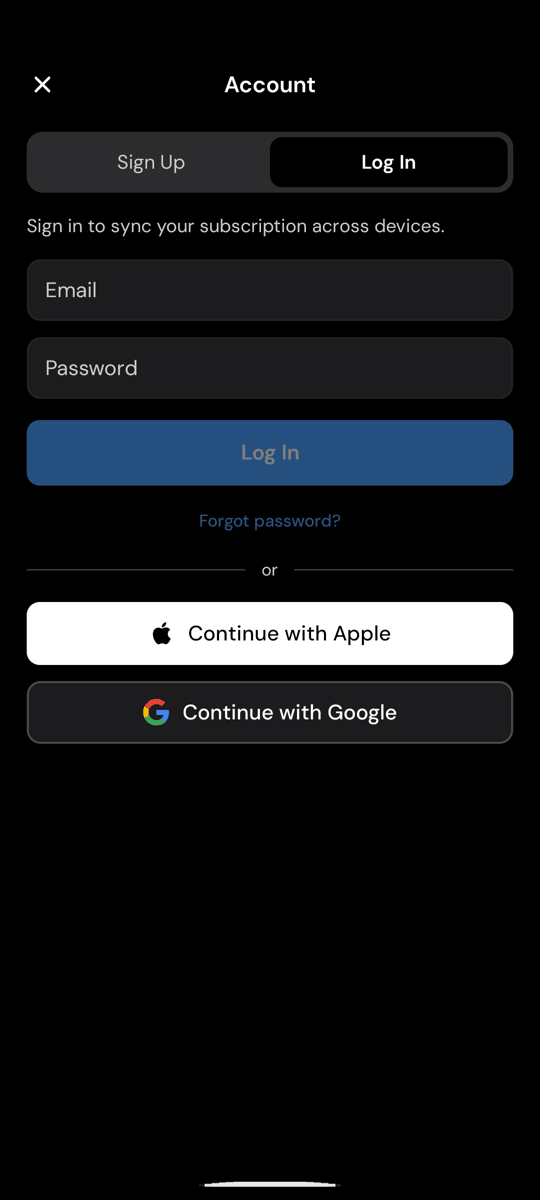
- iPhone & iPad — సైడ్ మెనూను తెరిచి Account ట్యాప్ చేయండి, ఆపై Apple, Google, లేదా మీ ఇమెయిల్ మరియు పాస్వర్డ్తో లాగిన్ చేయండి.
- Android — సైడ్ నావిగేషన్ను తెరిచి Account ట్యాప్ చేయండి, ఆపై Google, Apple, లేదా మీ ఇమెయిల్ మరియు పాస్వర్డ్తో లాగిన్ చేయండి.
- Mac & Windows — మెనూలో Log in క్లిక్ చేయండి, లేదా Settings తెరిచి Account విభాగాన్ని ఉపయోగించండి. Googleతో లేదా మీ ఇమెయిల్ మరియు పాస్వర్డ్తో సైన్ ఇన్ చేయవచ్చు.
- Web — Whisperr Web యాప్ను తెరిచి Apple, Google, లేదా మీ ఇమెయిల్ మరియు పాస్వర్డ్తో సైన్ ఇన్ చేయండి.
ఉదాహరణకు, Androidలో సైన్-ఇన్ స్క్రీన్ ఇలా ఉంటుంది:
ప్రీమియం వెంటనే అన్లాక్ కాకపోతే:
- మీ సబ్స్క్రిప్షన్ లింక్ అయి ఉన్న అదే ఖాతాతో సైన్ ఇన్ అయ్యారని నిర్ధారించుకోండి.
- iPhone, iPad, లేదా Androidలో, సబ్స్క్రిప్షన్ స్క్రీన్పై Restore Purchases ట్యాప్ చేయండి.
- లాగ్ అవుట్ చేసి మళ్లీ లాగిన్ చేసి మీ సబ్స్క్రిప్షన్ స్థితిని రిఫ్రెష్ చేయండి.
తెలుసుకోవాల్సినవి
- ఒక సబ్స్క్రిప్షన్ సరిపోతుంది. ప్రతి ప్లాట్ఫారమ్లో మళ్లీ కొనుగోలు చేయనవసరం లేదు — మీ ఖాతాలో ఒకటి ఇప్పటికే యాక్టివ్గా ఉన్నప్పుడు రెండో సబ్స్క్రిప్షన్ను Whisperr నిరోధిస్తుంది.
- కొనుగోలు చేసిన చోటే నిర్వహించండి మరియు రద్దు చేయండి. App Store సబ్స్క్రిప్షన్ Apple ద్వారా, Google Play సబ్స్క్రిప్షన్ Google ద్వారా, మరియు Web సబ్స్క్రిప్షన్ Billing పేజీ నుండి నిర్వహించబడుతుంది. ఖచ్చితమైన దశల కోసం రద్దులు చూడండి.
- ఖాతాల మధ్య సబ్స్క్రిప్షన్లను బదిలీ చేయడానికి మద్దతు లేదు. Web (Stripe) సబ్స్క్రిప్షన్ ఎల్లప్పుడూ దాన్ని కొనుగోలు చేసిన ఖాతాతోనే ఉంటుంది. ఒకే ఒక మినహాయింపు iPhone, iPad, లేదా Androidలో కొనుగోలు చేసిన సబ్స్క్రిప్షన్: మీరు కొనుగోలు చేసిన పరికరంలో వేరే ఖాతాతో సైన్ ఇన్ చేయడం సబ్స్క్రిప్షన్ను ఆ ఖాతాకు తరలిస్తుంది (పైన ఉన్న హెచ్చరికను చూడండి).
సహాయం కావాలా?
మీ సబ్స్క్రిప్షన్ మరో పరికరంలో కనిపించకపోతే, లైవ్ చాట్ ద్వారా మా సపోర్ట్ టీమ్ను సంప్రదించండి, మేము సహాయం చేయడానికి సంతోషిస్తాము.