Mac మరియు Windows లో బ్రాడ్కాస్ట్ మోడ్
ఈ పేజీ Whisperr డెస్క్టాప్ యాప్ నుండి స్పీకర్గా బ్రాడ్కాస్ట్ నిర్వహించడాన్ని వివరిస్తుంది. Mac మరియు Windows బిల్డ్లు ఒకే ఇంటర్ఫేస్ను పంచుకుంటాయి, కాబట్టి కింద ఉన్న దశలు రెండింటిలోనూ ఒకేలా ఉంటాయి. బ్రాడ్కాస్ట్ మోడ్ ఎలా పని చేస్తుందో మరియు వీక్షకుల అనుభవం గురించి తెలుసుకోవడానికి, బ్రాడ్కాస్ట్ మోడ్ అవలోకనం చూడండి.
స్పీకర్గా బ్రాడ్కాస్ట్ చేయడం
-
మీరు ఇంకా చేయకపోతే Whisperrను డౌన్లోడ్ చేసి లాంచ్ చేయండి — Mac కోసం Whisperr · Windows కోసం Whisperr
-
మీ Speaking (మూల) మరియు Translate to (లక్ష్య) భాషలను సెట్ చేయండి — లక్ష్య భాష అంటే మీ వీక్షకులు చేరుకునే భాష

- Whisperr మీ వాయిస్ను క్యాప్చర్ చేసేలా ఆడియో సోర్స్గా Microphoneను ఎంచుకుని ఉంచండి

- క్విక్-మోడ్ టోగుల్స్లో Broadcast టోగుల్ను ఆన్ చేయండి (Settings తెరవాల్సిన అవసరం లేదు)

- రికార్డ్ బటన్ క్లిక్ చేయండి — Whisperr ఆడియో క్యాప్చర్ చేయడం ప్రారంభిస్తుంది మరియు ఒక Live share link బ్యానర్ కనిపిస్తుంది


- Copy link క్లిక్ చేసి దాన్ని మీ వీక్షకులతో పంచుకోండి — మీ లైవ్ ట్రాన్స్క్రిప్షన్ మరియు అనువాదాన్ని అనుసరించడానికి వారు దాన్ని ఏదైనా బ్రౌజర్లో తెరుస్తారు
మీరు రికార్డింగ్ చేస్తున్నంత వరకు రూమ్ సక్రియంగా ఉంటుంది. ఆపడానికి రికార్డ్ బటన్ను మళ్లీ క్లిక్ చేయండి.
మీ వీక్షకులు చూసేది
రూమ్ లింక్ తెరిచిన ఎవరికైనా వారి బ్రౌజర్లో ఈ పేజీయే కనిపిస్తుంది — యాప్ అవసరం లేదు, ఖాతా అవసరం లేదు, సైన్-అప్ అవసరం లేదు. మీరు మాట్లాడుతున్న కొద్దీ ట్రాన్స్క్రిప్షన్, అనువాదం వరుసలుగా కనిపిస్తాయి.
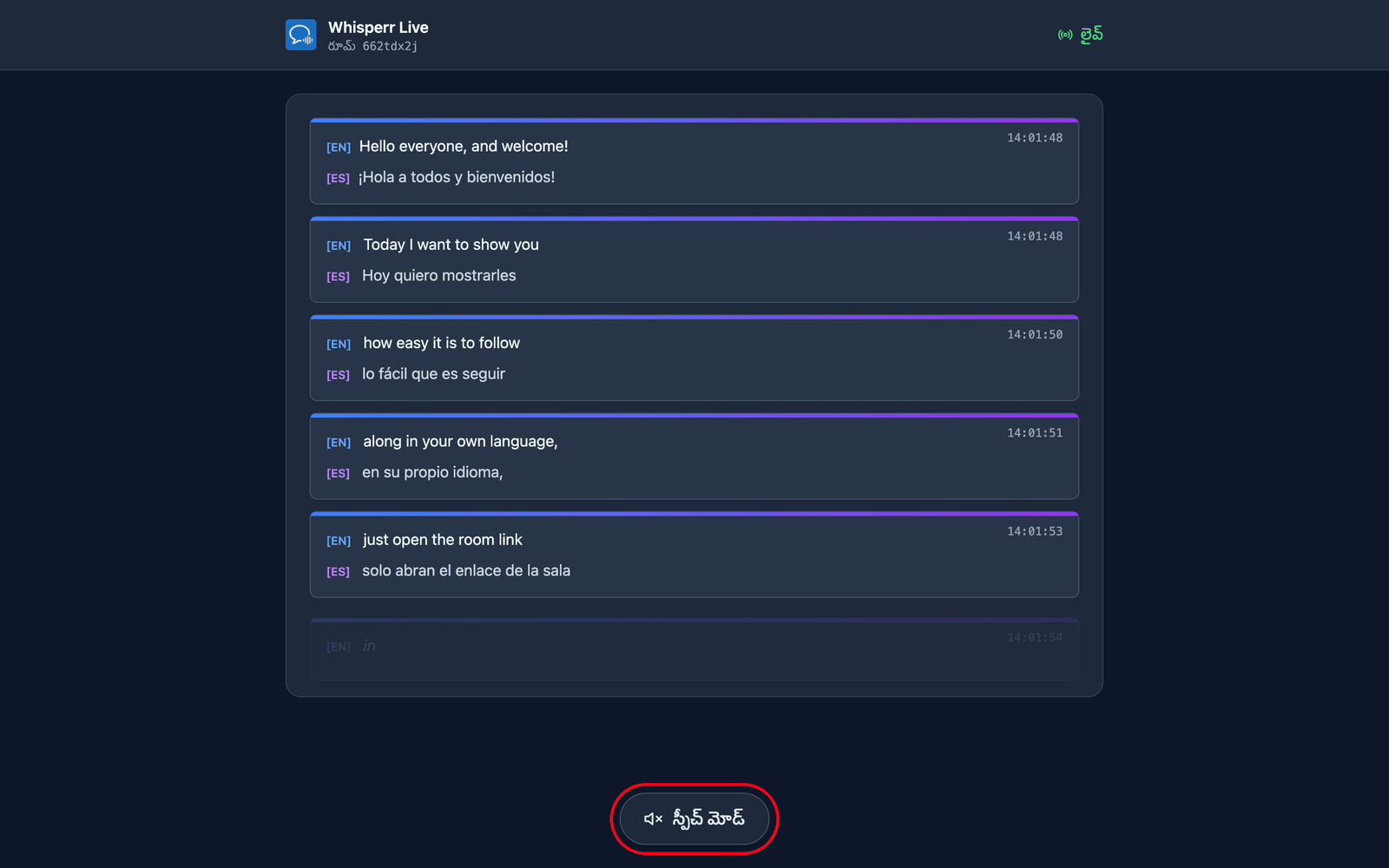
వారు తమ సొంత భాషను ఎంచుకుంటారు. మీరు గదిని సృష్టించేటప్పుడు డిఫాల్ట్ లక్ష్య భాషను సెట్ చేస్తారు, మరియు వీక్షకులు మారగల మరో 5 భాషల వరకు జోడించవచ్చు (గదికి మొత్తం 6 భాషలు) — పేజీ పైభాగంలో ఉన్న అనువాద భాష మెనూ ద్వారా. మీ గది ఇప్పటికే ప్రసారం చేస్తున్న భాషలు ఆకుపచ్చ చుక్కతో మొదట జాబితా చేయబడతాయి మరియు మీ తదుపరి వాక్యంలో మారతాయి; కొత్త భాష (గది ఇంకా దాని పరిమితిని చేరుకోకపోతే) అభ్యర్థన మేరకు రూపొందించబడుతుంది, కాబట్టి వారు క్లుప్తంగా మీ భాషను సిద్ధం చేస్తోంది… చూస్తారు. ఈ విధంగా ఒక గది మరియు ఒక లింక్ గరిష్టంగా 6 భాషల వరకు ప్రేక్షకులను కవర్ చేస్తుంది — మీకు 6 కంటే ఎక్కువ భాషలు అవసరమైతే లేదా పూర్తిగా వేరే ప్రేక్షకులు/లింక్ కావాలంటే మాత్రమే ప్రత్యేక గదిని సృష్టించండి.
వారు చదవడం కంటే వినవచ్చు. పేజీ దిగువన ఉన్న స్పీచ్ మోడ్ను ట్యాప్ చేయడం వల్ల బటన్ నీలం రంగులోకి మారి, పైన స్పీచ్ నియంత్రణలు కనిపిస్తాయి, మరియు ప్రతి అనువాదం ఖరారు కాగానే Whisperr దాన్ని వారి ఎంచుకున్న భాషలో వారి సొంత పరికరంలో బిగ్గరగా చదువుతుంది.
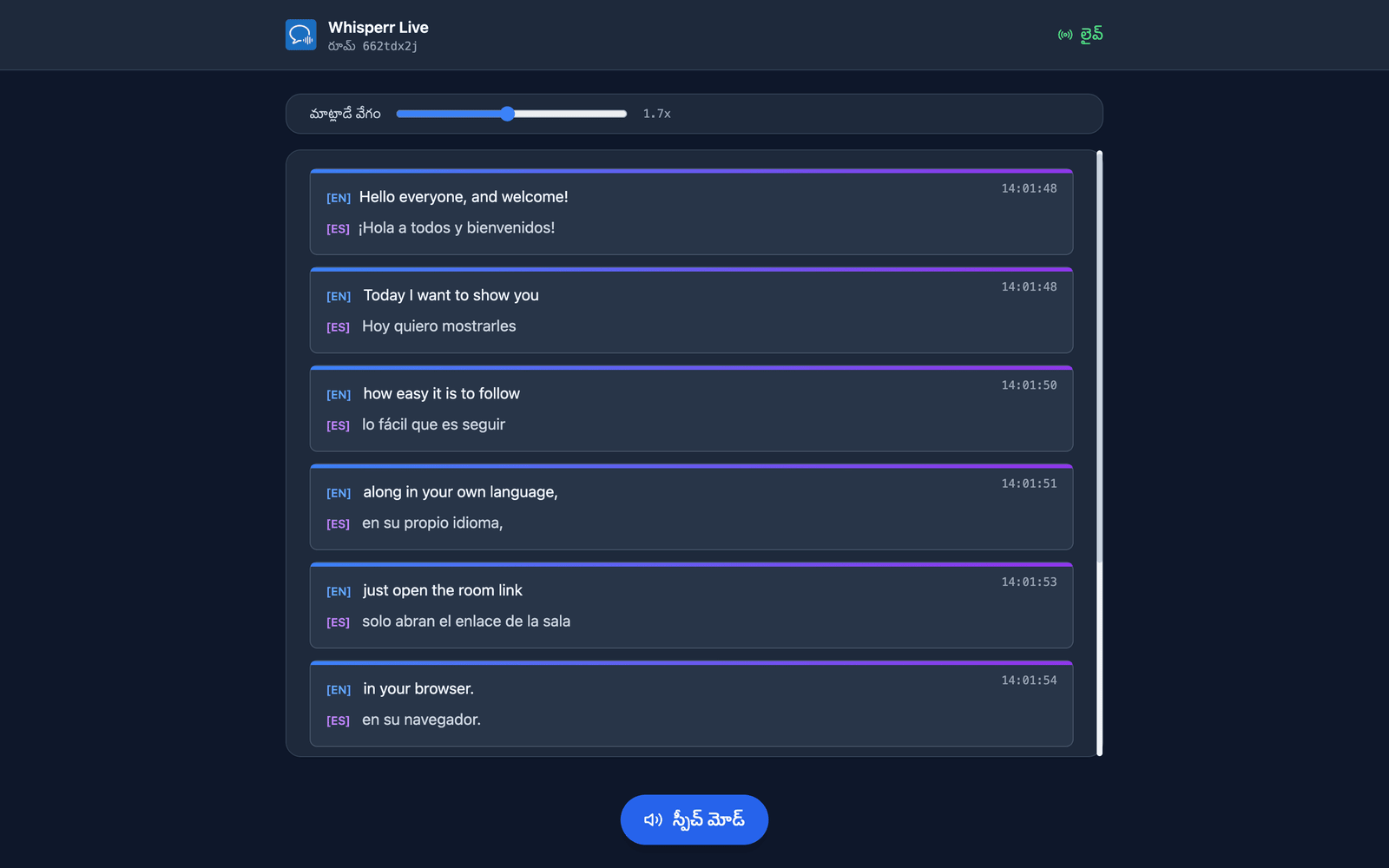
వారు వాయిస్ మరియు వేగాన్ని ఎంచుకుంటారు. వాయిస్ డిఫాల్ట్గా Autoకు సెట్ అయి ఉంటుంది, ఇది నిజంగా మాట్లాడుతున్న వ్యక్తికి చదివే వాయిస్ను సరిపోల్చుతుంది — ప్రేక్షకుల నుండి ప్రశ్నలు తీసుకునేటప్పుడు ఇది ఉపయోగపడుతుంది. Male మరియు Female బదులుగా ఒకే స్థిర వాయిస్ను నిర్ణయిస్తాయి. మాట్లాడే వేగం 0.5x నుండి 3.0x వరకు ఉంటుంది, డిఫాల్ట్గా 1.7x — ఆడియోను రియల్ టైమ్కు దగ్గరగా ఉంచడానికి సరిపడా వేగం.
స్పీచ్ మోడ్ అందరికీ ఆఫ్లోనే ప్రారంభమవుతుంది — ఆడియో ప్లే చేయడానికి ముందు బ్రౌజర్లు కోరే చర్యగా కూడా ఆ మొదటి ట్యాపే ఉపయోగపడుతుంది. ఈ సెట్టింగ్లు ప్రతి ఒక్కటీ వీక్షకుడికి విడిగా ఉంటాయి, కాబట్టి మీ ప్రేక్షకుల్లో కొందరు స్పానిష్లో వినవచ్చు, మిగతావారు హిందీలో చదవవచ్చు. మరిన్ని వివరాలు వీక్షకుల అనుభవంలో.
సాధారణ సమస్యలు
షేర్ లింక్ బ్యానర్ కనిపించడం లేదు
Live share link బ్యానర్ Broadcast టోగుల్ ఆన్లో ఉండి రికార్డింగ్ చేస్తున్నప్పుడు మాత్రమే కనిపిస్తుంది. రికార్డింగ్ ప్రారంభించే ముందు Broadcastను ఆన్ చేయండి.
వీక్షకులకు అప్డేట్లు వినిపించడం లేదా కనిపించడం లేదు
మీరు ఇంకా రికార్డింగ్ చేస్తున్నారని నిర్ధారించుకోండి — రూమ్ యాక్టివ్ రికార్డింగ్ సమయంలో మాత్రమే లైవ్గా ఉంటుంది. మీ మైక్రోఫోన్ ఆడియో వీక్షకులకు స్ట్రీమ్ చేయబడదు: వారు టెక్స్ట్ (ట్రాన్స్క్రిప్షన్ + అనువాదం)ను అనుసరిస్తారు, మరియు వినాలనుకుంటే, రూమ్ పేజీలో స్పీచ్ మోడ్ ట్యాప్ చేస్తే వారి సొంత బ్రౌజరే అనువాదాన్ని బిగ్గరగా చదువుతుంది.
తప్పు ఆడియో క్యాప్చర్ అవుతోంది
మీ సొంత వాయిస్ను ప్రెజెంట్ చేయడానికి, Microphone సోర్స్ను ఎంచుకుని ఉంచండి. మీరు System audioకు మారితే, Whisperr బదులుగా మీ కంప్యూటర్ ప్లే చేస్తున్నదాన్ని బ్రాడ్కాస్ట్ చేస్తుంది.
వీక్షకులకు తప్పు అనువాద భాష కనిపిస్తోంది
మీరు ఎంచుకున్న Translate to భాష కేవలం డిఫాల్ట్ మాత్రమే. వీక్షకులు రూమ్ పేజీ పైభాగంలో ఉన్న అనువాద భాష మెనూను తెరిచి తమకు తామే మార్చుకోవచ్చు, కాబట్టి ఒక వ్యక్తి కోసం టాక్ను రీస్టార్ట్ చేయాల్సిన అవసరం లేదు.
ఇంకా పనిచేయడం లేదా? మద్దతును సంప్రదించండి
సంబంధిత అంశాలు
- బ్రాడ్కాస్ట్ మోడ్ (అవలోకనం) — ఇది ఎలా పని చేస్తుందో, మద్దతు ఉన్న ప్లాట్ఫారమ్లు మరియు వీక్షకుల అనుభవం
- iPhone, iPad మరియు Android పై — మీ ఫోన్ లేదా టాబ్లెట్ నుండి బ్రాడ్కాస్ట్ ప్రదర్శించండి
- వెబ్ యాప్లో — మీ రూమ్ కోసం QR కోడ్ను చూపించగల ఏకైక ప్రదేశం
- బ్రాడ్కాస్ట్ మోడ్ తరచుగా అడిగే ప్రశ్నలు — రూమ్లు, లింక్లు మరియు వీక్షకులకు సంబంధించిన సాధారణ ప్రశ్నలు