Mac లో ఫ్లోటింగ్ సబ్టైటిల్స్
ఈ పేజీ ఫ్లోటింగ్ సబ్టైటిల్స్ కోసం Mac సెటప్ను వివరిస్తుంది. ఇది ఎలా పని చేస్తుందో మరియు మద్దతు ఉన్న ప్లాట్ఫారమ్ల కోసం, ఫ్లోటింగ్ సబ్టైటిల్స్ అవలోకనం చూడండి.
Mac లో, Whisperr దాని స్వంత విండోలో నడుస్తుంది మరియు సిస్టమ్ ఆడియోను క్యాప్చర్ చేస్తుంది — మీరు ఒక వీడియో, కాల్ లేదా మరే ఇతర యాప్ నుండి వింటున్నది ఏదైనా సరే — తద్వారా లైవ్ సబ్టైటిల్స్ మీ కంటెంట్ పక్కన రియల్ టైమ్లో కనిపిస్తాయి. మీరు చూస్తున్న దాని పక్కన Whisperr విండోను కనిపించేలా ఉంచండి (ఉదాహరణకు, స్క్రీన్లో ఒక వైపుకు స్నాప్ చేయండి).
Mac లో ఫ్లోటింగ్ సబ్టైటిల్స్ ఎలా ఉపయోగించాలి
- Mac కోసం Whisperr డౌన్లోడ్ చేయండి (ఒక Apple Silicon
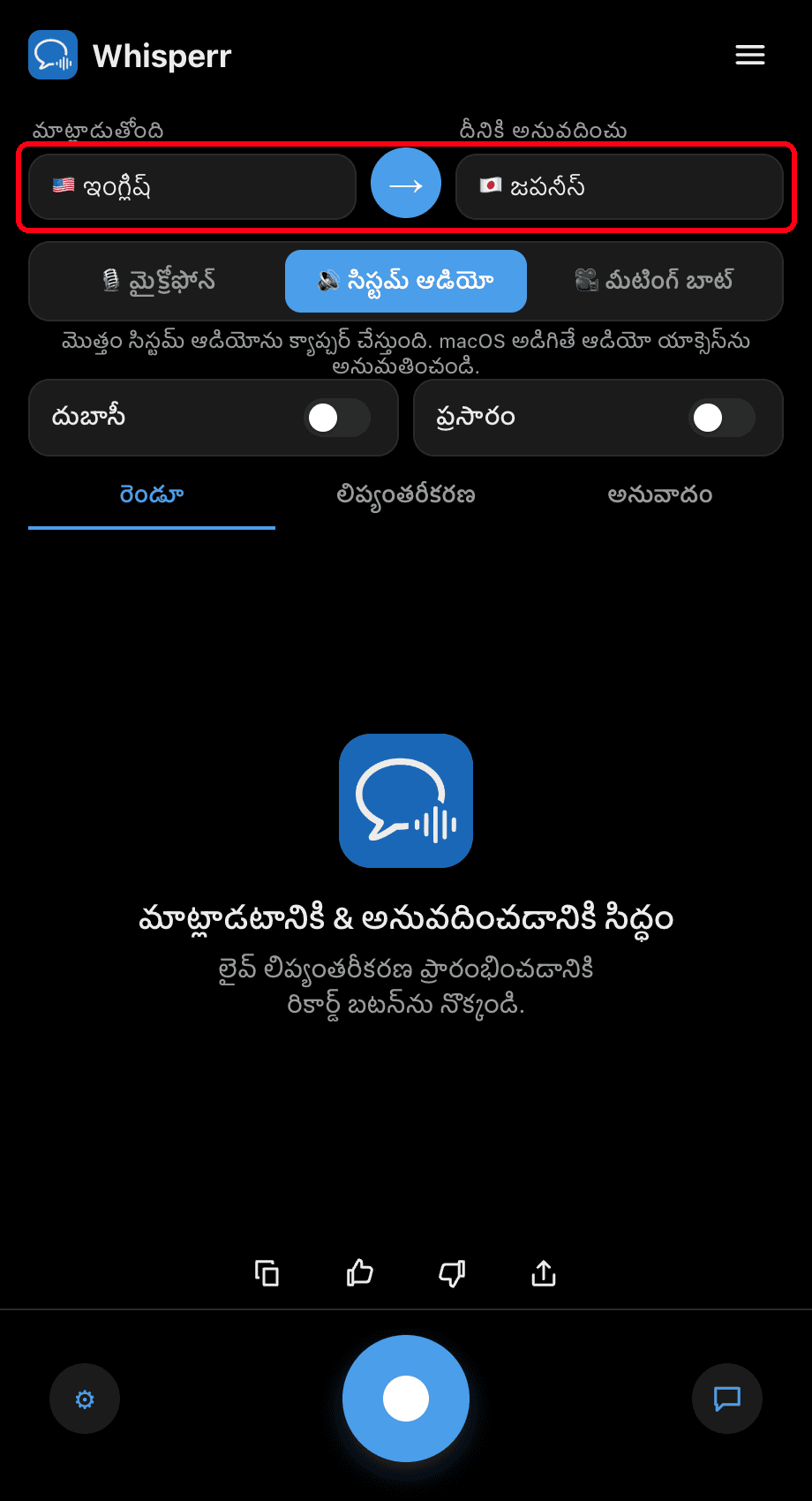
.dmg), డౌన్లోడ్ చేసిన ఫైల్ను తెరిచి, Whisperr ను మీ Applications ఫోల్డర్లోకి లాగండి - Whisperr ప్రారంభించి మీ భాషలను సెట్ చేయండి: మీరు వింటున్న భాషను Speaking కింద మరియు అనువదించవలసిన భాషను Translate to కింద ఎంచుకోండి
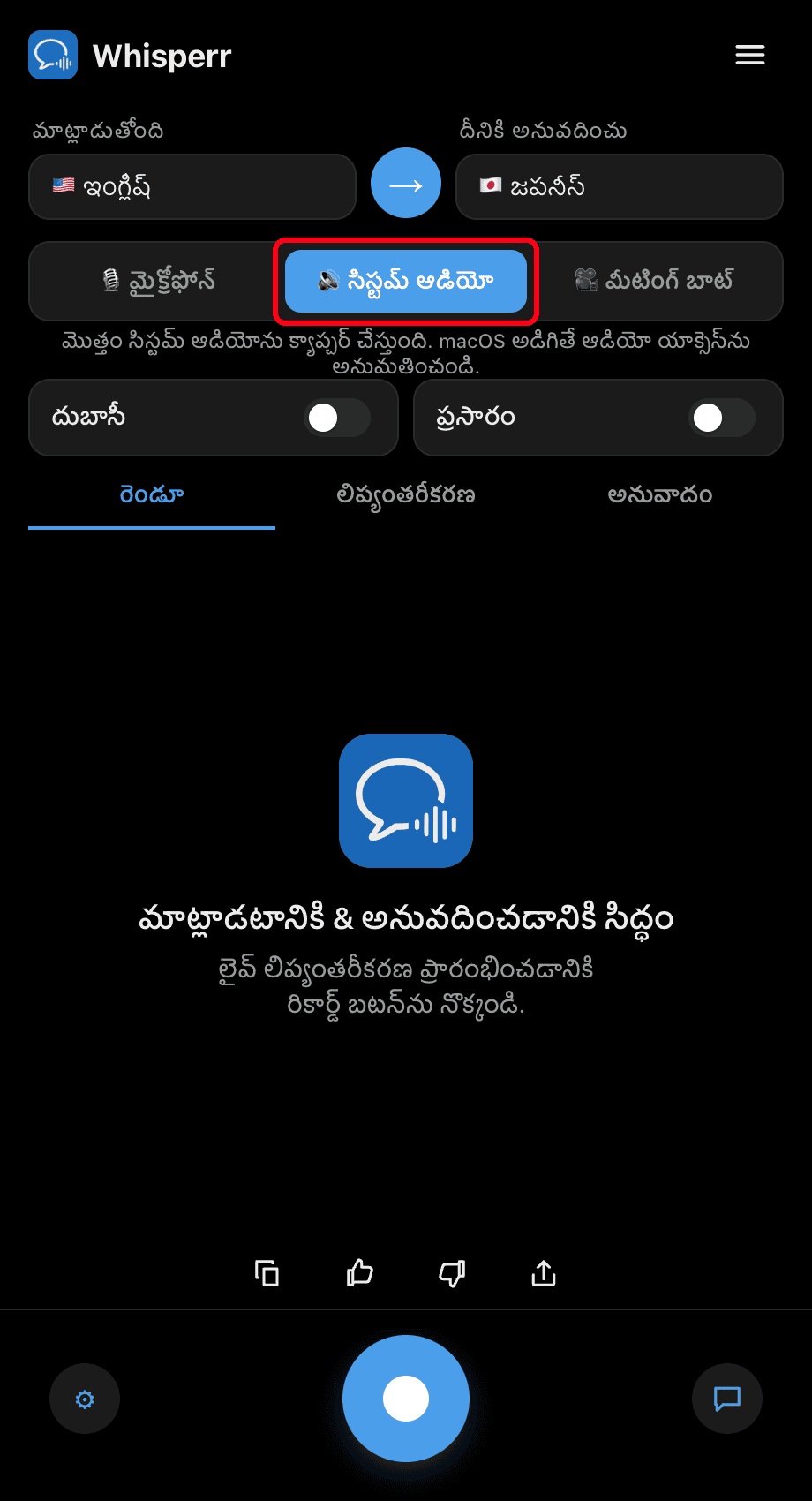
- సోర్స్ టోగుల్ను 🔊 సిస్టమ్ ఆడియో (System audio) కు మార్చండి — macOS అడిగినప్పుడు, ఆడియో యాక్సెస్ను అనుమతించండి
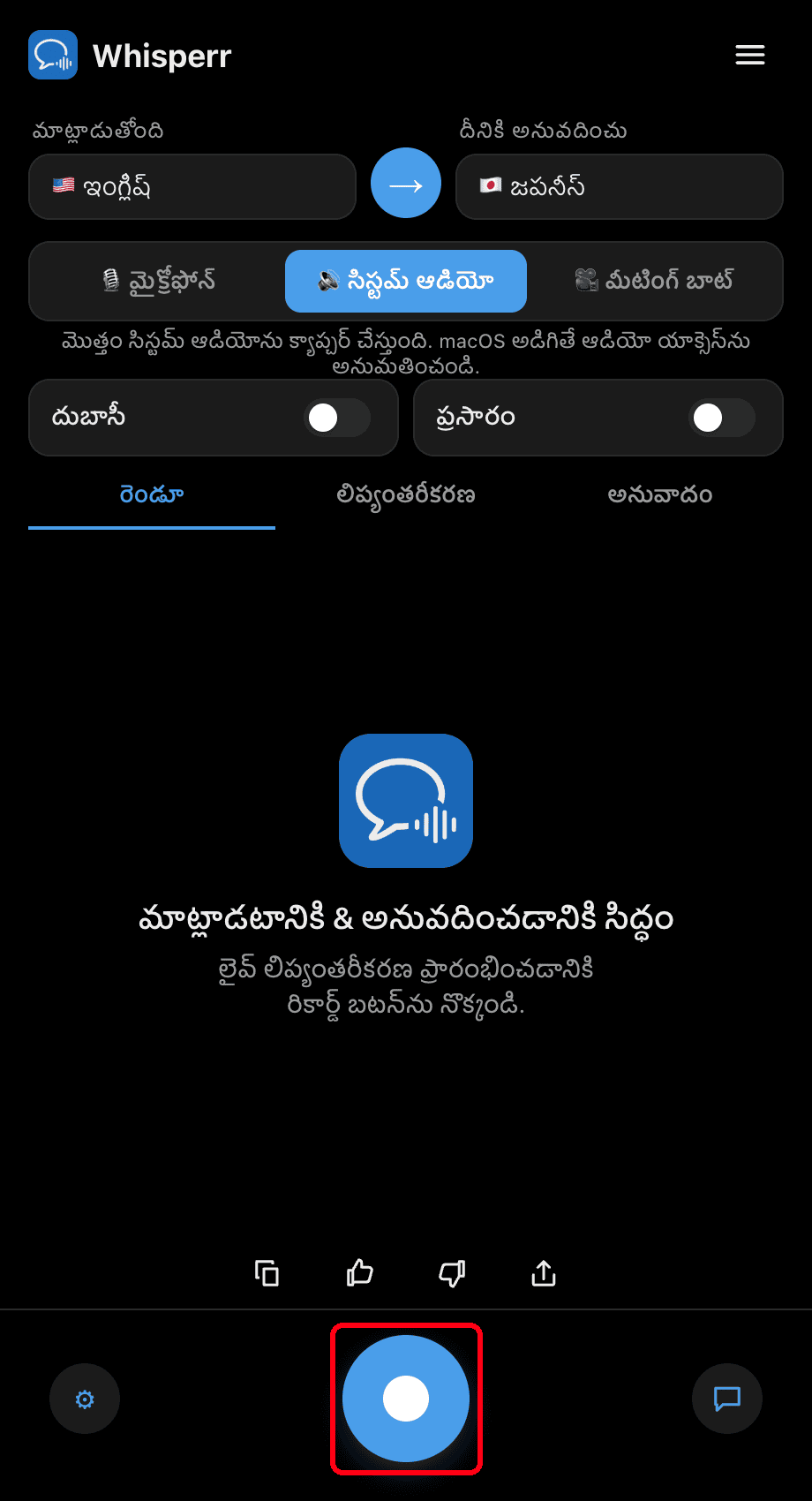
- గుండ్రని రికార్డ్ బటన్ క్లిక్ చేయండి — Whisperr మీ Mac లో ప్లే అవుతున్న ప్రతిదాన్ని ట్రాన్స్క్రైబ్ చేసి అనువాదాన్ని లైవ్గా చూపిస్తుంది
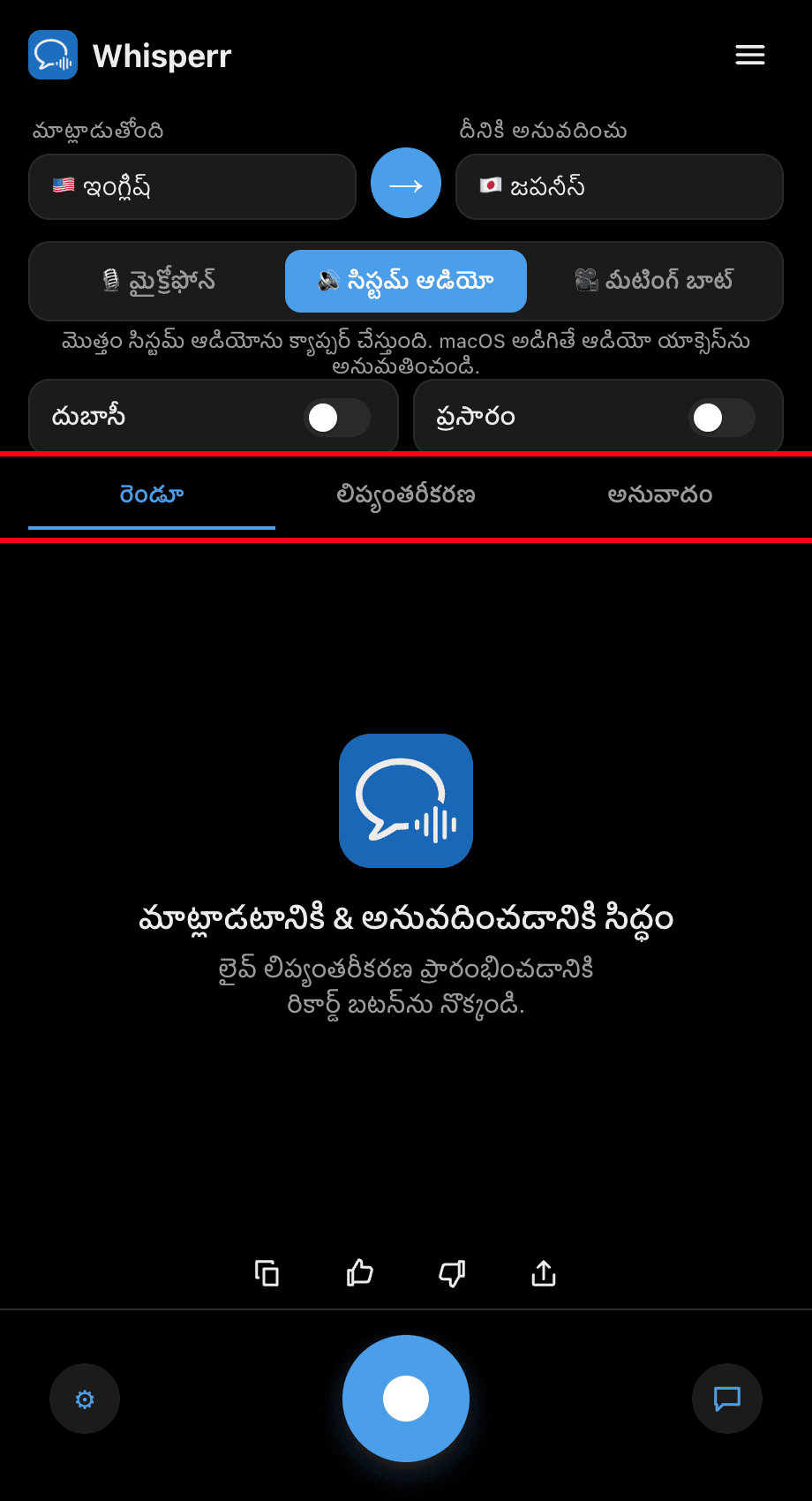
- మీ వీడియోను ప్లే చేయండి లేదా మీ కాల్లో చేరండి, ఆపై Whisperr విండోను దాని పక్కన ఉంచండి — ఆడియో ప్లే అవుతున్నప్పుడు సబ్టైటిల్స్ రియల్ టైమ్లో అప్డేట్ అవుతాయి. ఏమి చూపించాలో ఎంచుకోవడానికి Both / Transcription / Translation ట్యాబ్లను ఉపయోగించండి

సాధారణ సమస్యలు (Mac)
ఏ ఆడియో క్యాప్చర్ కాలేదు
మీ సిస్టమ్ ఆడియోను వినడానికి Whisperr కు ఆడియో-క్యాప్చర్ యాక్సెస్ అవసరం. ఏమీ ట్రాన్స్క్రైబ్ కాకపోతే:
- System Settings తెరవండి
- Privacy & Security > Screen & System Audio Recording కి వెళ్ళండి (లేదా మీరు మొదటిసారి ప్రారంభించినప్పుడు చూపించే ఆడియో-యాక్సెస్ ప్రాంప్ట్)
- Whisperr ఆన్ చేసి, ఆపై యాప్ను పునఃప్రారంభించండి
సిస్టమ్ ఆడియోకు బదులుగా మైక్రోఫోన్ ఎంపిక చేయబడింది
మీరు వినేది (మీరు మాట్లాడేది కాదు) సబ్టైటిల్ చేయడానికి, సోర్స్ టోగుల్ 🔊 సిస్టమ్ ఆడియోను చూపిస్తుందని నిర్ధారించుకోండి, 🎙️ మైక్రోఫోన్ కాదు.
ఆడియో ప్లే అవుతున్నా సబ్టైటిల్స్ ఖాళీగా ఉన్నాయి
System Settings > Sound > Output లో మీ Mac అవుట్పుట్ ద్వారా ఆడియో నిజంగా ప్లే అవుతుందని, మరియు యాప్ లేదా ట్యాబ్ మ్యూట్ కాలేదని నిర్ధారించుకోండి.
ఇంకా ఏమీ కాలేదు
యాప్ను పునఃప్రారంభించి మళ్ళీ ప్రయత్నించండి.
ఇంకా పని చేయడం లేదా? సపోర్ట్ను సంప్రదించండి
సంబంధిత విషయాలు
- ఫ్లోటింగ్ సబ్టైటిల్స్ (అవలోకనం) — ఇది ఎలా పని చేస్తుంది, మద్దతు ఉన్న ప్లాట్ఫారమ్లు మరియు సాధారణ చిట్కాలు
- Windows లో · iPhone/iPad లో · Android లో · వెబ్ యాప్లో
- Mac లో మైక్రోఫోన్ ఆడియో క్యాప్చర్ — బదులుగా మీ స్వంత గొంతు లేదా బాహ్య స్పీకర్ను ట్రాన్స్క్రైబ్ చేయండి
- ఆన్లైన్ మీటింగ్లు — వీడియో కాల్స్ సమయంలో సబ్టైటిల్స్ ఉపయోగించండి