వెబ్ యాప్లో మైక్రోఫోన్ ఆడియో క్యాప్చర్
ఈ పేజీ మైక్రోఫోన్ క్యాప్చర్ కోసం వెబ్ యాప్ సెటప్ను వివరిస్తుంది. ఇది అడుగున ఎలా పని చేస్తుందో మరియు ప్రతి ప్లాట్ఫారమ్కు వర్తించే చిట్కాల కోసం, మైక్రోఫోన్ ఆడియో క్యాప్చర్ అవలోకనం చూడండి.
వెబ్ యాప్లో మైక్రోఫోన్ ఆడియోను ఎలా క్యాప్చర్ చేయాలి
- app.whisperr.coకి వెళ్ళండి
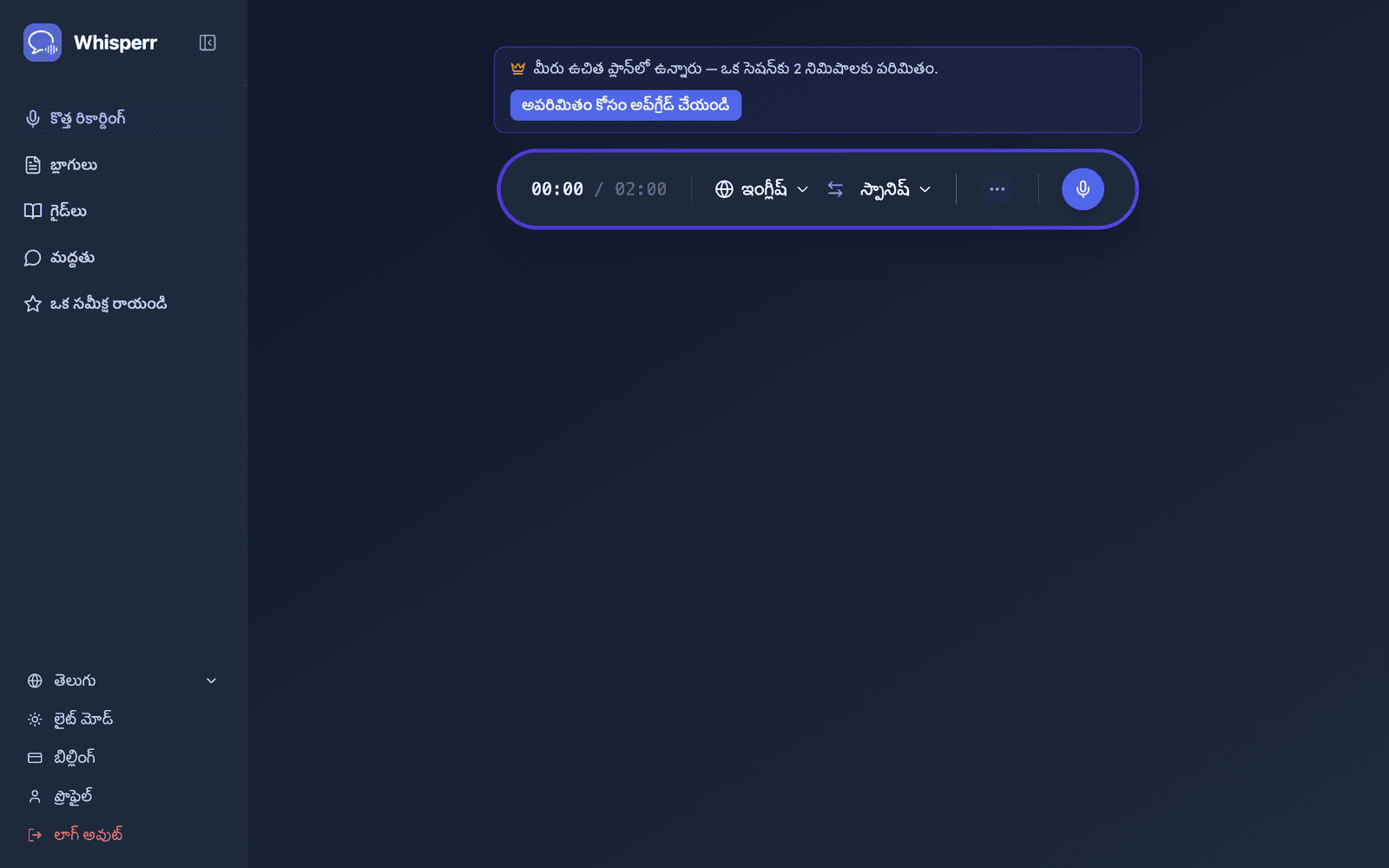
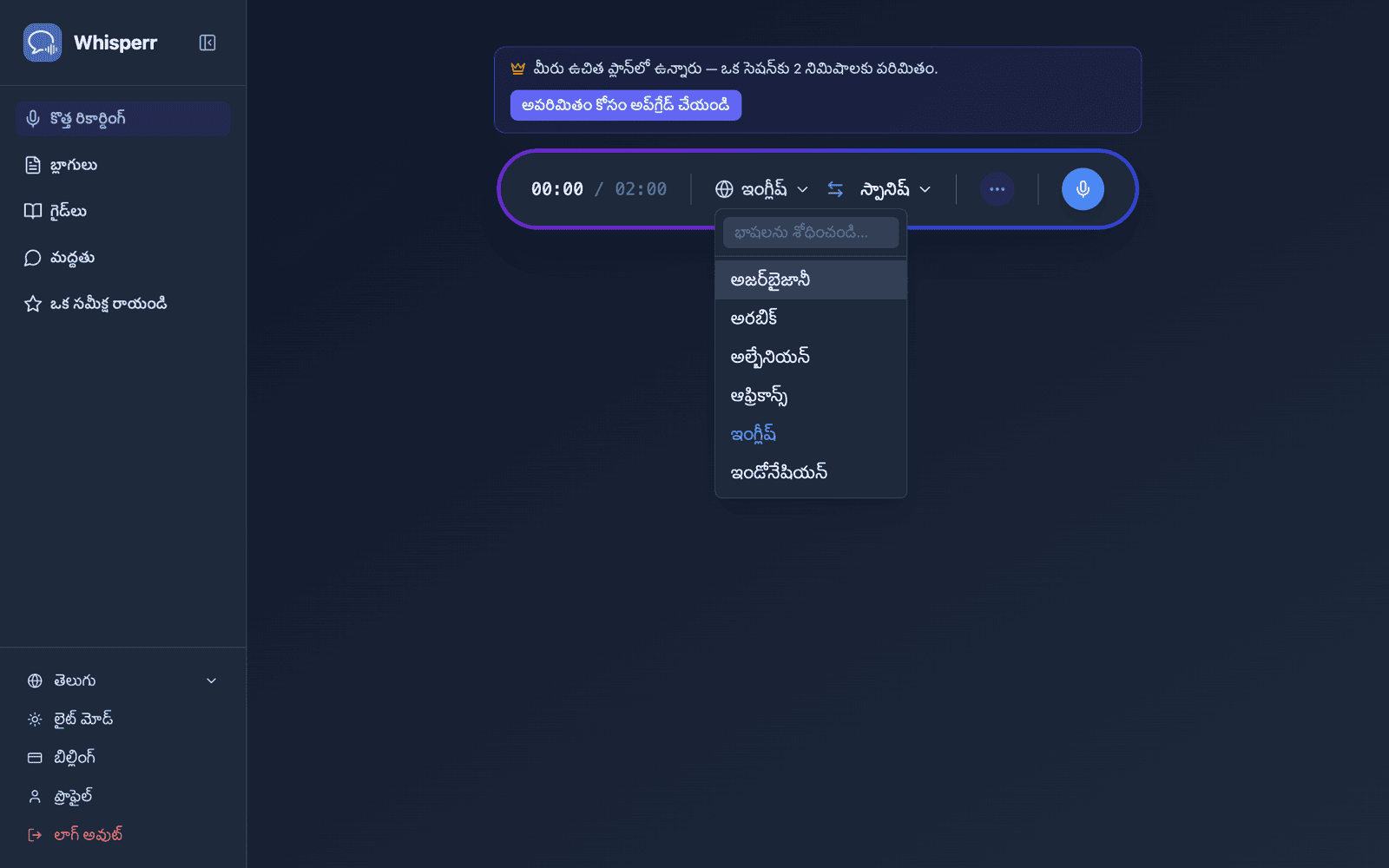
- మీ మూల మరియు లక్ష్య భాషలను ఎంచుకోండి
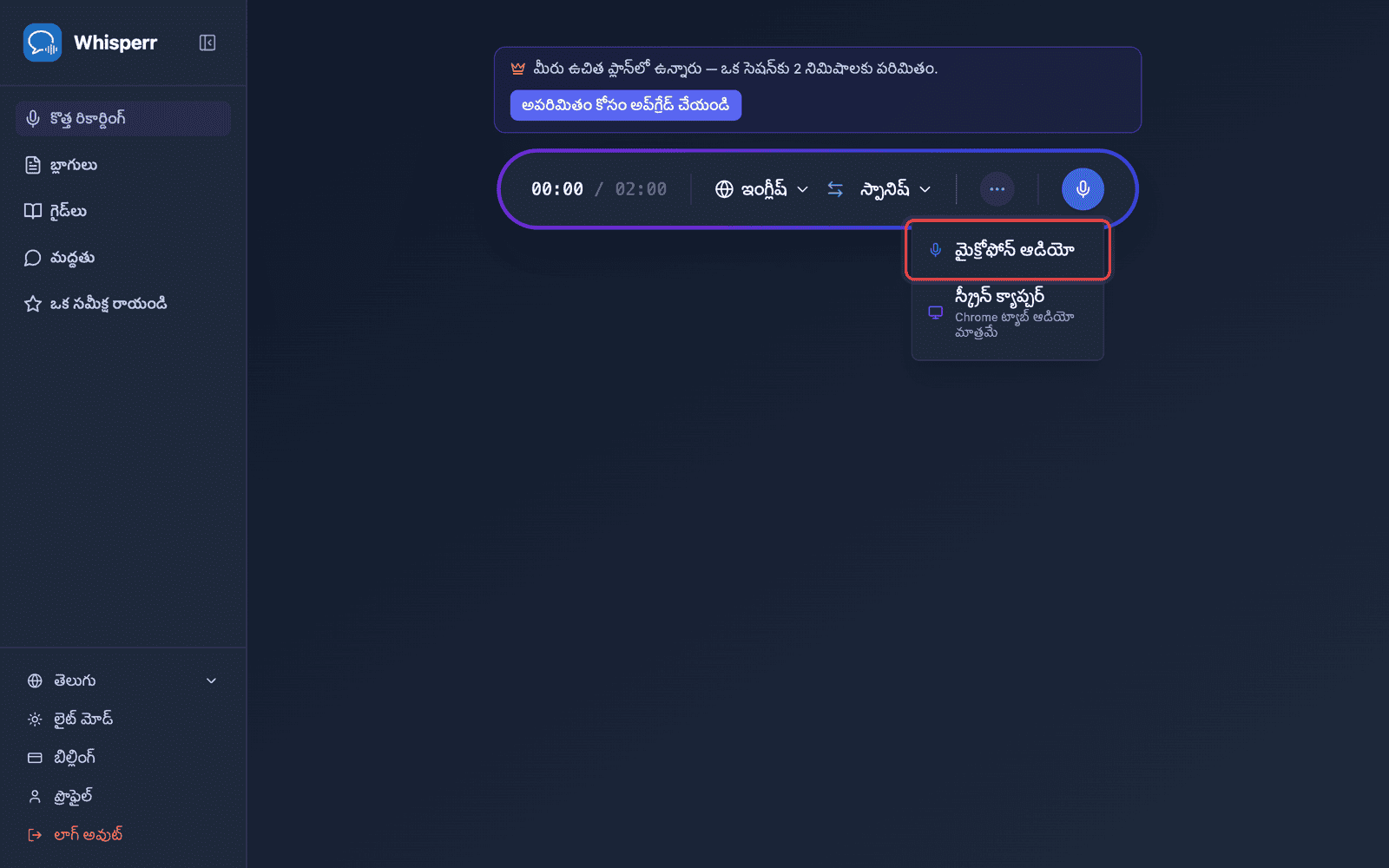
- రికార్డింగ్ బటన్పై క్లిక్ చేసి Microphone Audio ఎంచుకోండి
-
మీ బ్రౌజర్ మైక్రోఫోన్ అనుమతి కోసం అడుగుతుంది — Allow క్లిక్ చేయండి
-
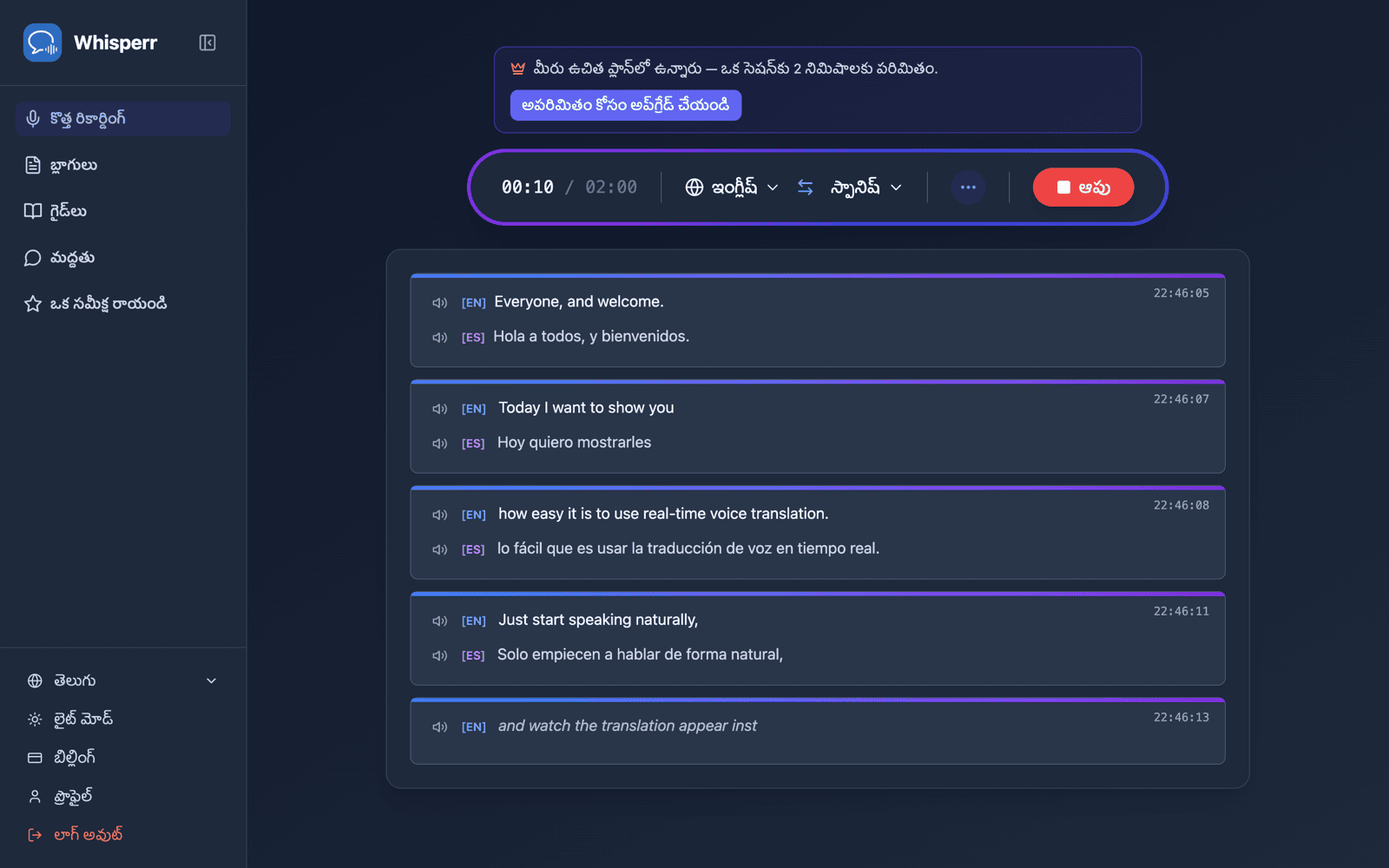
మాట్లాడడం ప్రారంభించండి లేదా మీ మైక్రోఫోన్ను స్పీకర్ వైపు చూపించండి — లైవ్ ట్రాన్స్క్రిప్షన్ స్క్రీన్పై కనిపిస్తుంది, మీ లక్ష్య భాషలో అనువాదంతో సహా
వెబ్ యాప్ Chrome మరియు Edgeలో అత్యుత్తమంగా పని చేస్తుంది. మీ macOS వెర్షన్ను బట్టి Safari లో మైక్రోఫోన్ మద్దతు పరిమితంగా ఉండవచ్చు.
సాధారణ సమస్యలు (వెబ్ యాప్)
మైక్రోఫోన్ అనుమతి నిష్క్రియంగా ఉంది
బ్రౌజర్ మైక్రోఫోన్ యాక్సెస్ను నియంత్రిస్తుంది. ట్రాన్స్క్రిప్షన్ కనిపించకపోతే, మీ బ్రౌజర్ సెట్టింగ్లలో మైక్రోఫోన్కు అనుమతి ఇవ్వండి:
- మీ బ్రౌజర్ అడ్రస్ బార్లో లాక్ చిహ్నంపై క్లిక్ చేసి Microphoneను Allowకు సెట్ చేయండి, లేదా
- Chrome Settings > Privacy and Security > Site Settings > Microphoneకి వెళ్ళి
app.whisperr.coకు అనుమతి ఇవ్వండి
తప్పు ఇన్పుట్ పరికరం
మీ ఆపరేటింగ్ సిస్టమ్ సౌండ్ సెట్టింగ్లలో సరైన మైక్రోఫోన్ ఎంచుకోబడిందో నిర్ధారించుకోండి.
మద్దతు లేని బ్రౌజర్
అత్యంత విశ్వసనీయమైన మైక్రోఫోన్ క్యాప్చర్ కోసం Chrome లేదా Edge ఉపయోగించండి.
ఇంకా పని చేయడం లేదా? సపోర్ట్ను సంప్రదించండి
సంబంధిత విషయాలు
- మైక్రోఫోన్ ఆడియో క్యాప్చర్ (అవలోకనం) — ఇది ఎలా పని చేస్తుంది, మద్దతు ఉన్న ప్లాట్ఫారమ్లు మరియు సాధారణ చిట్కాలు
- iPhone/iPad లో · Android లో · Mac లో
- ఫ్లోటింగ్ సబ్టైటిల్స్ — ఇతర ట్యాబ్లతో పాటు ట్రాన్స్క్రిప్షన్ చూడండి
- ఆన్లైన్ మీటింగ్లు — వీడియో కాల్ల నుండి ఆడియోను క్యాప్చర్ చేయడం