Windows లో మైక్రోఫోన్ ఆడియో క్యాప్చర్
ఈ పేజీ మైక్రోఫోన్ క్యాప్చర్ కోసం Windows సెటప్ను వివరిస్తుంది. ఇది అంతర్గతంగా ఎలా పని చేస్తుందో మరియు అన్ని ప్లాట్ఫారమ్లకు వర్తించే చిట్కాల కోసం, మైక్రోఫోన్ ఆడియో క్యాప్చర్ అవలోకనం చూడండి.
Windows లో మైక్రోఫోన్ ఆడియో ఎలా క్యాప్చర్ చేయాలి
- Windows కోసం Whisperr డౌన్లోడ్ చేయండి (Windows 10 మరియు తర్వాతి వెర్షన్లు), ఇన్స్టాలర్ను రన్ చేసి, Whisperr ప్రారంభించండి
- అడిగినప్పుడు, మైక్రోఫోన్ యాక్సెస్ మంజూరు చేయడానికి Yes క్లిక్ చేయండి (లేదా దాన్ని Settings > Privacy & security > Microphone లో ప్రారంభించండి)
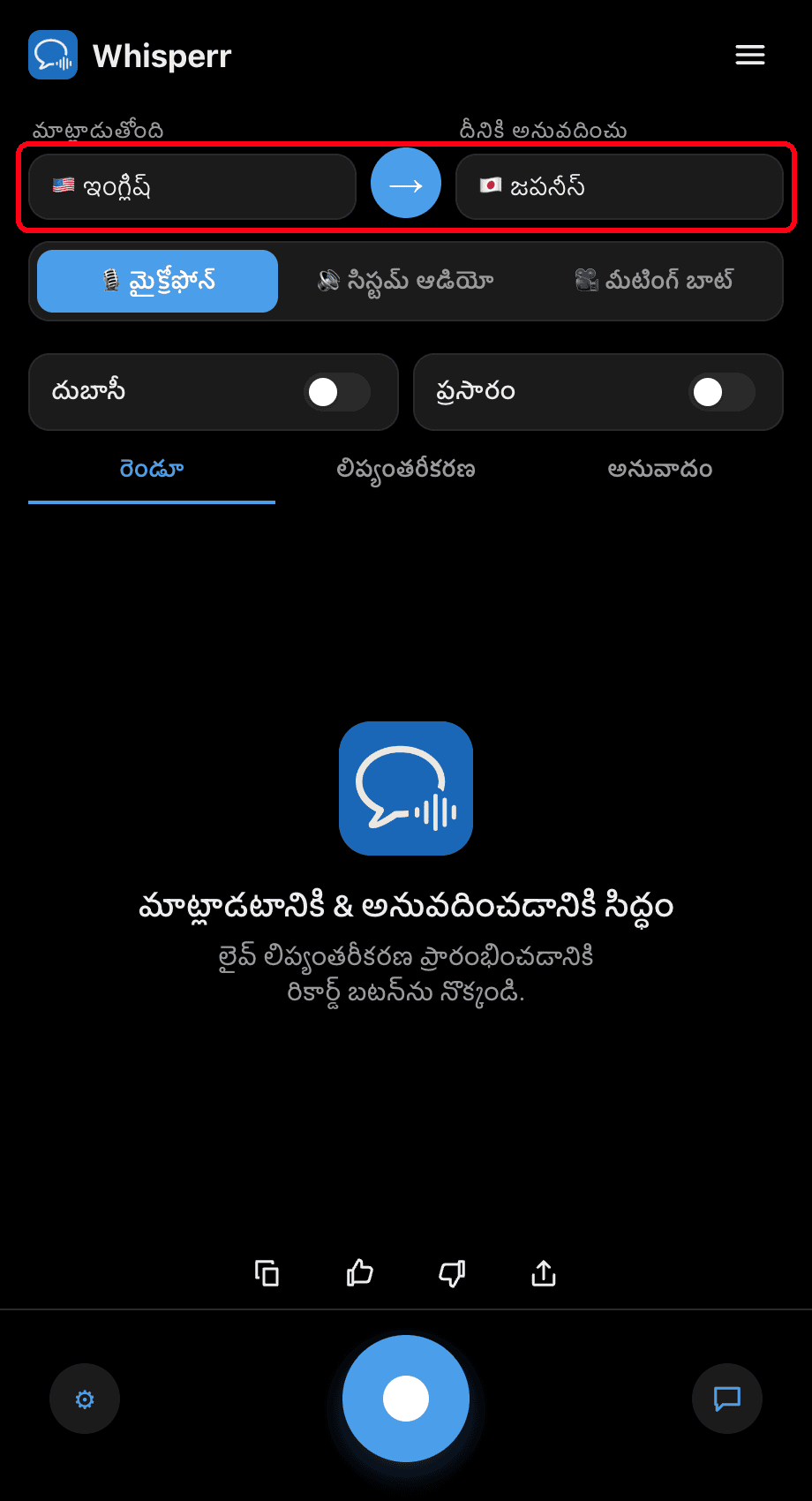
- పైన మీ భాషలను సెట్ చేయండి: మీరు మాట్లాడుతున్న (Speaking) భాషను మరియు అనువదించవలసిన (Translate to) భాషను ఎంచుకోండి. దిశను మార్చడానికి → బటన్ ఉపయోగించండి
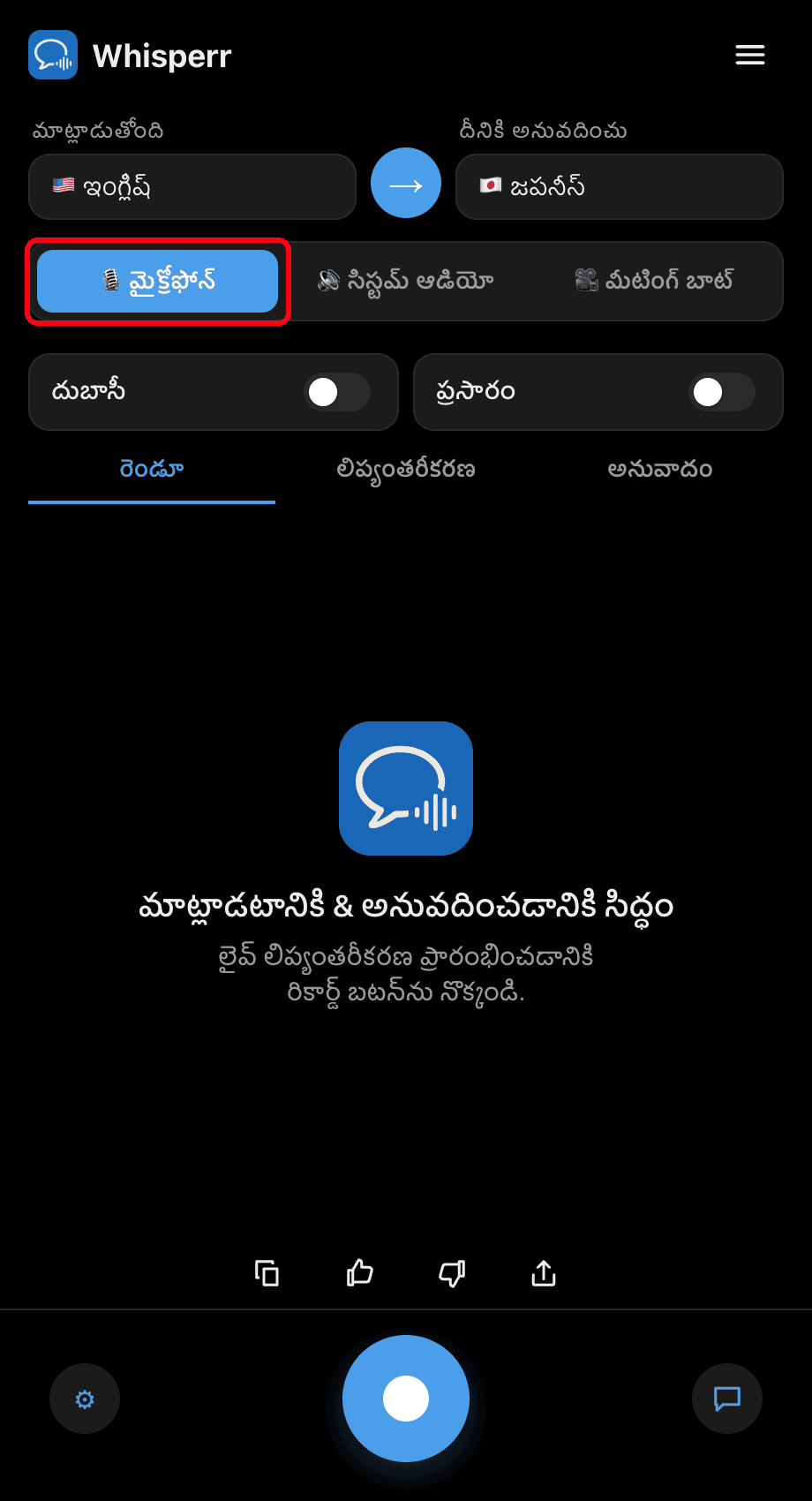
- 🎙️ మైక్రోఫోన్ (Microphone) సోర్స్ ఎంపిక చేయబడిందని నిర్ధారించుకోండి (ఇదే డిఫాల్ట్ — మరో ఎంపిక అయిన సిస్టమ్ ఆడియో బదులుగా మీరు వినేది క్యాప్చర్ చేస్తుంది)
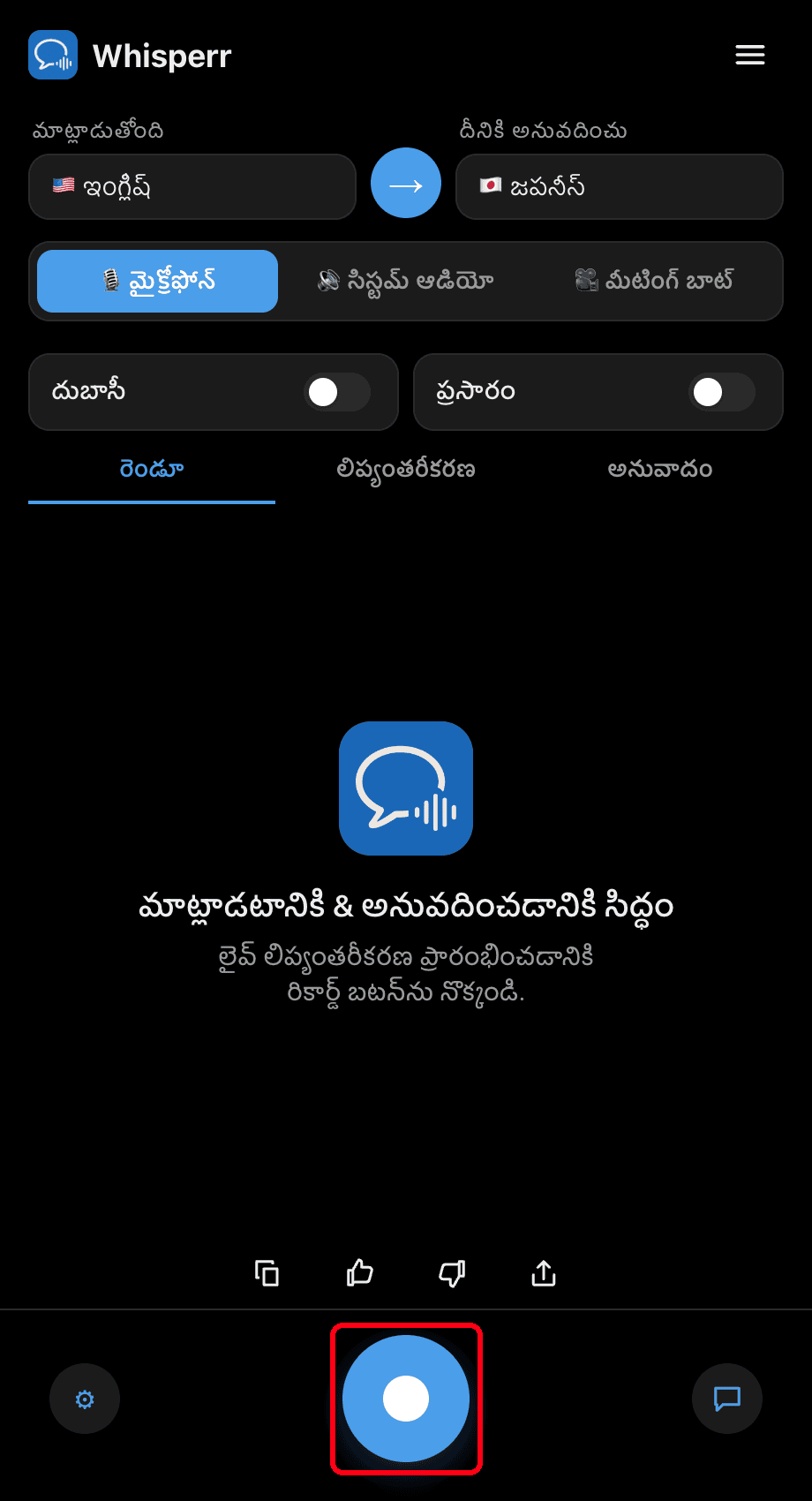
- దిగువన ఉన్న గుండ్రని రికార్డ్ బటన్ క్లిక్ చేయండి — స్థితి Listening… అని చూపిస్తుంది మరియు లైవ్ ట్రాన్స్క్రిప్షన్ స్క్రీన్పై కనిపిస్తుంది, మీ లక్ష్య భాషలోకి అనువాదంతో సహా
మాట్లాడండి (లేదా మీ PC మైక్రోఫోన్ను స్పీకర్ వైపు చూపించండి) మరియు మీ మాటలు ట్రాన్స్క్రిప్షన్ బబుల్స్గా కనిపిస్తాయి, ప్రతి దాని తర్వాత దాని అనువాదం ఉంటుంది. ఏమి చూపించాలో ఎంచుకోవడానికి Both / Transcription / Translation ట్యాబ్లను ఉపయోగించండి, మరియు ఆపడానికి రికార్డ్ బటన్ను మళ్ళీ క్లిక్ చేయండి.

సాధారణ సమస్యలు (Windows)
మైక్రోఫోన్ అనుమతి నిలిపివేయబడింది
ట్రాన్స్క్రైబ్ చేయడానికి Whisperr కు మైక్రోఫోన్ యాక్సెస్ అవసరం. ఏ ట్రాన్స్క్రిప్షన్ కనిపించకపోతే, Windows సెట్టింగ్ల నుండి దాన్ని ప్రారంభించండి:
- Settings తెరవండి
- Privacy & security > Microphone కి వెళ్ళండి
- Microphone access ఆన్ చేసి, ఆపై Let apps access your microphone ఆన్ చేసి Whisperr ప్రారంభించండి
తప్పు ఇన్పుట్ డివైస్
Settings > System > Sound > Input లో సరైన ఇన్పుట్ డివైస్ నిర్ధారించుకోండి (లేదా టాస్క్బార్లోని స్పీకర్ చిహ్నంపై కుడి-క్లిక్ చేసి Sound settings ఎంచుకోండి).
మైక్రోఫోన్కు బదులుగా సిస్టమ్ ఆడియో ఎంపిక చేయబడింది
మీ గొంతు నుండి ఏమీ ట్రాన్స్క్రైబ్ కాకపోతే, ట్రాన్స్క్రిప్ట్ పైన ఉన్న సోర్స్ టోగుల్ను తనిఖీ చేయండి — 🎙️ మైక్రోఫోన్ (సిస్టమ్ ఆడియో కాదు) హైలైట్ అయి ఉందని నిర్ధారించుకోండి.
ఇంకా ఏమీ కాలేదు
యాప్ను పునఃప్రారంభించి మళ్ళీ ప్రయత్నించండి.
ఇంకా పని చేయడం లేదా? సపోర్ట్ను సంప్రదించండి
సంబంధిత విషయాలు
- మైక్రోఫోన్ ఆడియో క్యాప్చర్ (అవలోకనం) — ఇది ఎలా పని చేస్తుంది, మద్దతు ఉన్న ప్లాట్ఫారమ్లు మరియు సాధారణ చిట్కాలు
- Mac లో · iPhone/iPad లో · Android లో · వెబ్ యాప్లో
- ముఖాముఖి సమావేశాలు — ముఖాముఖి సంభాషణల కోసం అత్యుత్తమ సెటప్