వెబ్ యాప్లో క్లౌడ్లో సేవ్ చేయండి
ఈ పేజీ Whisperr వెబ్ యాప్ నుండి మీ ట్రాన్స్క్రిప్షన్లను క్లౌడ్లో సేవ్ చేయడాన్ని వివరిస్తుంది. ఈ ఫీచర్ ఏమి చేస్తుందో తెలుసుకోవడానికి, క్లౌడ్లో సేవ్ చేయండి అవలోకనం చూడండి.
ట్రాన్స్క్రిప్షన్లను క్లౌడ్లో ఎలా సేవ్ చేయాలి
- app.whisperr.co కు వెళ్లి సైన్ ఇన్ చేయండి
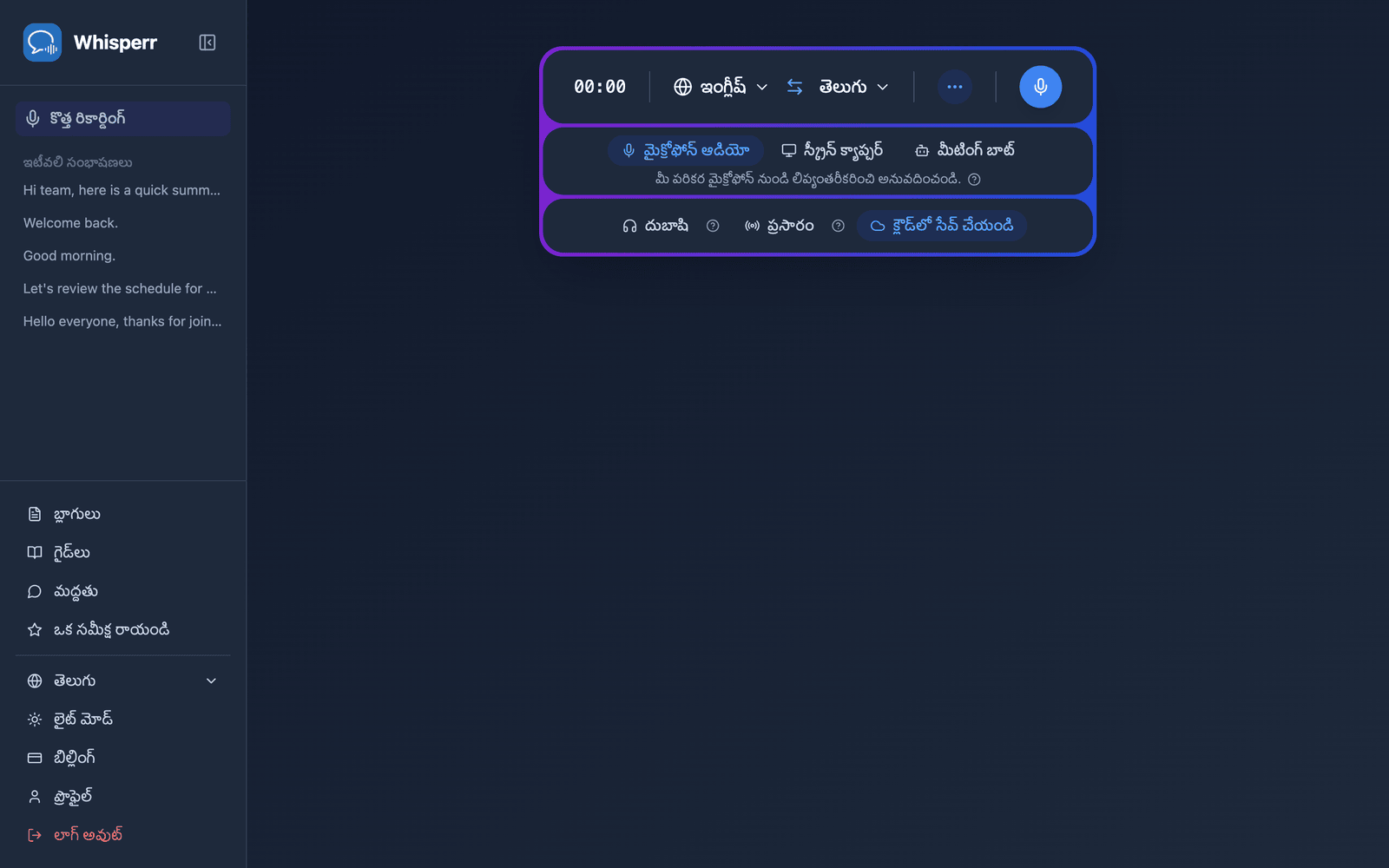
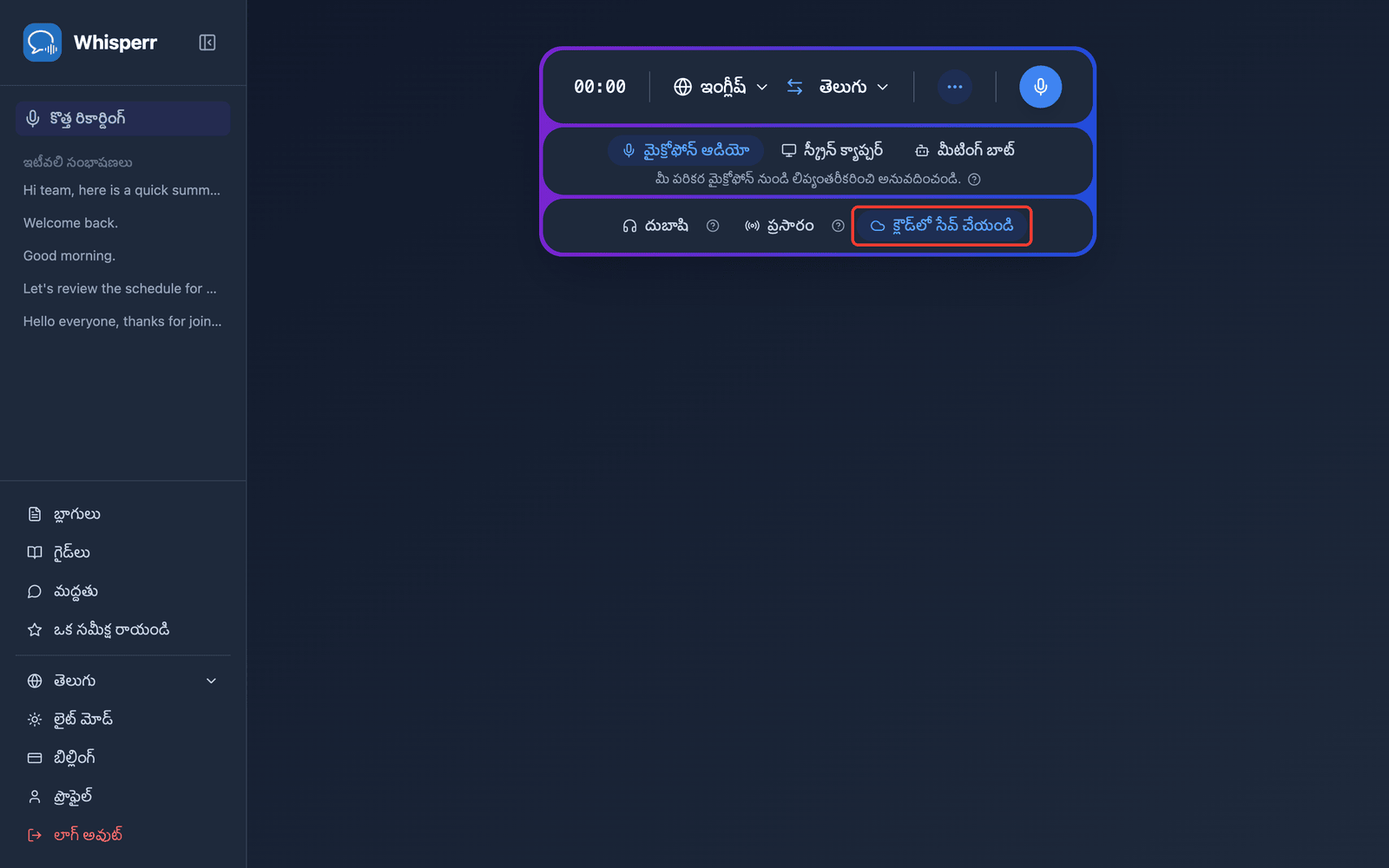
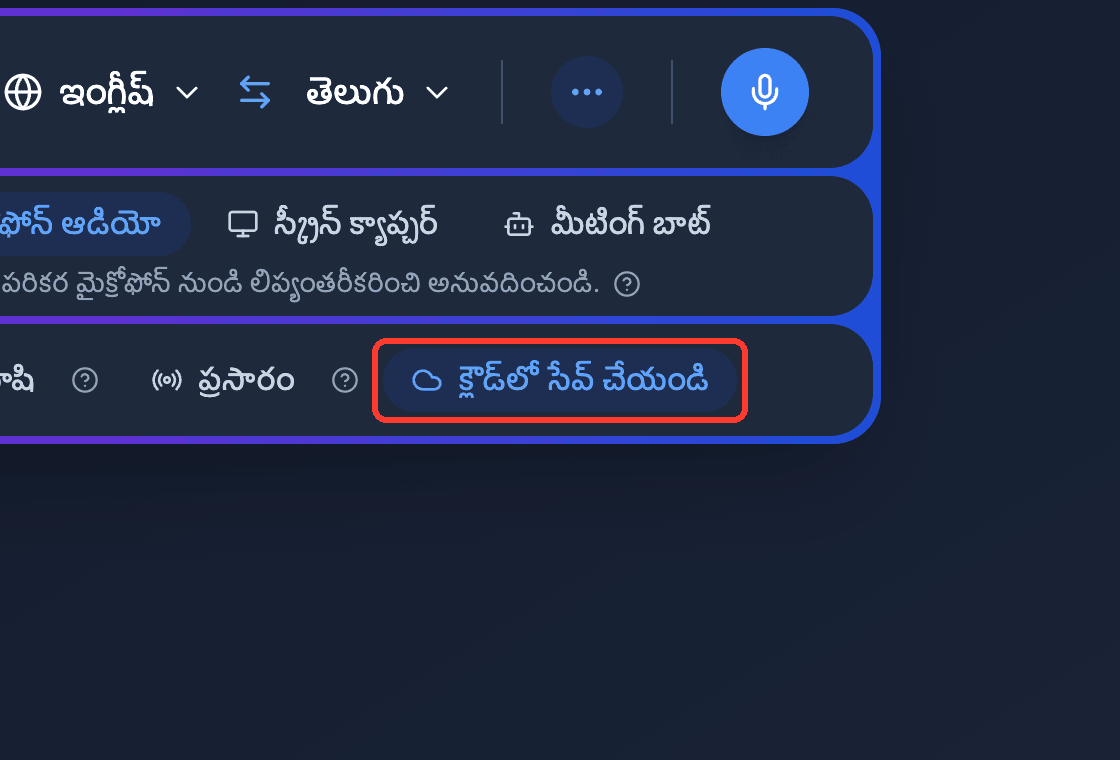
- రికార్డింగ్ బార్లో క్లౌడ్లో సేవ్ చేయండి ఆన్లో ఉందని నిర్ధారించుకోండి — ఇది డిఫాల్ట్గా ఆన్లో ఉంటుంది మరియు యాక్టివ్గా ఉన్నప్పుడు నీలం రంగులో హైలైట్ అవుతుంది. ఆన్ లేదా ఆఫ్ చేయడానికి దాన్ని క్లిక్ చేయండి (సెట్టింగ్ మీ తదుపరి రికార్డింగ్ కోసం గుర్తుంచుకోబడుతుంది)
- యథావిధిగా రికార్డ్ చేయండి — ట్రాన్స్క్రిప్షన్ మరియు అనువాదం రియల్ టైమ్లో కనిపిస్తాయి, అదే సమయంలో Whisperr సంభాషణను బ్యాక్గ్రౌండ్లో సేవ్ చేస్తుంది
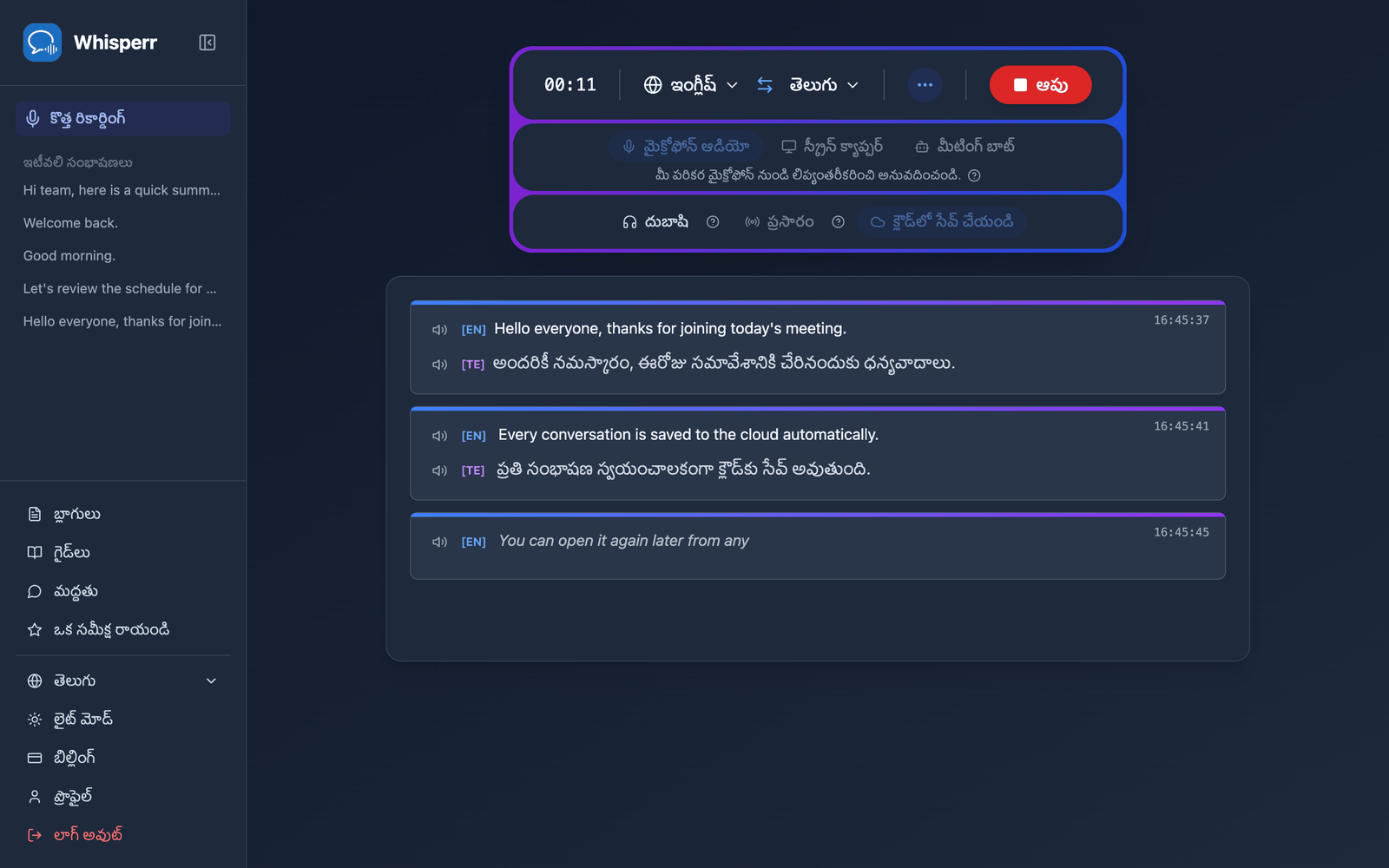
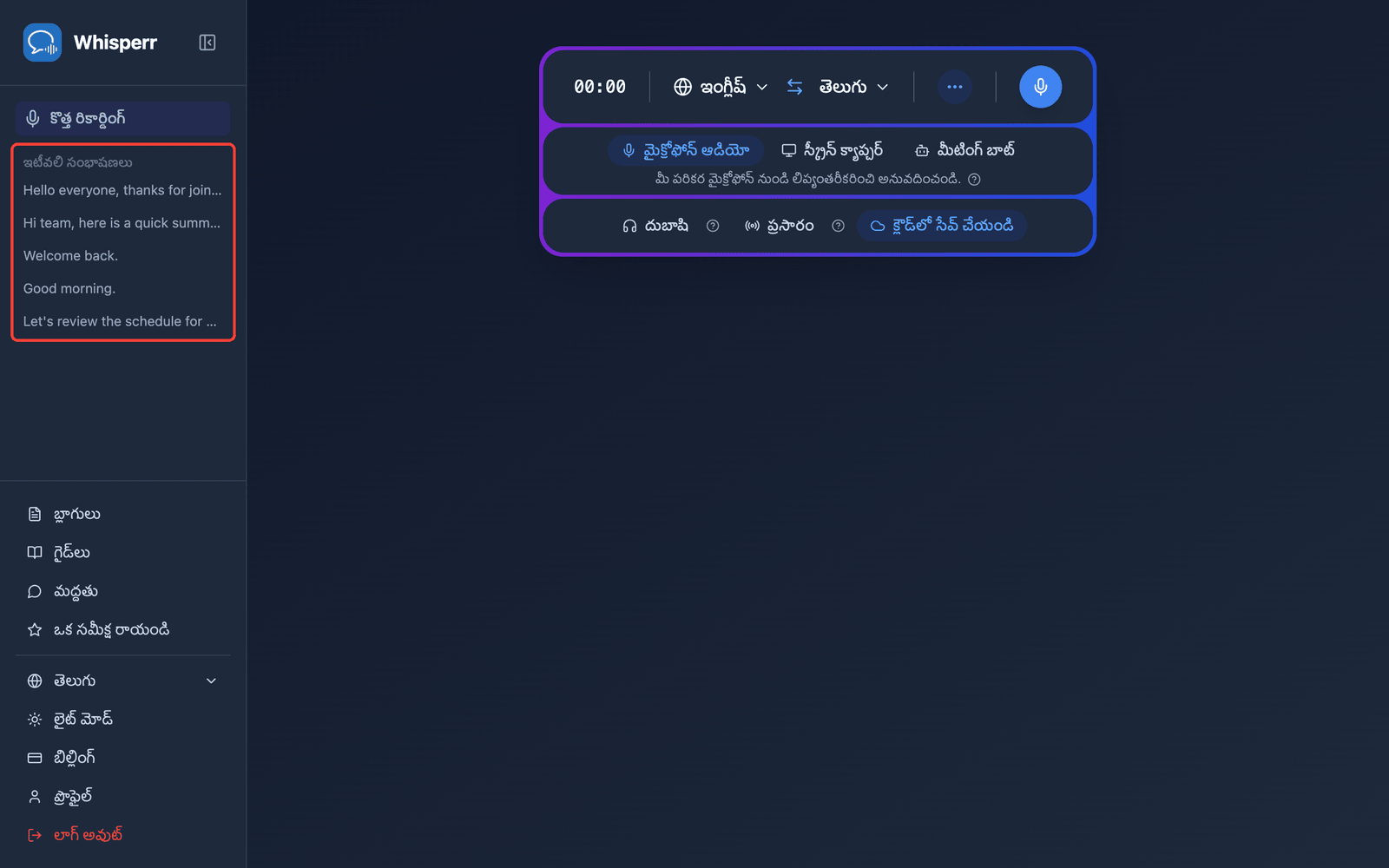
- పూర్తయిన తర్వాత ఆపు క్లిక్ చేయండి — సంభాషణ సైడ్బార్లోని ఇటీవలి సంభాషణలు కింద కనిపిస్తుంది
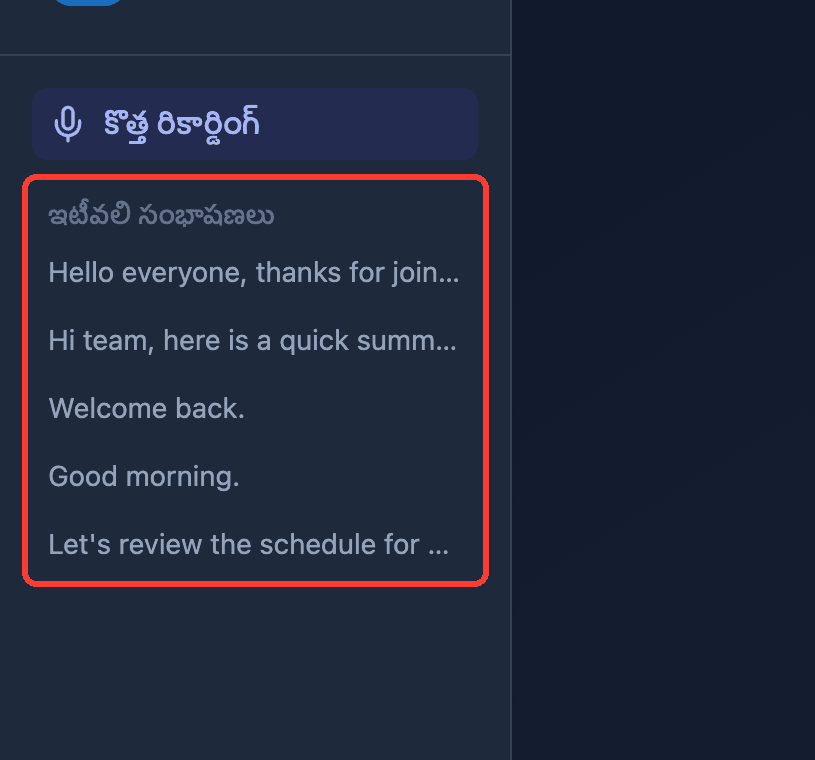
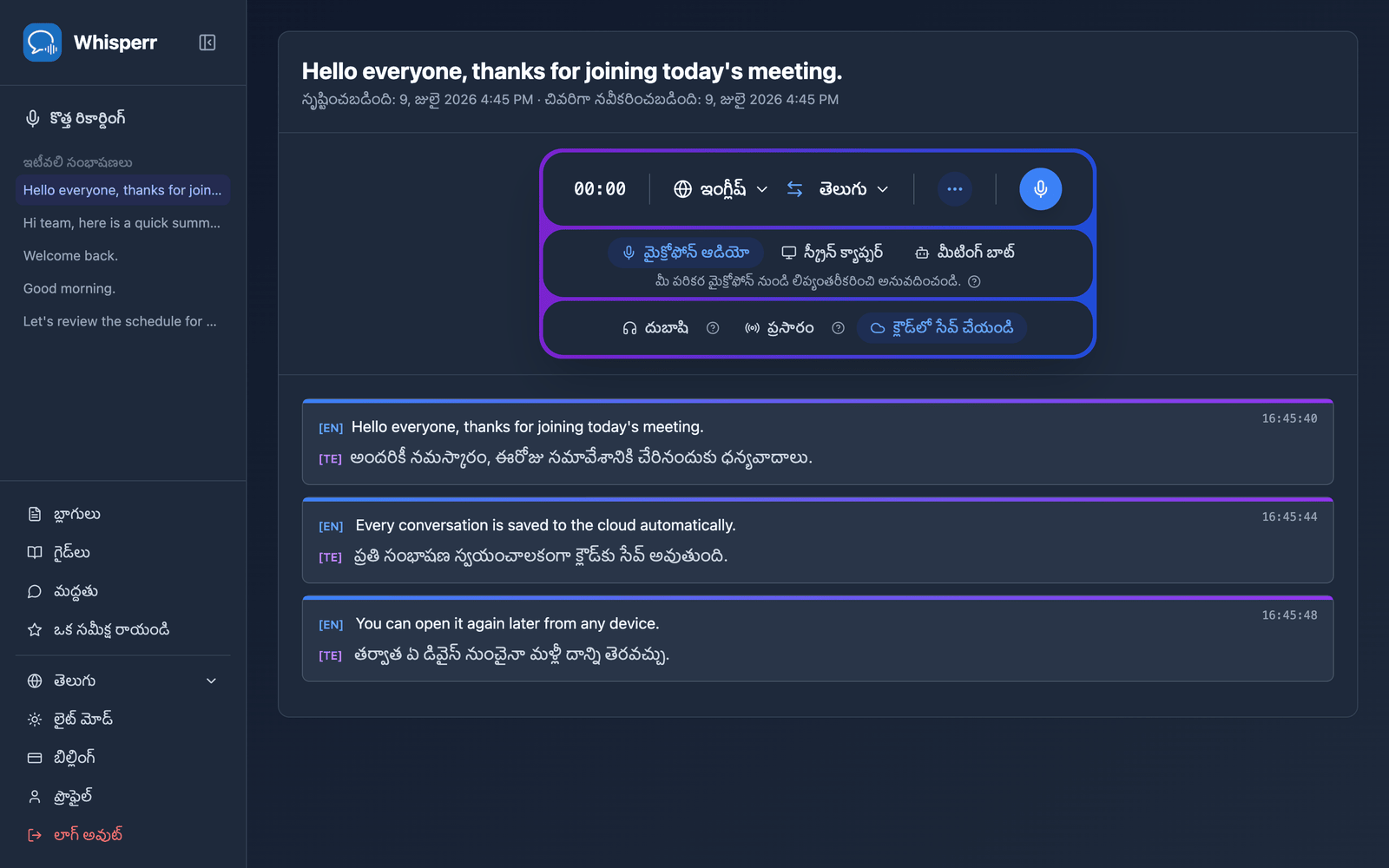
- సంభాషణను మళ్ళీ తెరవడానికి దాన్ని క్లిక్ చేయండి — పూర్తి ట్రాన్స్క్రిప్ట్ మరియు అనువాదాలు మీరు వదిలిన చోటే ఉంటాయి, మీరు సైన్ ఇన్ చేసే ఏ పరికరంలోనైనా
సాధారణ సమస్యలు (వెబ్ యాప్)
నా సంభాషణ ఇటీవలి సంభాషణలలో కనిపించడం లేదు
ఆపు క్లిక్ చేసిన కొన్ని సెకన్ల తర్వాత సంభాషణ కనిపిస్తుంది — ఇంకా కనిపించకపోతే పేజీని రిఫ్రెష్ చేయండి. అలాగే రికార్డింగ్ ప్రారంభించడానికి ముందే క్లౌడ్లో సేవ్ చేయండి ఆన్లో ఉందని నిర్ధారించుకోండి; అది ఆఫ్లో ఉండగా రికార్డ్ చేసిన సెషన్లు నిల్వ చేయబడవు.
రికార్డింగ్ సమయంలో క్లౌడ్లో సేవ్ చేయండి టోగుల్ చేయలేకపోతున్నాను
అది ఉద్దేశపూర్వకంగానే — రికార్డింగ్ ప్రారంభమైనప్పుడే ఎంపిక లాక్ అవుతుంది. ఆపు క్లిక్ చేసి, టోగుల్ మార్చి, కొత్త రికార్డింగ్ ప్రారంభించండి.
నా ట్రాన్స్క్రిప్ట్లు నిల్వ కావడం నాకు ఇష్టం లేదు
రికార్డింగ్ ప్రారంభించడానికి ముందు క్లౌడ్లో సేవ్ చేయండి క్లిక్ చేసి అది హైలైట్ కాకుండా చేయండి. Whisperr మీ ఎంపికను భవిష్యత్ రికార్డింగ్ల కోసం గుర్తుంచుకుంటుంది.
ఇంకా పని చేయడం లేదా? సపోర్ట్ను సంప్రదించండి
సంబంధిత అంశాలు
- క్లౌడ్లో సేవ్ చేయండి (అవలోకనం) — ఈ ఫీచర్ ఏమి చేస్తుంది మరియు మద్దతు ఉన్న ప్లాట్ఫారమ్లు
- వెబ్ యాప్లో మైక్రోఫోన్ ఆడియో క్యాప్చర్ — మీ పరికరం మైక్రోఫోన్ నుండి రికార్డ్ చేయండి
- వెబ్ యాప్లో మీటింగ్ బాట్ — Zoom, Teams మరియు Google Meet కాల్లను ట్రాన్స్క్రైబ్ చేయండి