iPhone మరియు iPad లో స్పీచ్ మోడ్
ఈ పేజీ స్పీచ్ మోడ్ కోసం iPhone/iPad సెటప్ను వివరిస్తుంది. ఇది ఎలా పని చేస్తుందో మరియు ఉపయోగ సందర్భాల గురించి తెలుసుకోవడానికి, స్పీచ్ మోడ్ అవలోకనం చూడండి.
iPhone/iPad లో స్పీచ్ మోడ్ ఎలా ఉపయోగించాలి
- Whisperr యాప్ తెరవండి

- కింది బార్లో మూల భాష (మీరు వినేది) మరియు లక్ష్య భాష (మీరు బిగ్గరగా వినాలనుకునేది) ఎంచుకోండి

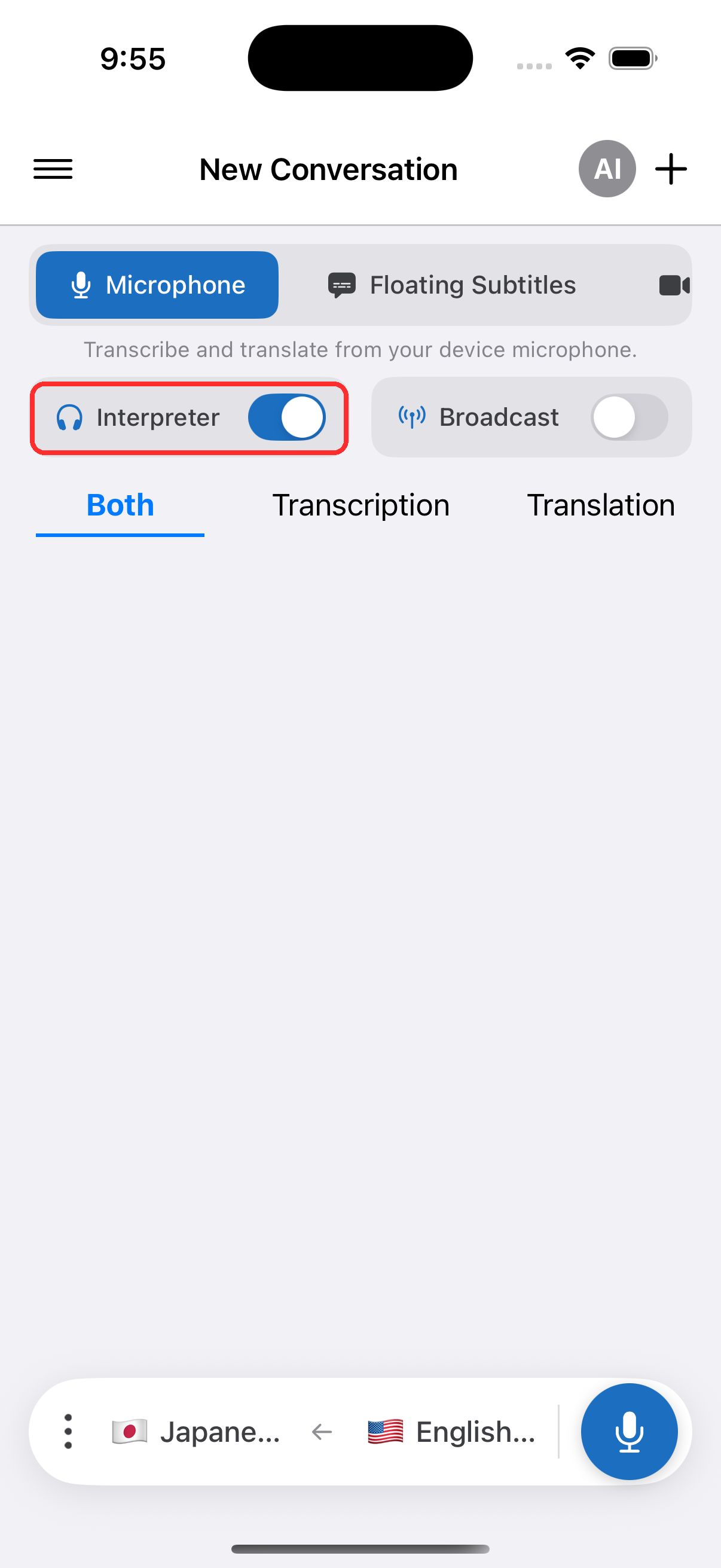
- Interpreter టోగుల్ను ఆన్ చేయండి — ప్రతి అనువదించబడిన లైన్ కనిపించిన వెంటనే Whisperr దానిని బిగ్గరగా చదువుతుంది
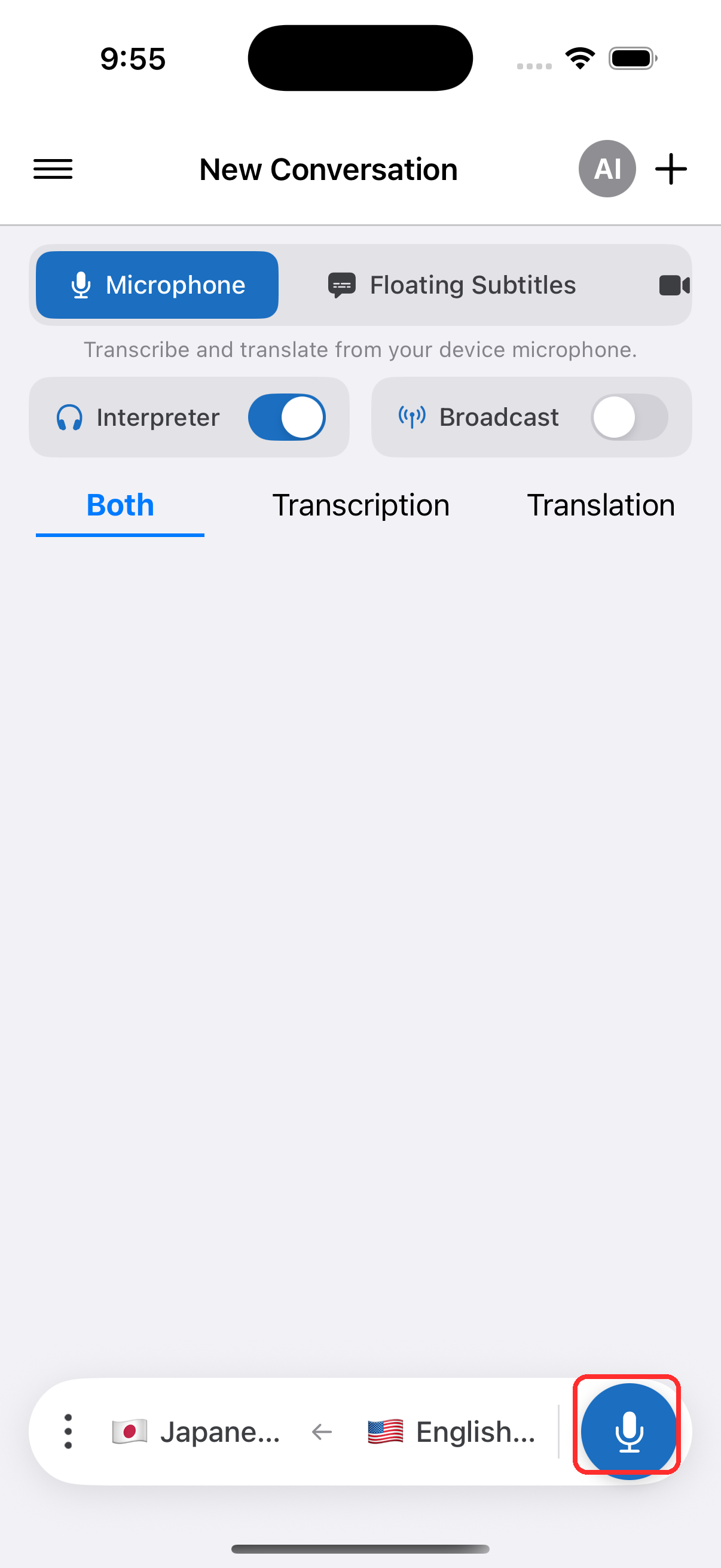
- ప్రారంభించడానికి రికార్డ్ బటన్ నొక్కండి, మరియు అడిగినప్పుడు మైక్రోఫోన్ యాక్సెస్ను అనుమతించండి
- వ్యక్తిగతంగా వినడానికి ఐచ్ఛికంగా హెడ్ఫోన్లు లేదా AirPods కనెక్ట్ చేయండి — లేదా, మీరు స్పీకర్ ఉపయోగిస్తుంటే, సెట్టింగ్లలో ప్రతిధ్వని రద్దు ఆన్లోనే ఉంచండి (ఇది డిఫాల్ట్గా ఆన్లో ఉంటుంది), తద్వారా మాట్లాడే అనువాదం మళ్ళీ మైక్రోఫోన్ ద్వారా పికప్ అయ్యి మళ్ళీ అనువాదం కాదు. iPhone మరియు Androidలో ప్రతిధ్వని రద్దు చూడండి.
స్వరాన్ని ఎంచుకోవడం
స్వరం ఎంపిక స్పీచ్ సెట్టింగుల పక్కనే ఉంటుంది — రికార్డింగ్ కంట్రోల్స్లోని స్పీచ్ ప్యానెల్లో మరియు సెట్టింగ్లలో కూడా, కాబట్టి మీరు రికార్డింగ్కు ముందు లేదా రికార్డింగ్ సమయంలో దాన్ని సెట్ చేయవచ్చు:
- ఆటోమేటిక్ (డిఫాల్ట్) — మీ టార్గెట్ భాషకు స్టాండర్డ్ స్వరంలో Whisperr అనువాదాలను చదువుతుంది
- పురుషుడు / స్త్రీ — ఎవరు మాట్లాడినా, ప్రతి లైన్ ఒకే స్థిరమైన పురుష లేదా స్త్రీ స్వరంలో చదవబడుతుంది
సంభాషణ మధ్యలో స్వరాన్ని మార్చితే, అది తదుపరి మాట్లాడే లైన్ నుండి అమలవుతుంది; మీ ఎంపిక తదుపరిసారి కోసం గుర్తుంచుకోబడుతుంది.
ప్రతి వ్యక్తిగత స్పీకర్కు స్వరాన్ని సరిపోల్చడం వెబ్ యాప్లో అందుబాటులో ఉంది — అవలోకనంలో స్వరాన్ని ఎంచుకోవడం మరియు ప్రతి భాష ఏమి మద్దతు ఇస్తుందో తెలుసుకోవడానికి భాష వారీగా స్వర మద్దతు చూడండి.
సంబంధిత అంశాలు
- స్పీచ్ మోడ్ (అవలోకనం) — ఇది ఎలా పని చేస్తుందో, ఉపయోగ సందర్భాలు మరియు సాధారణ చిట్కాలు
- Android లో · వెబ్ యాప్ లో
- ప్రతిధ్వని రద్దు — మాట్లాడే అనువాదం తిరిగి మైక్రోఫోన్లోకి వెళ్లకుండా ఆపుతుంది
- మైక్రోఫోన్ ఆడియో క్యాప్చర్ — Whisperr ఇన్పుట్ ఆడియోను ఎలా క్యాప్చర్ చేస్తుందో
- ఫ్లోటింగ్ సబ్టైటిల్స్ — ఇతర యాప్లు ఉపయోగిస్తూనే అనువాదాలు కనిపించేలా ఉంచండి