Mac లో స్పీచ్ మోడ్
ఈ పేజీ స్పీచ్ మోడ్ కోసం Mac సెటప్ను వివరిస్తుంది. ఇది ఎలా పని చేస్తుందో మరియు వినియోగ సందర్భాల కోసం, స్పీచ్ మోడ్ అవలోకనం చూడండి.
స్పీచ్ మోడ్ ప్రతి పూర్తయిన అనువాదాన్ని మీ Mac స్పీకర్ లేదా హెడ్ఫోన్ల ద్వారా బిగ్గరగా చదువుతుంది, తద్వారా మీరు స్క్రీన్ చదవడానికి బదులుగా (లేదా పాటుగా) వినవచ్చు.
Mac లో స్పీచ్ మోడ్ ఎలా ఉపయోగించాలి
- మీకు ఇంకా లేకపోతే Mac కోసం Whisperr డౌన్లోడ్ చేయండి, ఆపై Whisperr ప్రారంభించండి
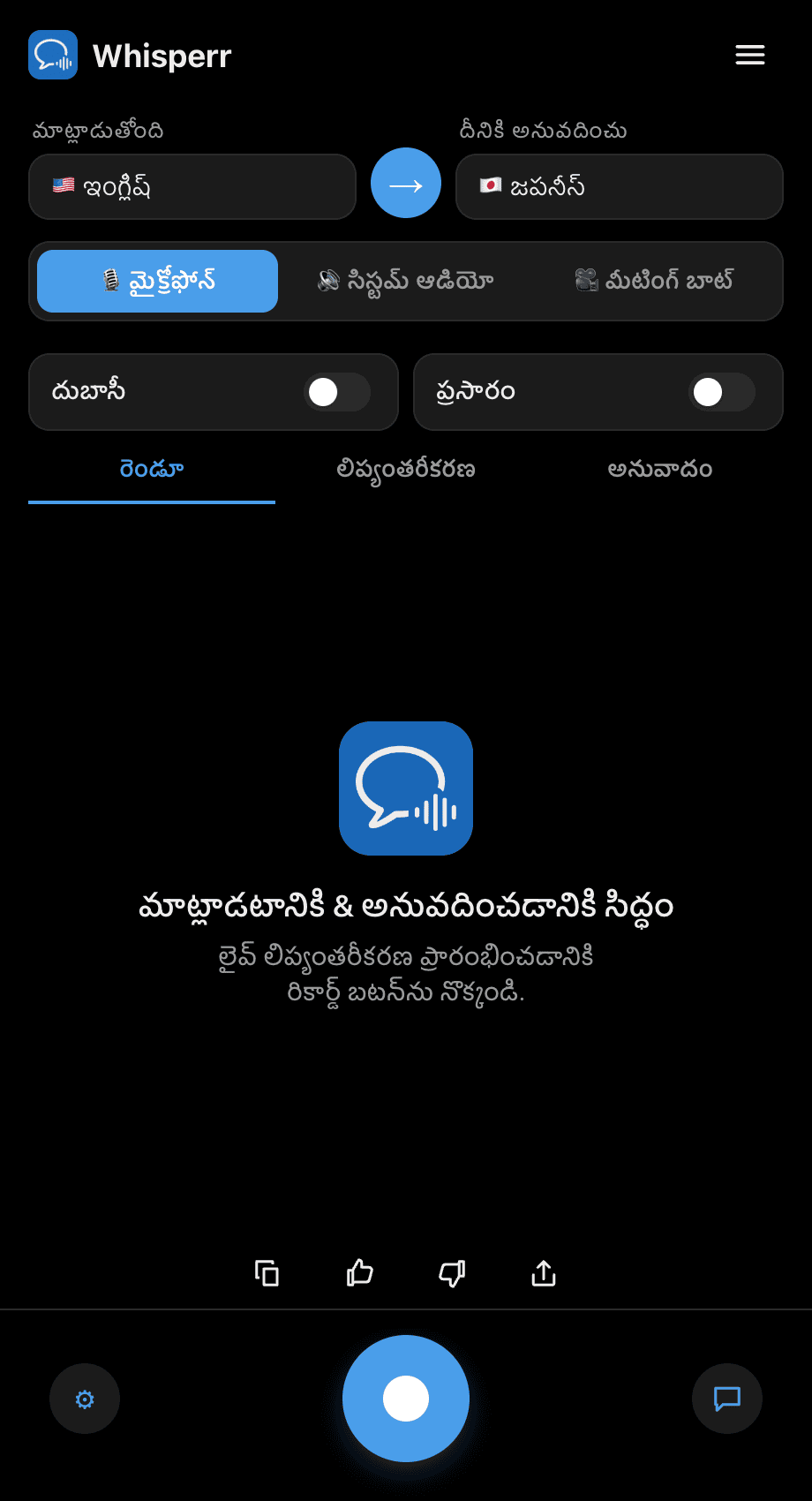
- మీ Speaking (సోర్స్) మరియు Translate to (టార్గెట్) భాషలను సెట్ చేయండి
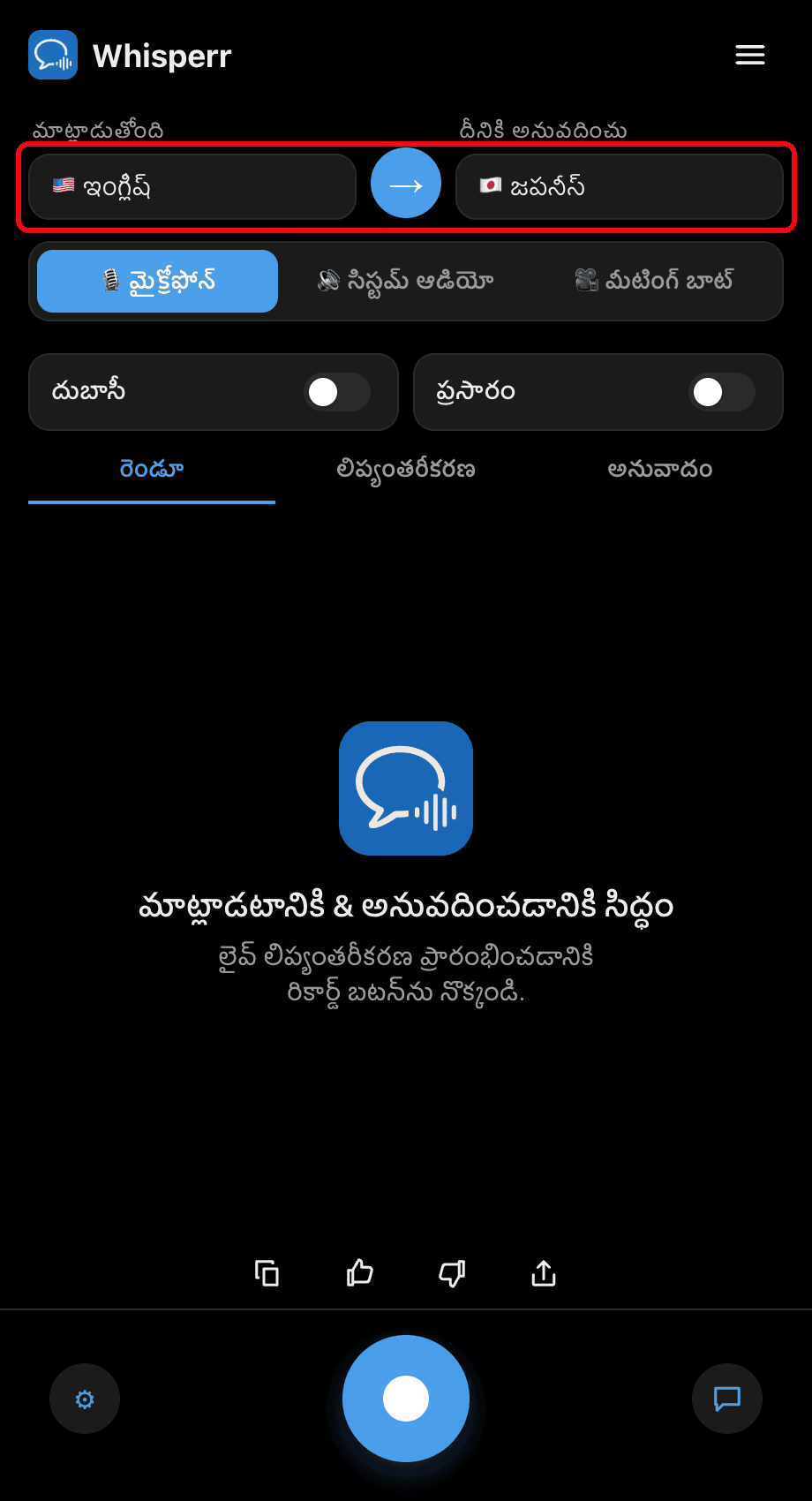
- దుబాసీ టోగుల్ను ఆన్ చేయండి — అనువదించబడిన ప్రతి పంక్తి కనిపించిన వెంటనే Whisperr దాన్ని బిగ్గరగా చదువుతుంది
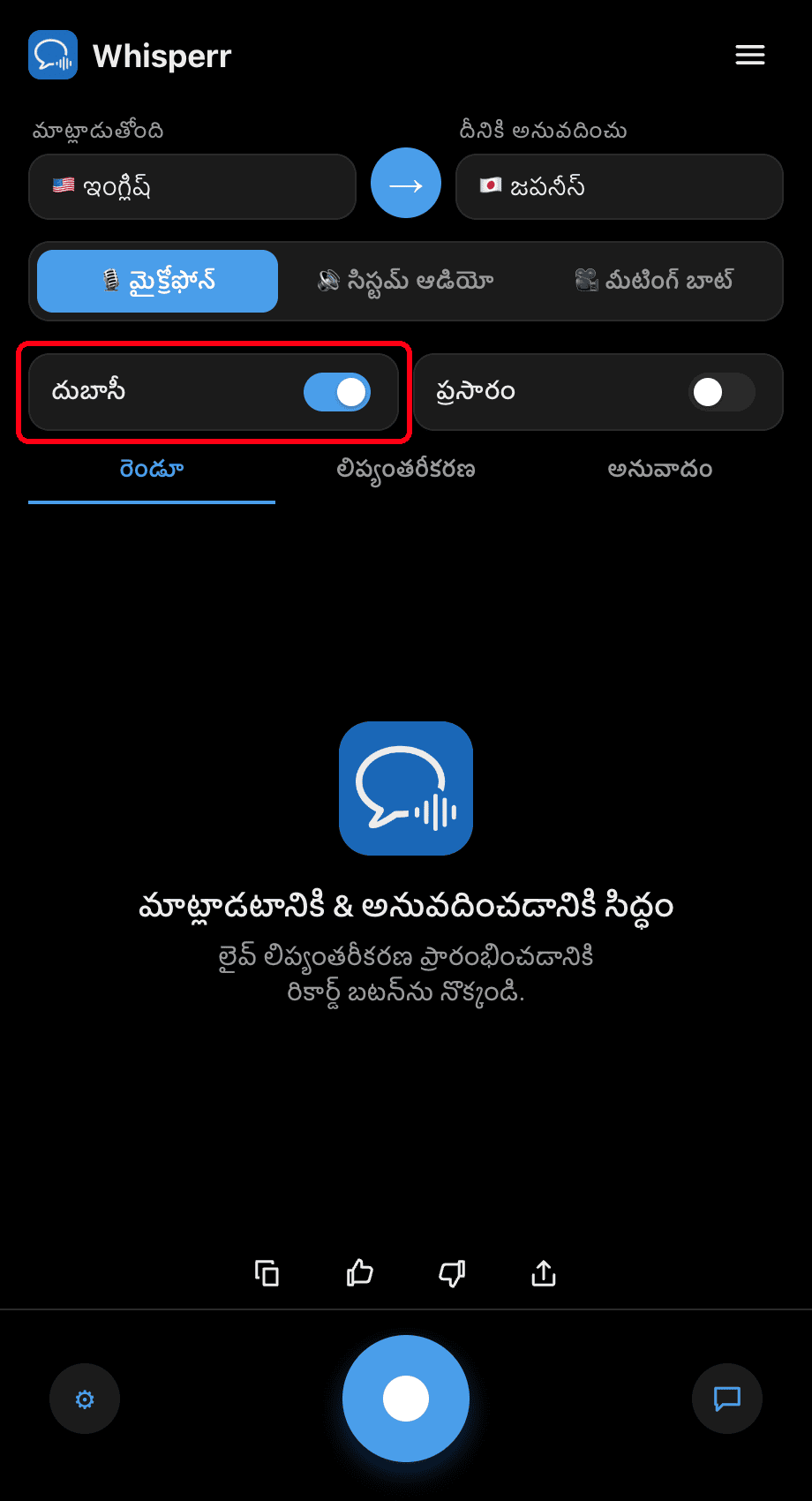
- రికార్డ్ బటన్ క్లిక్ చేయండి — పూర్తయిన ప్రతి అనువాదం టెక్స్ట్ స్క్రీన్పై ఉన్నప్పుడు బిగ్గరగా చదవబడుతుంది
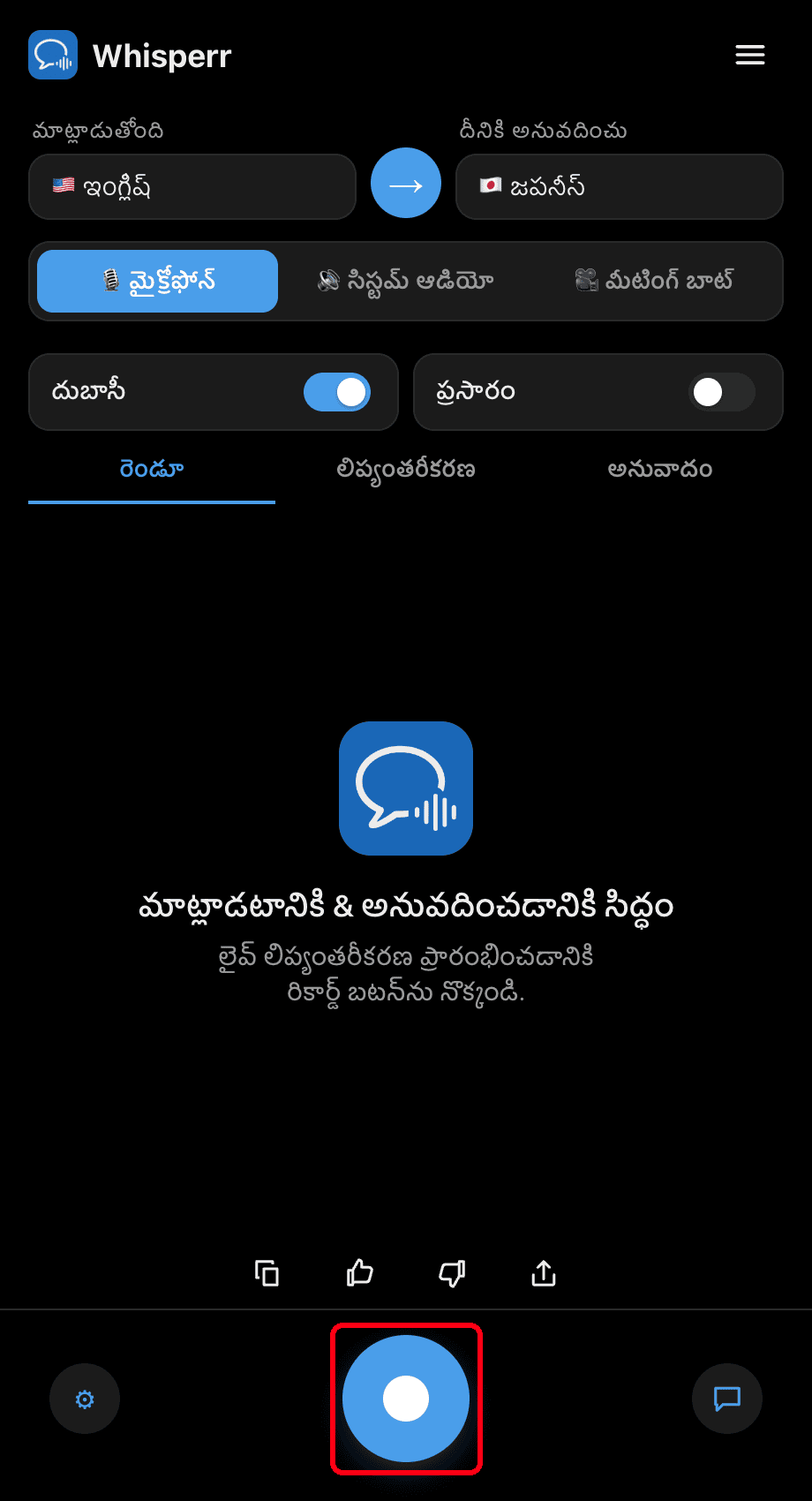
⚙ సెట్టింగ్లులో మాట్లాడే వేగాన్ని (0.5×–2×) మీ ఇష్టానుసారం సర్దుబాటు చేయండి. ఏకాంతంగా వినడానికి మరియు మాట్లాడే అవుట్పుట్ మైక్రోఫోన్ ద్వారా తిరిగి పికప్ కాకుండా ఉండటానికి హెడ్ఫోన్లు ఉపయోగించండి.
సాధారణ సమస్యలు (Mac)
ఏ ఆడియో మాట్లాడబడలేదు
దుబాసీ టోగుల్ ఆన్లో ఉందని మరియు మీ Mac మ్యూట్ కాలేదని నిర్ధారించుకోండి.
ఎకో లేదా ఫీడ్బ్యాక్ లూప్
Whisperr యొక్క మాట్లాడే అనువాదం మైక్ ద్వారా తిరిగి పికప్ అయితే, హెడ్ఫోన్లు ఉపయోగించండి లేదా మీ అవుట్పుట్ వాల్యూమ్ను తగ్గించండి.
ఇంకా ఏమీ కాలేదు
యాప్ను పునఃప్రారంభించి మళ్ళీ ప్రయత్నించండి.
ఇంకా పని చేయడం లేదా? సపోర్ట్ను సంప్రదించండి
సంబంధిత విషయాలు
- స్పీచ్ మోడ్ (అవలోకనం) — ఇది ఎలా పని చేస్తుంది, వినియోగ సందర్భాలు మరియు సాధారణ చిట్కాలు
- Windows లో · iPhone/iPad లో · Android లో · వెబ్ యాప్లో
- Mac లో మైక్రోఫోన్ ఆడియో క్యాప్చర్ — Whisperr ఇన్పుట్ ఆడియోను ఎలా క్యాప్చర్ చేస్తుందో
- Mac లో ఫ్లోటింగ్ సబ్టైటిల్స్ — మీరు వినే ఏ సిస్టమ్ ఆడియోను అయినా సబ్టైటిల్ చేయండి