వెబ్ యాప్లో స్పీచ్ మోడ్
ఈ పేజీ స్పీచ్ మోడ్ కోసం వెబ్ యాప్ సెటప్ను వివరిస్తుంది. ఇది ఎలా పని చేస్తుందో మరియు దాని వినియోగ సందర్భాల గురించి తెలుసుకోవడానికి, స్పీచ్ మోడ్ అవలోకనం చూడండి.
వెబ్ యాప్లో స్పీచ్ మోడ్ ఎలా ఉపయోగించాలి
- Whisperr వెబ్ యాప్ తెరిచి సైన్ ఇన్ చేయండి
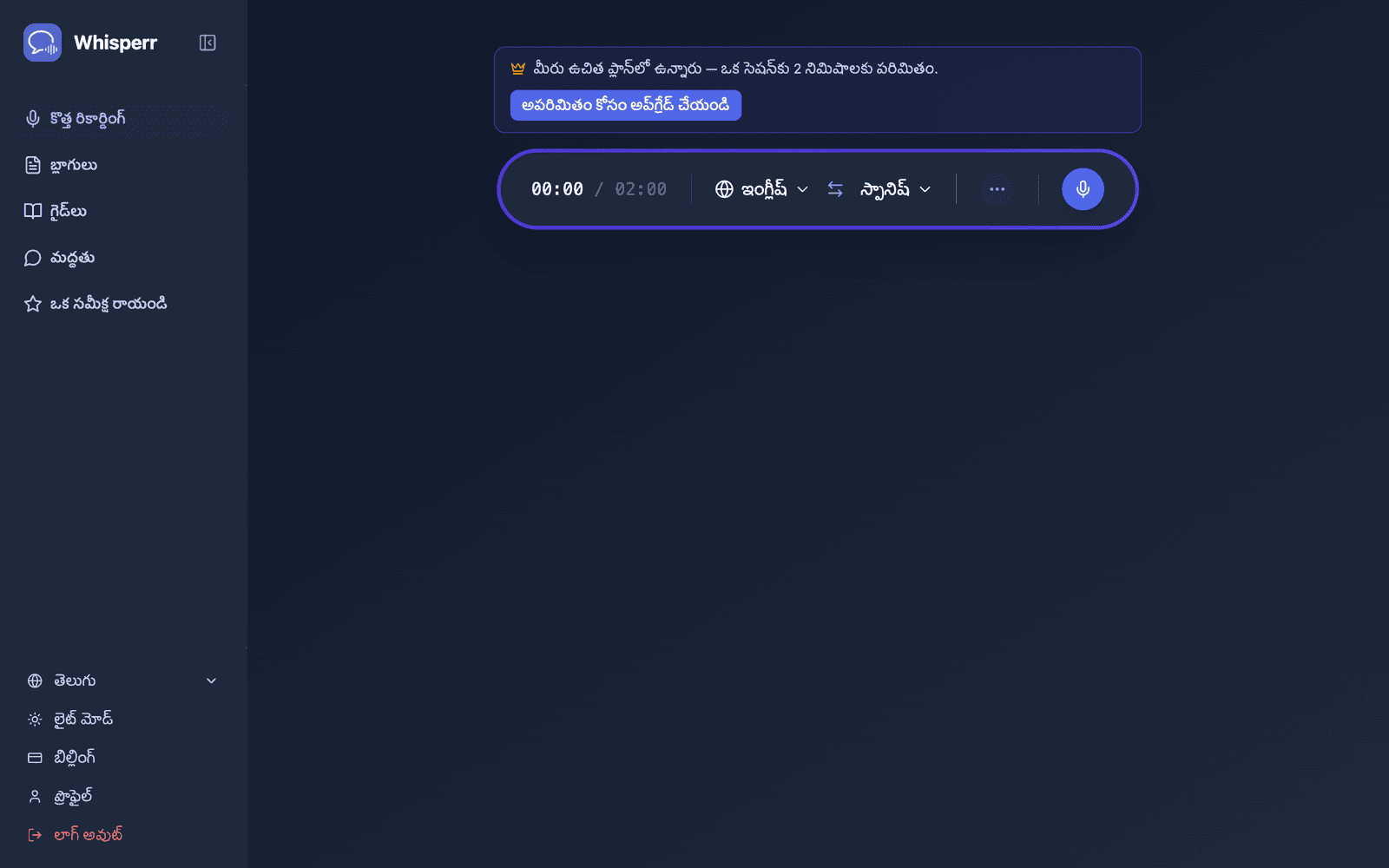
- మీ సోర్స్ లాంగ్వేజ్ (మీరు వినే భాష) మరియు టార్గెట్ లాంగ్వేజ్ (మీరు తిరిగి వినాలనుకునే భాష) ఎంచుకోండి
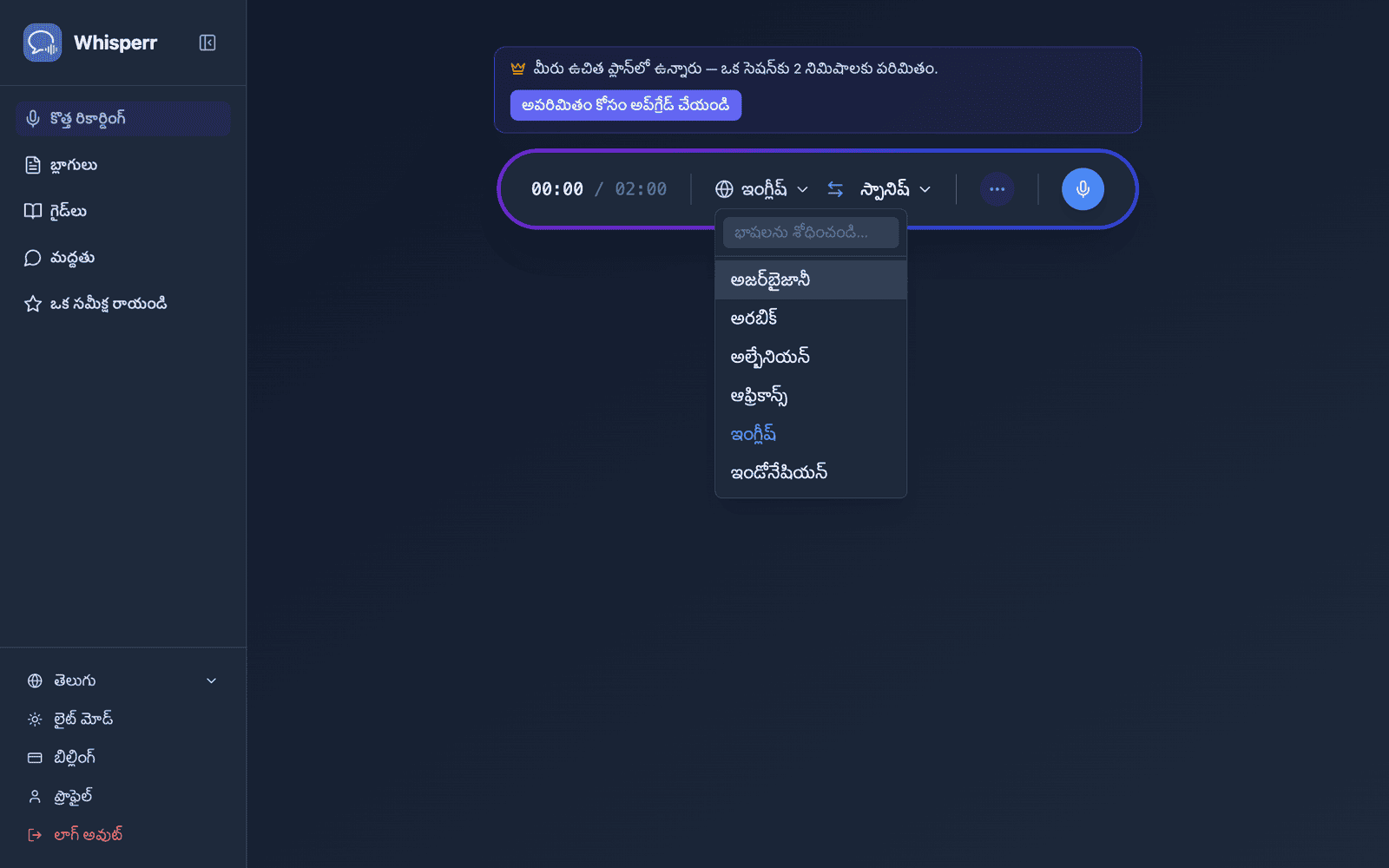
- స్పీచ్ సెట్టింగ్లు కనుగొనడానికి రికార్డింగ్ బార్లోని ••• ఆప్షన్స్ మెనూ తెరవండి:
- ఆటో-స్పీక్ అనువాదాలు — ప్రతి అనువదించిన వాక్యం ధృవీకరించబడిన వెంటనే బిగ్గరగా చదువుతుంది
- స్పీకర్ బటన్ చూపించు — మీరు ఏ వాక్యాన్నైనా డిమాండ్పై రీప్లే చేయగలిగేలా ప్రతి ట్రాన్స్క్రిప్షన్ మరియు అనువాదం పక్కన స్పీకర్ చిహ్నాన్ని జోడిస్తుంది
- స్వరం — ఆటోమేటిక్, పురుషుడు లేదా స్త్రీ (కింద చూడండి)
- మాట్లాడే వేగం — ప్లేబ్యాక్ రేటును 0.5× నుండి 3× వరకు సర్దుబాటు చేయండి
- ప్రతిధ్వని రద్దు — మీ కంప్యూటర్ స్పీకర్ ఆడియోను మైక్రోఫోన్ నుండి ఫిల్టర్ చేస్తుంది, తద్వారా మాట్లాడే అనువాదం లూప్లో పడదు (డిఫాల్ట్గా ఆఫ్లో ఉంటుంది)
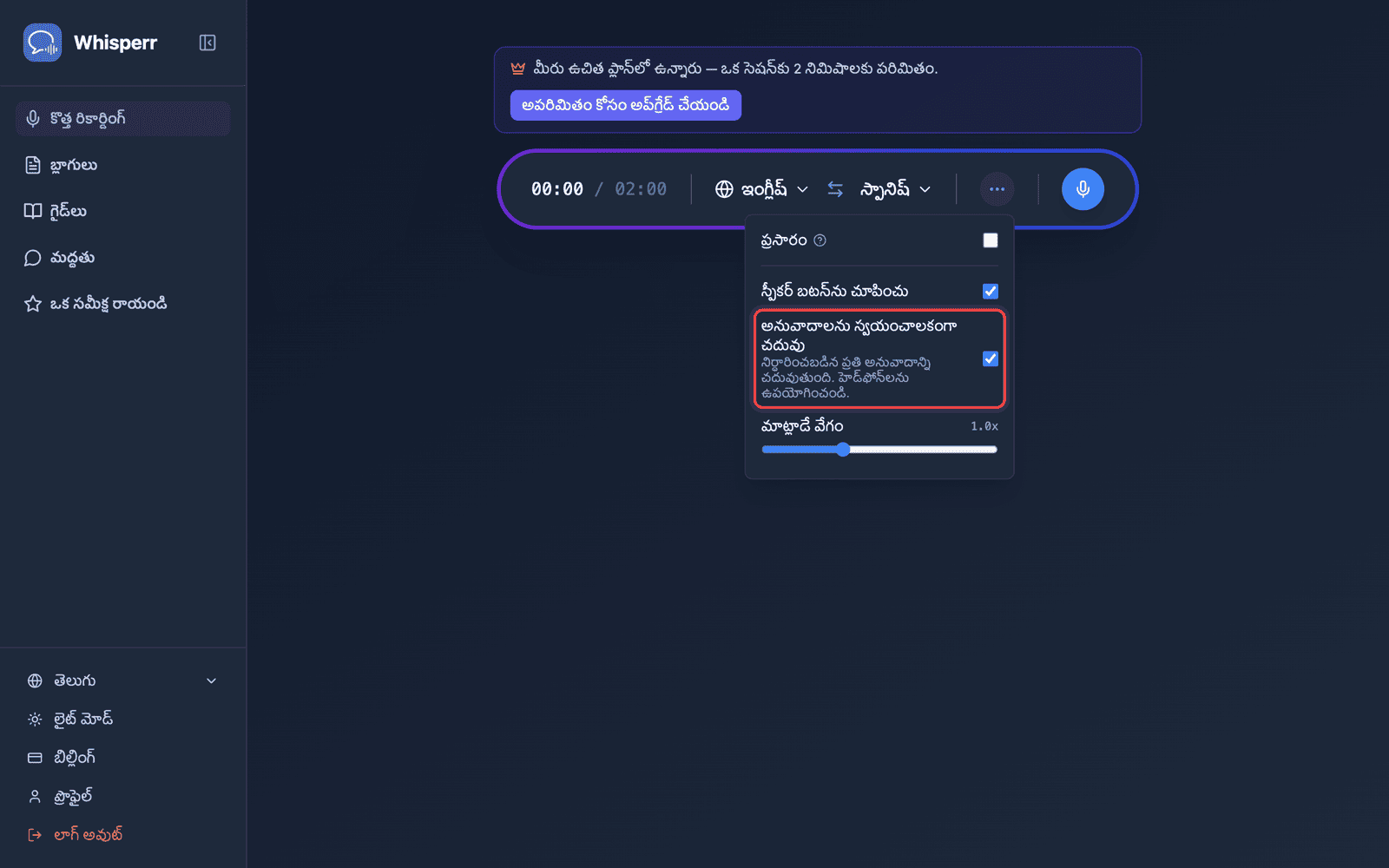
- స్టార్ట్ క్లిక్ చేసి మాట్లాడటం ప్రారంభించండి — ఆటో-స్పీక్ ఆన్ చేసి ఉంటే, Whisperr ప్రతి అనువదించిన వాక్యం కనిపించిన వెంటనే బిగ్గరగా చదువుతుంది
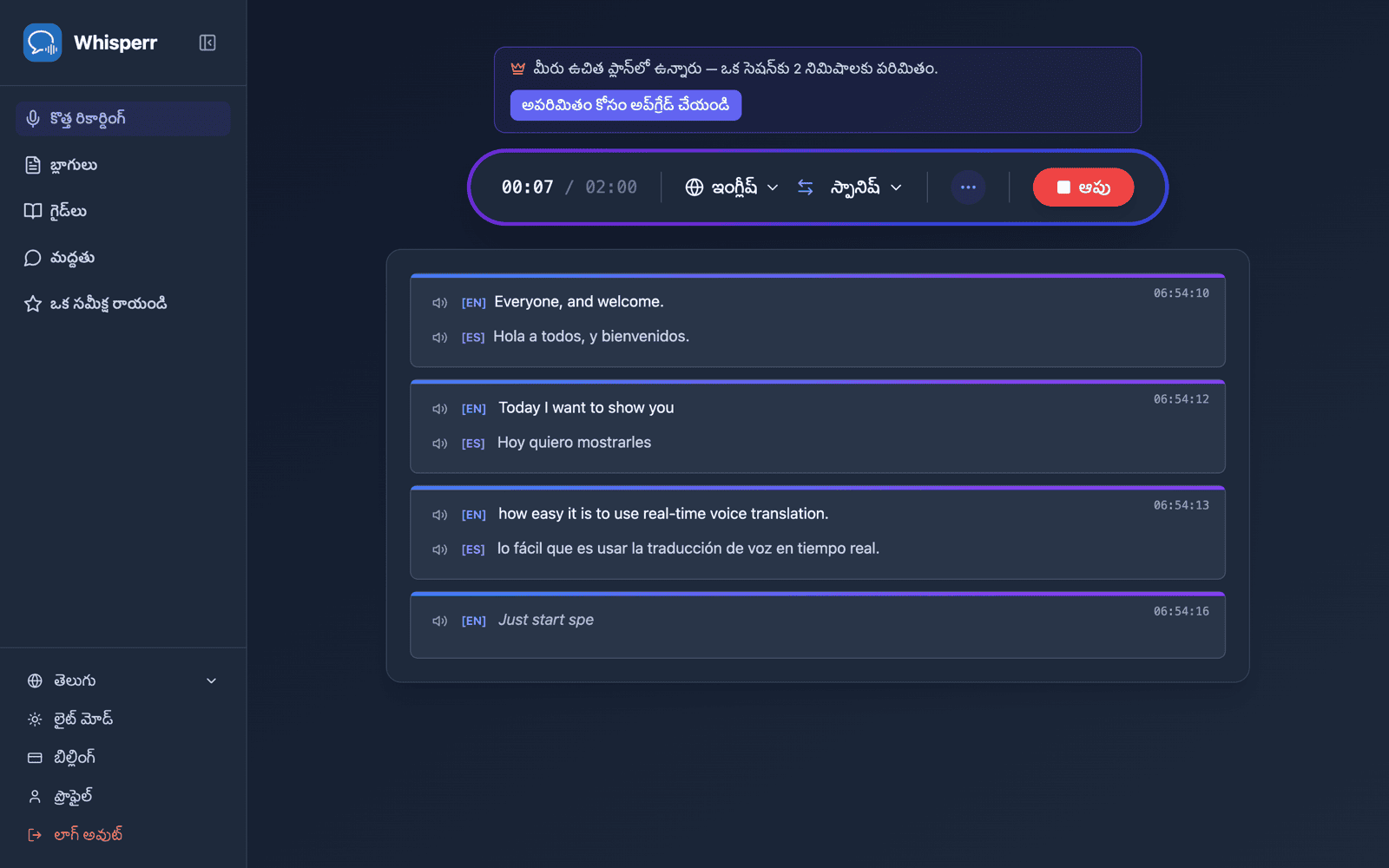
ఆడియో మీ బ్రౌజర్ ద్వారా ప్లే అవుతుంది, కాబట్టి వ్యక్తిగతంగా వినడానికి హెడ్ఫోన్లు కనెక్ట్ చేయండి. మీ స్పీచ్ సెట్టింగ్లు తదుపరిసారి కోసం బ్రౌజర్లో గుర్తుంచుకోబడతాయి.
మీరు హెడ్ఫోన్లకు బదులుగా కంప్యూటర్ స్పీకర్ల ద్వారా వింటున్నట్లయితే, ప్రారంభించే ముందు అదే ••• మెనూలో ప్రతిధ్వని రద్దును ఆన్ చేయండి — వెబ్ యాప్లో ఇది డిఫాల్ట్గా ఆఫ్లో ఉంటుంది, మరియు ఇది లేకుండా మాట్లాడే అనువాదం మళ్ళీ మైక్రోఫోన్ ద్వారా పికప్ అయ్యి, ట్రాన్స్క్రైబ్ చేయబడి, లూప్లో మళ్ళీ అనువాదం అవుతుంది. రికార్డింగ్ నడుస్తున్నప్పుడు ఈ టోగుల్ లాక్ చేయబడి ఉంటుంది, కాబట్టి దాన్ని ముందుగానే సెట్ చేయండి. వెబ్ యాప్లో ప్రతిధ్వని రద్దు చూడండి.
స్వరాన్ని ఎంచుకోవడం
స్వరం ఎంపిక ఇతర స్పీచ్ సెట్టింగుల పక్కనే ఉంటుంది మరియు అనువాదాలను బిగ్గరగా చదవడం ఆన్ చేసినప్పుడు కనిపిస్తుంది:
- ఆటోమేటిక్ (డిఫాల్ట్) — స్వరం మాట్లాడుతున్న వ్యక్తిని అనుసరిస్తుంది. Whisperr ప్రతి స్పీకర్ మాట్లాడేటప్పుడు వారి స్వరాన్ని కొలుస్తుంది — పిచ్, ఆ పిచ్ ఎంత కదులుతుంది, మరియు స్వర లక్షణం — మరియు వారి అనువదించిన లైన్లను అత్యంత దగ్గరగా సరిపోలే స్వరంలో చదువుతుంది. తక్కువ స్వరం తక్కువ స్వరంలోనే తిరిగి వస్తుంది, ఎక్కువ స్వరం ఎక్కువగా, మరియు అనేక మంది మాట్లాడే సంభాషణలో ప్రతి స్పీకర్ తన సొంత విభిన్న స్వరాన్ని కలిగి ఉంటారు. సరిపోలిక స్థిరపడటానికి కొన్ని సెకన్ల మాట పడుతుంది; అప్పటివరకు మీ టార్గెట్ భాషకు స్టాండర్డ్ స్వరం ఉపయోగించబడుతుంది.
- పురుషుడు / స్త్రీ — ఎవరు మాట్లాడినా, ఒకే స్థిర స్వరం ప్రతి లైన్ను చదువుతుంది. ఒకే స్పీకర్కు, లేదా మీరు కేవలం స్థిరమైన నేరేటర్ను ఇష్టపడితే ఇది ఉత్తమం.
రికార్డింగ్ మధ్యలో స్వరాన్ని మార్చితే, అది తదుపరి మాట్లాడే లైన్ నుండి అమలవుతుంది. ఎంపిక మీ బ్రౌజర్లో నిల్వ చేయబడుతుంది మరియు బ్రాడ్కాస్ట్ మోడ్ రూమ్లతో పంచుకోబడుతుంది, కాబట్టి రూమ్ను వినడం కూడా అదే స్వర సెట్టింగ్ను ఉపయోగిస్తుంది.
ఆటోమేటిక్ ఎలా పని చేస్తుందో మరింత తెలుసుకోవడానికి, అవలోకనంలో స్వరాన్ని ఎంచుకోవడం చూడండి; అది స్పీకర్ను ఏ భాషల్లో సరిపోల్చగలదో తెలుసుకోవడానికి, భాష వారీగా స్వర మద్దతు చూడండి.
సంబంధిత లింక్లు
- స్పీచ్ మోడ్ (అవలోకనం) — ఇది ఎలా పని చేస్తుంది, వినియోగ సందర్భాలు మరియు సాధారణ చిట్కాలు
- iPhone/iPad లో · Android లో
- వెబ్ యాప్లో ప్రతిధ్వని రద్దు — మాట్లాడే అనువాదం తిరిగి మైక్రోఫోన్లోకి వెళ్లకుండా ఆపుతుంది
- మైక్రోఫోన్ ఆడియో క్యాప్చర్ — Whisperr ఇన్పుట్ ఆడియోను ఎలా క్యాప్చర్ చేస్తుంది
- ఫ్లోటింగ్ సబ్టైటిల్స్ — ఇతర యాప్లు ఉపయోగిస్తున్నప్పుడు అనువాదాలు కనిపించేలా ఉంచండి