రెండు-మార్గాల సంభాషణ
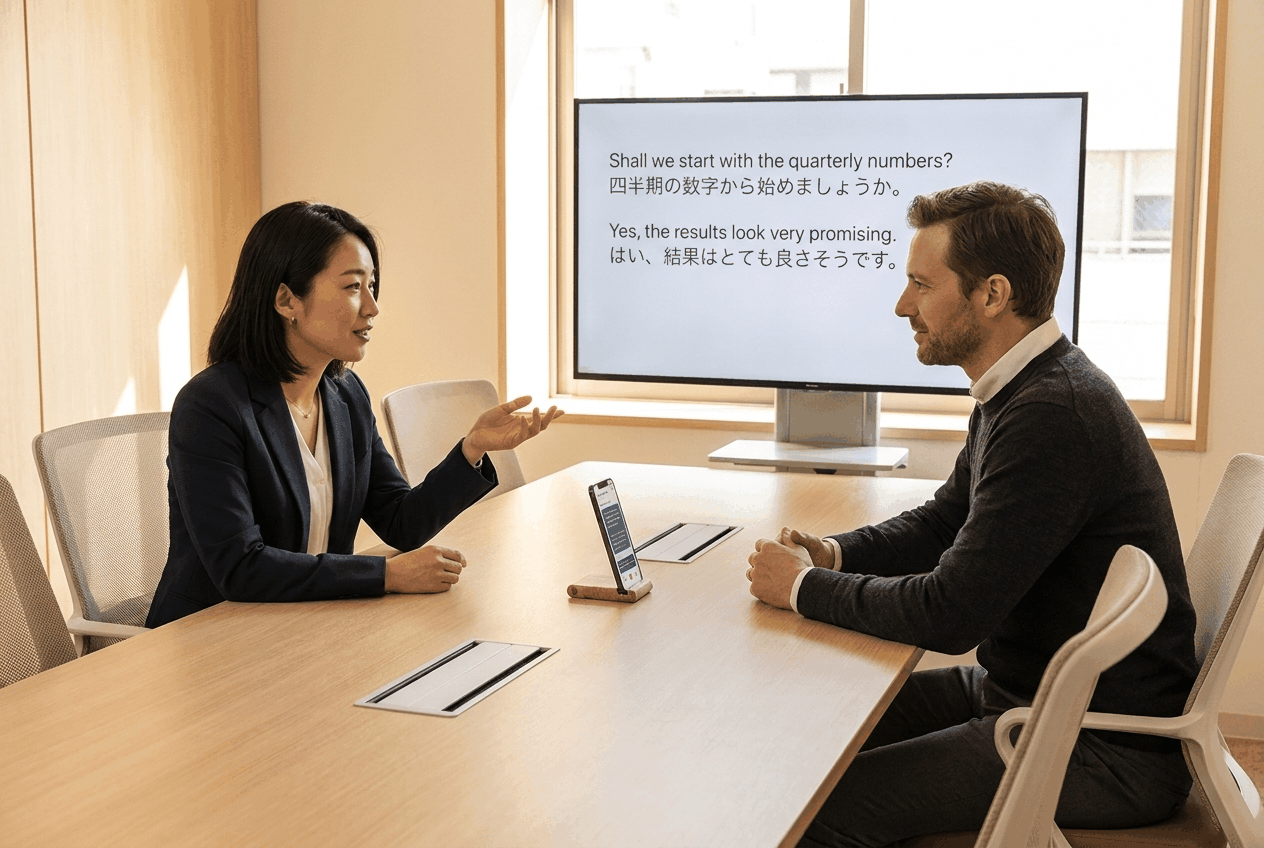
రెండు-మార్గాల సంభాషణ Whisperr ను ఏకకాలంలో రెండు భాషల్లోనూ వినే ఇంటర్ప్రెటర్గా మారుస్తుంది. మీరు రెండు భాషలను ఎంచుకుని, దిశను ⇄ కు సెట్ చేసి, రికార్డింగ్ ప్రారంభించండి. ఆ రెండు భాషల్లో ఏది మాట్లాడినా, Whisperr దాన్ని లిప్యంతరీకరించి మరో భాషలోకి అనువదిస్తుంది — కాబట్టి మలుపుల మధ్య ఎవరూ యాప్ను తాకాల్సిన అవసరం లేకుండానే ఇద్దరు వ్యక్తులు ఒకరితో ఒకరు మాట్లాడుకోవచ్చు.
ఏక-మార్గ అనువాదం దీనికి ప్రత్యామ్నాయం: → మరియు ← దిశలు Whisperr ను ఒకే భాషకు లాక్ చేస్తాయి. కేవలం ఒకే భాష మాట్లాడతారని మీకు తెలిసినప్పుడు — ఒక లెక్చర్, ఒక వీడియో, మీరు వింటున్న ఒక మీటింగ్ — ఇది మీకు కావాల్సింది, ఎందుకంటే రెండు భాషలకు బదులు ఒకే భాష కోసం వినడం దాని లిప్యంతరీకరణను మరింత కచ్చితంగా చేస్తుంది.
ఇది ఎలా పని చేస్తుంది
- మీరు రెండు భాషలను ఎంచుకుంటారు — ప్రతి భాషా స్లాట్లో ఒకటి
- దిశను ⇄ కు సెట్ చేస్తారు వాటి మధ్య ఉన్న బాణం చిహ్నాన్ని నొక్కడం ద్వారా
- Whisperr అదే మైక్రోఫోన్ ద్వారా రెండు భాషల కోసం వింటుంది — "నా వంతు" అనే బటన్ ఏదీ లేదు
- ప్రతి మాట అది మాట్లాడిన భాషలోనే లిప్యంతరీకరించబడుతుంది మరియు మరో భాషలోకి అనువదించబడుతుంది
- ప్రతిదీ ఒకే కొనసాగుతున్న ట్రాన్స్క్రిప్ట్లో చేరుతుంది, కాబట్టి ఇద్దరు వ్యక్తులు చెప్పినది తిరిగి చూడగలరు
వక్త మారినా — లేదా మాట్లాడే భాష మారినా — ట్రాన్స్క్రిప్ట్లో ఎప్పుడూ కొత్త లైన్ మొదలవుతుంది, కాబట్టి సంభాషణలోని రెండు వైపులా దృశ్యపరంగా వేరుగా కనిపిస్తాయి.
దీన్ని ఆన్ చేయడం
సెట్టింగ్ స్క్రీన్ కానీ, "రెండు-మార్గాల సంభాషణ" అనే టోగుల్ కానీ లేదు. నియంత్రణ అనేది రెండు భాషా పికర్ల మధ్య ఉన్న బాణం చిహ్నం:

మూడు దిశల మధ్య తిప్పడానికి దాన్ని నొక్కండి (లేదా క్లిక్ చేయండి):
| దిశ | అర్థం | వినియోగం |
|---|---|---|
| ⇄ | రెండు-మార్గాలు — ఏ భాష అయినా మాట్లాడవచ్చు, ప్రతి దాన్ని మరో దానిలోకి అనువదిస్తారు | ఒకే సెషన్లో రెండు భాషలు మాట్లాడుతున్నప్పుడు, రెండింటినీ అనువదించాలనుకున్నప్పుడు — ఒక తిరిగి-తిరిగి సంభాషణ |
| → | ఏక-మార్గం — ఎడమవైపు భాష మాత్రమే లిప్యంతరీకరించబడి, కుడివైపుకు అనువదించబడుతుంది | ఎడమవైపు భాష మాత్రమే మాట్లాడతారని మీకు తెలుసు. రెండింటికి బదులు ఒక భాష కోసం వినడం మరింత కచ్చితమైన లిప్యంతరీకరణను ఇస్తుంది |
| ← | ఏక-మార్గం — కుడివైపు భాష మాత్రమే లిప్యంతరీకరించబడి, ఎడమవైపుకు అనువదించబడుతుంది | మాట్లాడే భాష కుడివైపు ఉన్నప్పుడు కూడా అదే వర్తిస్తుంది |
తర్వాత మీ రెండు భాషలను సెట్ చేసి, ఆడియో సోర్స్గా మైక్రోఫోన్ ఎంపిక చేయబడి ఉంచి, రికార్డ్ నొక్కండి. మీరు ఎంచుకున్న దిశ గుర్తుంచుకోబడుతుంది, కాబట్టి మీరు దాన్ని ఒకసారి మాత్రమే సెట్ చేయాల్సి ఉంటుంది.
రికార్డింగ్ నడుస్తున్నప్పుడు దిశ మరియు భాషా పికర్లు లాక్ చేయబడి ఉంటాయి — రికార్డ్ నొక్కే ముందు వాటిని సెట్ చేయండి.
ప్రారంభించండి
దశల వారీ సెటప్ కోసం మీ ప్లాట్ఫారమ్ను ఎంచుకోండి:
- iPhone, iPad & Android — బాణం దిగువన ఉన్న భాషా బార్లో ఉంటుంది; ⇄ తో మొదలవుతుంది
- వెబ్ యాప్ — బాణం రెండు భాషల పేర్ల మధ్య ఉంటుంది; ⇄ తో మొదలవుతుంది
- Mac & Windows — బాణం Speaking మరియు Translate to మధ్య ఉంటుంది; → తో మొదలవుతుంది, కాబట్టి దీన్ని మార్చాల్సిన ఏకైక ప్లాట్ఫారమ్ ఇదే
మద్దతు ఉన్న ప్లాట్ఫారమ్లు
రెండు-మార్గాల సంభాషణ ప్రతి Whisperr యాప్లోనూ పనిచేస్తుంది. డిఫాల్ట్ దిశ మాత్రమే వేరుగా ఉంటుంది:
| ప్లాట్ఫారమ్ | మద్దతు ఉందా | డిఫాల్ట్ | నియంత్రణ ఎక్కడ ఉంటుంది |
|---|---|---|---|
| iPhone/iPad | ✅ | ⇄ | స్క్రీన్ దిగువన ఉన్న భాషా బార్ |
| Android | ✅ | ⇄ | స్క్రీన్ దిగువన ఉన్న భాషా బార్ |
| వెబ్ యాప్ | ✅ | ⇄ | ట్రాన్స్క్రిప్ట్ పైన ఉన్న రెండు భాషల పేర్ల మధ్య |
| Mac | ✅ | → | Speaking మరియు Translate to పికర్ల మధ్య |
| Windows | ✅ | → | Speaking మరియు Translate to పికర్ల మధ్య |
iPhone/iPad, Android మరియు వెబ్ యాప్లో, కొత్తగా ఇన్స్టాల్ చేసినప్పుడు రెండు-మార్గాలుగానే మొదలవుతుంది — మీరు దీన్ని ముందు మార్చకపోతే ఆన్ చేయాల్సినది ఏమీ లేదు. Mac మరియు Windowsలో యాప్ ఏక-మార్గంగా మొదలవుతుంది, కాబట్టి బాణాన్ని ⇄ కు సెట్ చేయడం ఇక్కడ నిజంగా చేయాల్సిన అడుగు. రెండు లేబుళ్లు Speaking & translateగా మారినప్పుడు అది పనిచేసిందని మీకు తెలుస్తుంది.
రెండు-మార్గాల సంభాషణ Whisperr క్లౌడ్ స్పీచ్ ఇంజిన్పై నడుస్తుంది, కాబట్టి ప్రతి ప్లాట్ఫారమ్లోనూ దీనికి ఇంటర్నెట్ కనెక్షన్ అవసరం.
టేబుల్కు రెండు వైపుల నుండి చదవడం
పరికరం మీ ఇద్దరి మధ్య ఉంచబోతున్నట్లయితే, రెండు సీట్ల నుండి కూడా ట్రాన్స్క్రిప్ట్ చదవగలిగేలా ప్రతి ప్లాట్ఫారమ్లో ఒక మార్గం ఉంది — iPhone మరియు iPad లో Split Screen View మరియు Face-to-Face Mode, Mac మరియు Windowsలో Full screen translations. మీ ప్లాట్ఫారమ్ పేజీలో దశలు ఉన్నాయి.
చదవడానికి బదులు వినడం
Speak Aloud ఆన్ చేయండి, అప్పుడు ప్రతి అనువాదం ధృవీకరించబడిన వెంటనే Whisperr దాన్ని బిగ్గరగా చదువుతుంది — మీ మాటలు వారి భాషలో, వారి మాటలు మీ భాషలో.
హెడ్ఫోన్లు వాడండి. పరికరం సొంత స్పీకర్ నుండి అనువాదం ప్లే చేస్తే, మైక్రోఫోన్ Whisperr నే వినేసి, దాన్ని లిప్యంతరీకరించి, తిరిగి అనువదిస్తుంది — దీన్ని నివారించే సెట్టింగ్ కోసం Echo Cancellation చూడండి, స్పీచ్ ఆప్షన్ల పూర్తి సెట్ కోసం స్పీచ్ మోడ్ చూడండి.
దీన్నుండి ఎక్కువ ప్రయోజనం పొందడం
- మలుపుల మధ్య కొంచెం విరామం ఇవ్వండి. వక్త లేదా భాష మారినప్పుడు Whisperr లైన్లను విభజిస్తుంది, స్పష్టమైన విరామం ఆ విభజనను మరింత శుభ్రంగా చేస్తుంది.
- పరికరాన్ని మీ మధ్య ఉంచండి తద్వారా ఇద్దరు వ్యక్తులూ దాదాపు ఒకే వాల్యూమ్లో వినిపిస్తారు — మొత్తం వినడం ఒకే మైక్రోఫోన్ చేస్తోంది.
- నిజంగా మాట్లాడుతున్న రెండు భాషలకే రెండు భాషా పికర్లను సెట్ చేయండి. Whisperr ఆ రెండింటి కోసమే వింటుంది; మరేదైనా మాట్లాడితే వాటిలో దగ్గరగా ఉన్నదానికి బలవంతంగా మార్చబడుతుంది.
- సుదీర్ఘ సంభాషణ కోసం ప్రతి వ్యక్తికీ వారి సొంత పరికరం ఇవ్వండి. అప్పుడు ప్రతి వ్యక్తి తమ సొంత టెక్స్ట్ సైజ్ను నియంత్రించుకుని, తమ సొంత భాష మాత్రమే చదువుతారు. రెండు సెటప్లను ముఖాముఖి సమావేశాలు పోలుస్తుంది.
తరచుగా అడిగే ప్రశ్నలు
ఇప్పుడే ఏ భాష మాట్లాడారో Whisperr కు ఎలా తెలుస్తుంది?
ఏ రెండు భాషలు ఎదురుచూడాలో మీరు దానికి చెబుతారు, Whisperr రెండింటినీ ఒకేసారి వింటుంది. ప్రతి మాట ఆ రెండింటిలో ఏది సరిపోతే ఆ భాషలో లిప్యంతరీకరించబడి, మరో దానిలోకి అనువదించబడుతుంది. మలుపుల మధ్య ఎవరూ దేన్నీ నొక్కాల్సిన అవసరం లేదు.
మేము వంతుల వారీగా మాట్లాడాలా?
అధికారికంగా కాదు — "నా వంతు" అనే బటన్ ఏదీ లేదు. కానీ ఒకే మైక్రోఫోన్ ఉంది కాబట్టి, ఇద్దరూ ఒకేసారి మాట్లాడితే Whisperr మిమ్మల్ని వేరు చేయడం కష్టమవుతుంది. మలుపుల మధ్య చిన్న విరామం ఇస్తే లైన్ బ్రేక్లు మరింత శుభ్రంగా, కచ్చితత్వం మెరుగ్గా ఉంటుంది.
ఒకేసారి మూడు లేదా అంతకంటే ఎక్కువ భాషలు వాడవచ్చా?
లేదు. రెండు-మార్గాల సంభాషణ ఖచ్చితంగా రెండు భాషలకే పరిమితం — పికర్లలో ఉన్న ఆ రెండు. మూడో వ్యక్తి మూడో భాషలో మాట్లాడుతూ చేరితే, మీరు ఆ రెండు భాషల్లో ఒకదాన్ని మార్చాలి, లేదా ప్రతి వ్యక్తికీ వారి సొంత పరికరం ఇవ్వాలి.
ఇది ఆఫ్లైన్లో పనిచేస్తుందా?
లేదు. రెండు-మార్గాల సంభాషణ ప్రతి ప్లాట్ఫారమ్లోనూ Whisperr క్లౌడ్ స్పీచ్ ఇంజిన్పై నడుస్తుంది, కాబట్టి దీనికి ఇంటర్నెట్ కనెక్షన్ అవసరం.
ప్రత్యేకంగా iPhone మరియు iPad లో, మీరు సాధారణంగా ఆన్-డివైస్ లిప్యంతరీకరణ లేదా అనువాదం వాడుతుంటే, ఆ రికార్డింగ్కు రెండు-మార్గాలు దాన్ని ఓవర్రైడ్ చేస్తుంది. ఆన్-డివైస్ రికగ్నైజర్ ఒకేసారి ఒకే భాష కోసం వినగలదు, అంటే ఇద్దరు వక్తల్లో ఒకరికి ట్రాన్స్క్రిప్టే ఉండదు — కాబట్టి రెండు-మార్గాలు ఎప్పుడూ క్లౌడ్ మార్గాన్నే తీసుకుంటుంది.
రెండు భాషల్లో ఒకటే లిప్యంతరీకరించబడుతోంది. ఎందుకు?
దిశ ⇄ కు బదులు → లేదా ← పై ఉంది. రికార్డింగ్ ఆపి, డబుల్ బాణం కనిపించే వరకు బాణం చిహ్నాన్ని నొక్కి, మళ్ళీ ప్రారంభించండి.
రికార్డింగ్ చేస్తున్నప్పుడు దిశను మార్చవచ్చా?
లేదు. రికార్డింగ్ సమయంలో దిశ బాణం మరియు భాషా పికర్లు లాక్ చేయబడి ఉంటాయి. ఆపి, వాటిని మార్చి, మళ్ళీ ప్రారంభించండి.
Whisperr తన సొంత మాట్లాడే అనువాదాన్నే లిప్యంతరీకరిస్తూనే ఉంది
అది స్పీకర్ నుండి ప్లే అయి తిరిగి మైక్రోఫోన్లోకి వెళ్తున్న Speak Aloud. హెడ్ఫోన్లకు మారండి, లేదా వెబ్ యాప్లో Echo cancellation ఆన్ చేయండి.
రెండు-మార్గాల సంభాషణ బ్రాడ్కాస్ట్ మోడ్తో పనిచేస్తుందా?
అవును. రెండు-మార్గాలుగా రికార్డింగ్ చేస్తున్నప్పుడు బ్రాడ్కాస్ట్ ఆన్ చేస్తే యథావిధిగా రూమ్ లింక్ షేర్ అవుతుంది, వ్యూయర్లు సంభాషణలోని రెండు వైపులా చూడగలరు — ప్రేక్షకులు అనుసరిస్తున్న ఇద్దరు వ్యక్తుల ఇంటర్వ్యూ లేదా ప్యానెల్కు ఇది సహజంగా సరిపోతుంది.
ఇది ఫ్లోటింగ్ సబ్టైటిల్స్తో పనిచేస్తుందా?
iPhone, iPad మరియు Android లో, ఫ్లోటింగ్ సబ్టైటిల్స్ తో స్క్రీన్ ఆడియో క్యాప్చర్ చేస్తున్నప్పుడు కూడా రెండు-మార్గాల దిశ వర్తిస్తుంది — Whisperr క్యాప్చర్ చేసిన ఆడియో నుండి ఒకే భాషకు బదులు మీ రెండు భాషలనూ లిప్యంతరీకరిస్తుంది. రెండు భాషలు ఉన్న వీడియో కాల్ లేదా వీడియో కోసం ఇది ఉపయోగకరం.
దీనికి అదనపు ఖర్చు ఉంటుందా?
లేదు. రెండు-మార్గాల సంభాషణ Whisperr యొక్క సాధారణ లిప్యంతరీకరణ మరియు అనువాదంలో భాగం — మరే ఇతర రికార్డింగ్కు వర్తించే ప్లాన్ పరిమితులే దీనికీ వర్తిస్తాయి.
సంబంధిత అంశాలు
- iPhone, iPad & Android లో · వెబ్ యాప్లో · Mac & Windows లో
- ముఖాముఖి సమావేశాలు — ఒక షేర్డ్ స్క్రీన్ వర్సెస్ ఒక్కొక్కరికీ ఒక పరికరం, ఏది ఎంచుకోవాలో
- మైక్రోఫోన్ ఆడియో క్యాప్చర్ — ఇద్దరు వ్యక్తులూ మాట్లాడుతున్న ఆడియోను Whisperr ఎలా క్యాప్చర్ చేస్తుందో
- స్పీచ్ మోడ్ — అనువాదాన్ని చదవడానికి బదులు బిగ్గరగా వినండి
- బ్రాడ్కాస్ట్ మోడ్ — తిరిగి-తిరిగి సంభాషణకు బదులు ఒక వక్త మరియు అనేక మంది శ్రోతల కోసం