โหมดบรอดแคสต์
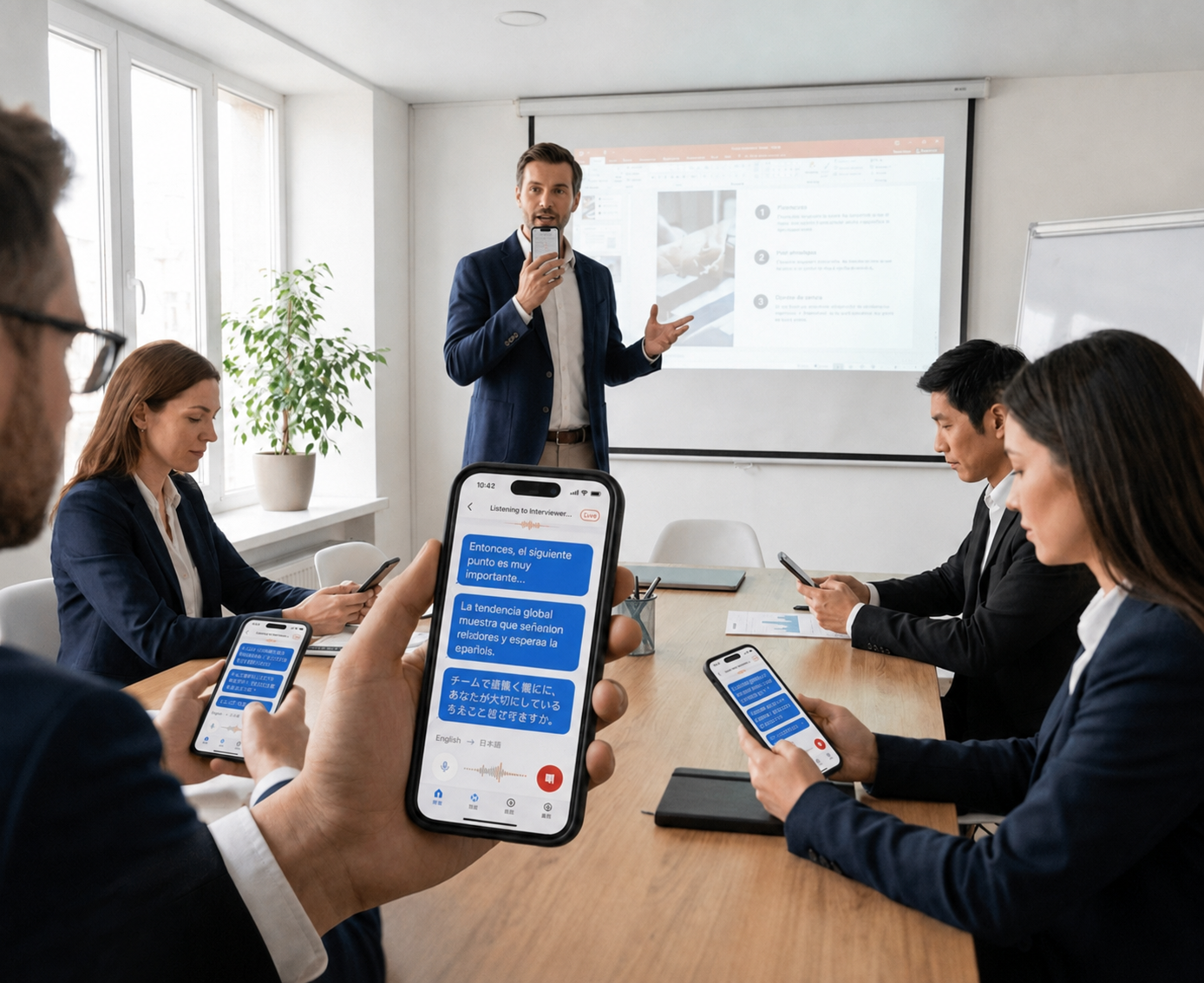
โหมดบรอดแคสต์ช่วยให้ผู้พูด (หรือผู้นำเสนอ) สร้างห้องแล้วแชร์ลิงก์ — หรือ QR Code ที่สแกนได้ — เพื่อให้ทุกคนติดตามเนื้อหาในภาษาของตนเองได้ ผู้นำเสนอบันทึกเสียงด้วย Whisperr และผู้ชมเปิดห้องในเว็บเบราว์เซอร์ใดก็ได้เพื่อดูการถอดเสียงและการแปลแบบสด — ไม่ต้องติดตั้งแอปหรือสมัครสมาชิก
ผู้ชมแต่ละคนควบคุมประสบการณ์ของตัวเองได้: พวกเขา เลือกภาษาที่ต้องการ และหากอยากฟังมากกว่าอ่าน ก็เปิด โหมดเสียงพูด เพื่อฟังคำแปลแต่ละประโยคที่อ่านออกเสียงให้ ในทั้ง เสียง และ ความเร็ว ที่พวกเขาเลือกเอง
วิธีการทำงาน
- ผู้พูดสร้างห้อง ในแอป Whisperr และเลือกภาษาต้นทางและภาษาปลายทาง
- ผู้พูดแชร์ห้อง — คัดลอก URL ไปวางใน Messages, Email หรือ Slack หรือ (บนเว็บแอป) แสดง QR Code ให้ผู้ชมสแกนจากหน้าจอ
- ผู้ชมเปิดลิงก์ ในเบราว์เซอร์ใดก็ได้เพื่อดูการถอดเสียงและการแปลแบบเรียลไทม์
- ผู้ชมแต่ละคนสามารถเปลี่ยนไปใช้ภาษาใดก็ได้จากสูงสุด 6 ภาษาที่มีในห้อง
- ผู้พูดเริ่มบันทึกเสียง ผ่านแอป Whisperr โดยใช้ไมโครโฟนของอุปกรณ์
- ผู้ชมสามารถแตะโหมดเสียงพูด เพื่อให้อ่านออกเสียงคำแปลแต่ละประโยค ในภาษา เสียง และความเร็วที่พวกเขาเลือก
ผู้พูดหนึ่งคน ผู้ชมได้หลายคน หลายภาษาพร้อมกัน — โหมดบรอดแคสต์รองรับการบรอดแคสต์แบบหนึ่งต่อหลายคน (1-to-n)
เริ่มต้นใช้งาน
สำหรับผู้พูด — เลือกแพลตฟอร์มของคุณ
การแชร์ห้อง
ทุกแพลตฟอร์มจะให้ URL ห้องพร้อมปุ่มคัดลอกอยู่ข้างๆ — ลิงก์นั้นคือทั้งหมดที่ผู้ชมต้องใช้
บนเว็บแอป ลิงก์นั้นเป็นลิงก์คงที่ โดยผูกกับบัญชีของคุณ (whisperr.co/app/room?channel=…) ไม่ใช่กับการบันทึกแต่ละครั้ง ลิงก์เดียวกันจึงยังใช้งานได้กับทุกการบรอดแคสต์ที่คุณเริ่มต่อจากนี้ไป — พิมพ์ไว้ครั้งเดียว หรือวางไว้ในคำเชิญประชุมที่เกิดซ้ำ แล้วยังใช้งานได้ในครั้งถัดไป ส่วนบน iPhone/iPad, Android, Mac และ Windows ลิงก์จะเป็นแบบเฉพาะเซสชัน (whisperr.co/app/room?id=…) โดยการบรอดแคสต์ครั้งใหม่แต่ละครั้งจะได้ลิงก์ใหม่ และลิงก์เก่าจะใช้งานไม่ได้อีกทันทีที่คุณหยุดการบันทึกนั้น
บน เว็บแอป ยังมีปุ่ม QR Code อยู่ข้างลิงก์ด้วย เมื่อกดจะเปิดโค้ดที่เข้ารหัส URL คงที่เดียวกันนี้ ทำให้ผู้ชมทั้งห้องที่ถือโทรศัพท์สามารถสแกนจากหน้าจอของคุณแทนการพิมพ์รหัสห้องเอง — และเนื่องจากลิงก์ไม่เปลี่ยน โค้ดที่คุณพิมพ์ไว้ครั้งเดียวจึงยังใช้งานได้กับการบรรยายทุกครั้งในภายหลัง ดาวน์โหลด PNG จะบันทึกโค้ดที่ความละเอียดสำหรับพิมพ์ ซึ่งเหมาะหากคุณต้องการนำโค้ดไปใส่ในสไลด์ โปสเตอร์หน้าประตู หรือเอกสารแจก
QR Code ในตอนนี้มีให้ใช้เฉพาะบนเว็บแอป ส่วนบน iPhone/iPad, Android, Mac และ Windows คุณจะแชร์ลิงก์ที่คัดลอกไว้ (แบบเฉพาะเซสชัน) แทน
สำหรับผู้ชม
- เปิดลิงก์ห้อง — หรือสแกน QR Code ของผู้พูด — ในเว็บเบราว์เซอร์ใดก็ได้ (ไม่ต้องติดตั้งใดๆ)
- เลือกภาษาที่ต้องการในเมนู ภาษาการแปล ที่ด้านบนของหน้า
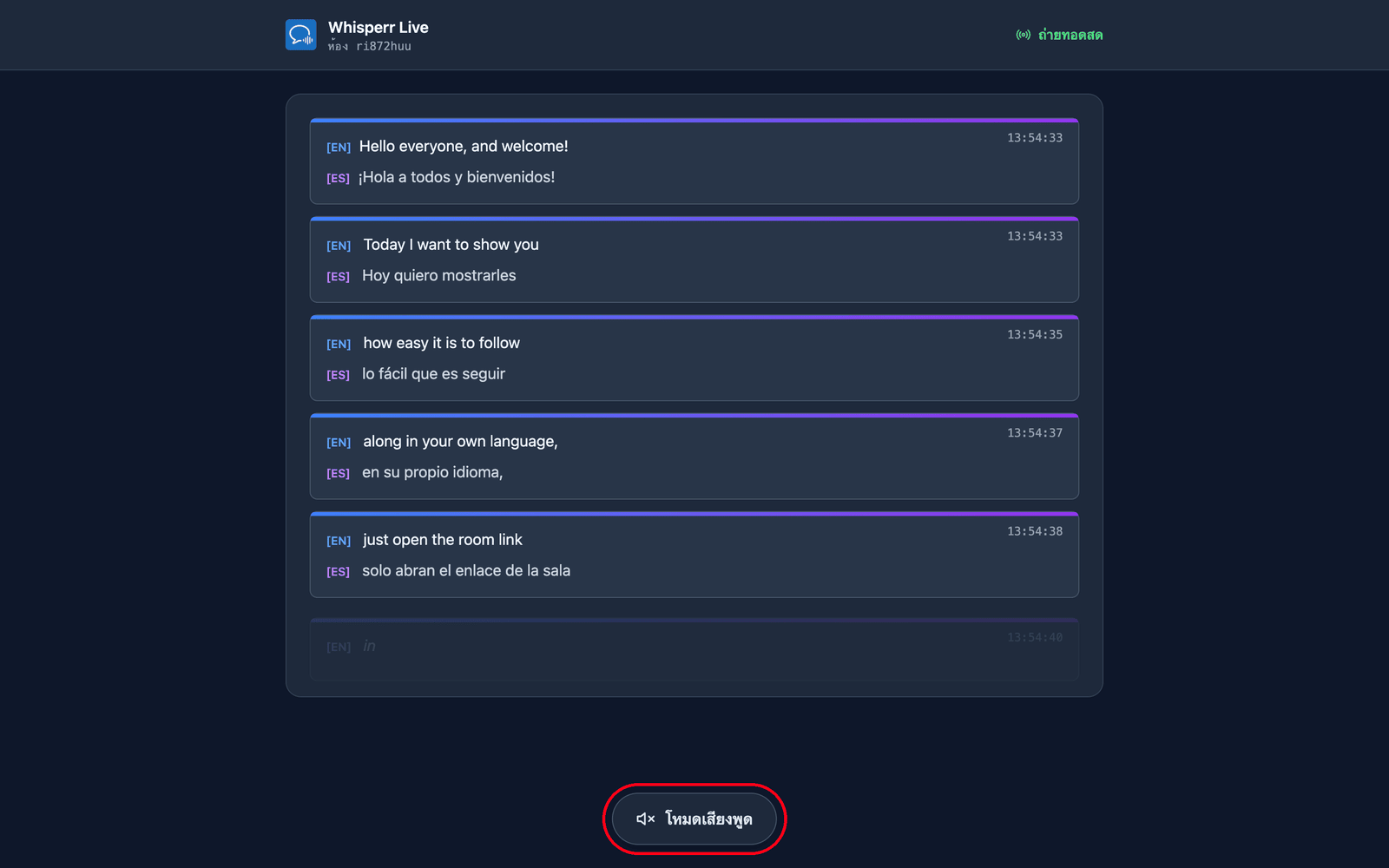
- ดูการถอดเสียงและการแปลปรากฏขึ้นแบบเรียลไทม์ขณะที่ผู้พูดกำลังพูด
- แตะ โหมดเสียงพูด ที่ด้านล่างของหน้า หากคุณอยากฟังมากกว่าอ่าน
เลือกภาษาที่คุณต้องการ
ได้ ผู้พูดจะเลือกภาษาปลายทางเริ่มต้นเมื่อสร้างห้อง และผู้ชมแต่ละคนสามารถเปลี่ยนไปใช้ภาษาอื่นได้จากเมนูบนหน้าห้อง — สูงสุด 5 ภาษาเพิ่มเติมต่อห้อง นอกเหนือจากภาษาเริ่มต้นของผู้พูด รวมเป็นตัวเลือกภาษาสูงสุด 6 ภาษา ผู้ชมที่ไม่เปลี่ยนจะเห็นภาษาปลายทางเริ่มต้นของผู้พูด
- ภาษาที่ห้อง กำลังบรอดแคสต์อยู่แล้ว จะแสดงก่อนพร้อมจุดสีเขียว การเลือกภาษาเหล่านี้ไม่มีค่าใช้จ่ายใดๆ เพิ่มเติม จะเปลี่ยนทันทีที่ผู้พูดพูดประโยคถัดไป
- ภาษาอื่นๆ ต้องถูกสร้างขึ้นก่อนสำหรับคุณ ดังนั้นคุณจะเห็น กำลังเตรียมภาษาของคุณ… สักครู่ ก่อนที่ข้อความจะเริ่มปรากฏในภาษานั้น
- เมนูมีช่องค้นหา ให้เริ่มพิมพ์ชื่อภาษาเพื่อกรองรายการ
การเลือกนี้แยกตามผู้ชมแต่ละคน มันไม่เปลี่ยนสิ่งที่ผู้พูดตั้งไว้หรือสิ่งที่คนอื่นกำลังอ่าน นอกจากนี้ยังถูกบันทึกไว้ในเบราว์เซอร์ของคุณ ดังนั้นการโหลดหน้าใหม่ — หรือการเชื่อมต่อใหม่หลังจากหลุด — จะพาคุณกลับไปที่ภาษาเดิม
ถัดจากเมนูภาษา ตัวเลือก ทั้งสอง / การถอดเสียง / คำแปล ใช้ควบคุมว่าคุณจะเห็นคำพูดต้นฉบับของผู้พูด คำแปลของคุณ หรือทั้งสองอย่างซ้อนกัน
ฟังแทนการอ่าน — โหมดเสียงพูด
โหมดเสียงพูดเริ่มต้นในสถานะปิด การแตะเพื่อเปิดจะทำให้ปุ่มเปลี่ยนเป็นสีน้ำเงินและแสดงตัวควบคุมเสียงพูดที่ด้านบนของหน้า — การแตะครั้งเดียวกันนี้ยังทำหน้าที่เป็นการโต้ตอบที่เบราว์เซอร์กำหนดไว้ก่อนจะอนุญาตให้เล่นเสียง จึงเป็นเหตุผลที่โหมดนี้เปิดไว้ตั้งแต่แรกไม่ได้
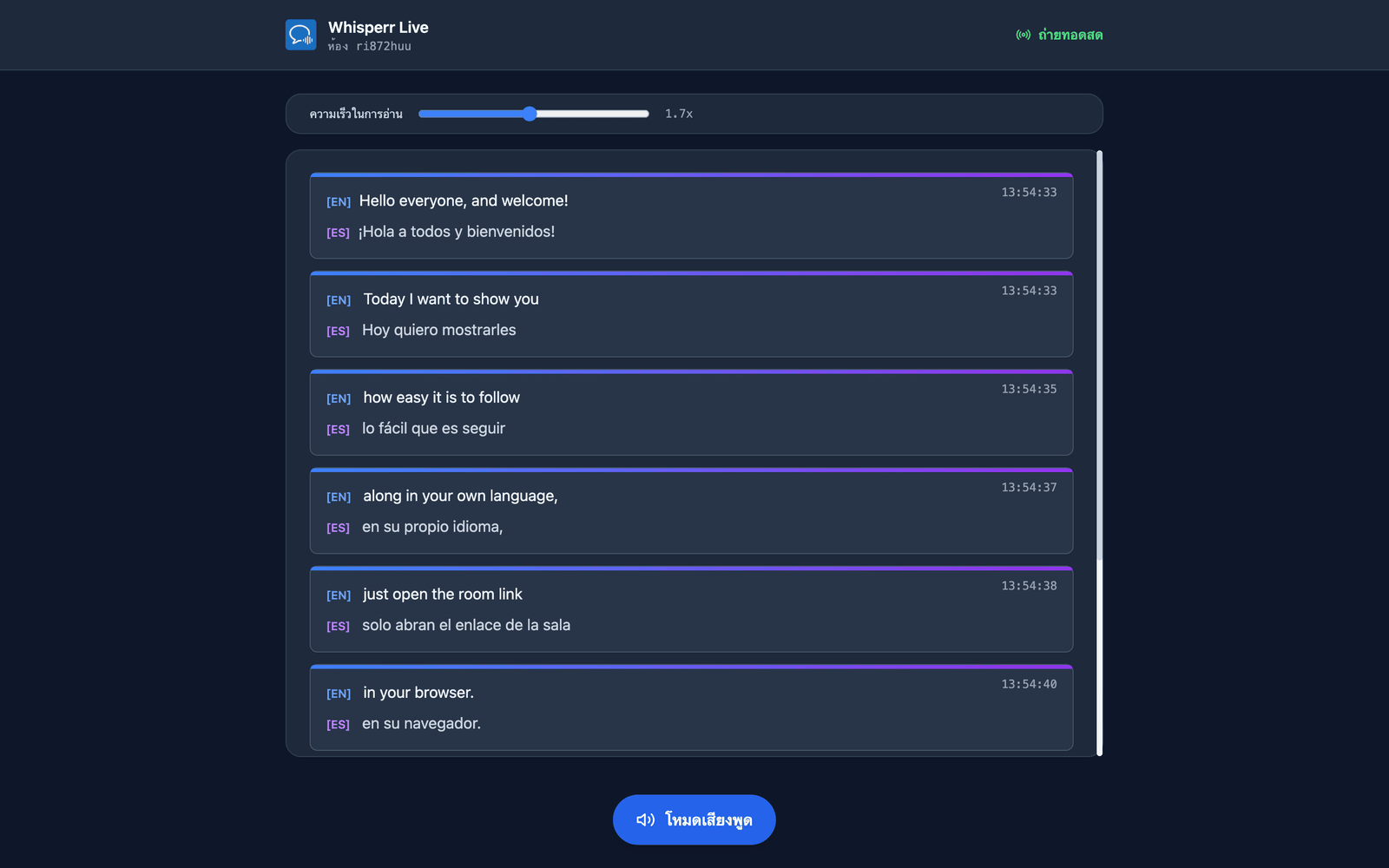
จากนั้น Whisperr จะอ่านคำแปลแต่ละประโยคออกเสียงทันทีที่เสร็จสมบูรณ์ คุณจึงฟังไปพร้อมกับดูข้อความที่เลื่อนต่อบนหน้าจอได้ ระบบจะอ่านออกเสียง ในภาษาที่คุณเลือกไว้ — เปลี่ยนภาษาการแปลแล้วเสียงพูดจะเปลี่ยนตามในประโยคถัดไป ควรใช้หูฟังหากอยู่ในห้องที่เงียบ เพราะเสียงจะเล่นออกจากอุปกรณ์ของคุณเอง ไม่ใช่ของผู้พูด ผู้ชมแต่ละคนเลือกเองได้ ดังนั้นผู้ชมบางส่วนอาจฟัง ขณะที่คนอื่นเพียงอ่านอย่างเดียว
เสียงและความเร็วในการอ่าน
ขณะที่โหมดเสียงพูดเปิดอยู่ จะมีตัวควบคุมสองอย่างอยู่เหนือข้อความถอดเสียง:
| ตัวควบคุม | สิ่งที่ทำ |
|---|---|
| เสียง | อัตโนมัติ (ค่าเริ่มต้น) จะจับคู่เสียงอ่านให้ตรงกับคนที่กำลังพูดจริง โดยอิงจากลักษณะเสียงที่ Whisperr วัดไว้สำหรับผู้พูดแต่ละคน ดังนั้นในช่วงถาม-ตอบสองคน เสียงทั้งสองจะแยกจากกันชัดเจน ชาย และ หญิง จะกำหนดผู้บรรยายเสียงเดียวคงที่แทน เหมาะสำหรับผู้ฟังที่อยากได้เสียงที่คาดเดาได้มากกว่าเสียงที่เปลี่ยนไปตามคนที่ถือไมโครโฟน |
| ความเร็วในการอ่าน | ตั้งแต่ 0.5x ถึง 3.0x ค่าเริ่มต้นคือ 1.7x คำแปลที่พูดออกเสียงที่ 1.0x จะช้ากว่าการพูดสด ทำให้เสียงตามหลังผู้พูดที่พูดเร็ว การตั้งไว้ที่ 1.7x จะช่วยให้ใกล้เคียงเวลาจริงมากขึ้นโดยยังฟังตามได้ง่าย |
ทั้งสองตัวเลือกนี้แยกตามผู้ชมแต่ละคนและถูกจดจำไว้ในเบราว์เซอร์ของคุณ จึงตั้งค่าเพียงครั้งเดียวก็พอ
ตัวอย่างกรณีการใช้งาน
- การบรรยายในงานประชุมและ Keynote — ใส่ QR Code ไว้บนสไลด์หน้าปกแล้วให้ผู้เข้าร่วมทุกคนติดตามในภาษาของตนเอง
- การบรรยายในมหาวิทยาลัย — นักศึกษาต่างชาติแต่ละคนเลือกภาษาของตัวเองและอ่านคำบรรยายที่แปลแล้วแบบเรียลไทม์
- พิธีกรรมทางศาสนาและงานชุมชน — ติด QR Code ไว้ที่ประตู แล้วผู้เข้าร่วมหลายภาษาก็ติดตามได้โดยไม่ต้องมีล่าม
- ไกด์นำเที่ยว — แชร์ลิงก์กับกลุ่มแล้วบรรยายไป ขณะที่ทุกคนฟังในภาษาของตัวเองผ่านหูฟัง
- เวิร์กช็อปและการฝึกอบรม — ผู้เข้าร่วมสามารถอ่านตามได้แม้จะไม่คล่องภาษาของผู้พูด
แพลตฟอร์มที่รองรับ
| แพลตฟอร์ม | ผู้พูด / ผู้นำเสนอ | ลิงก์คงที่ | QR Code | ผู้ชม |
|---|---|---|---|---|
| เว็บแอป | ✅ | ✅ | ✅ | ✅ |
| iOS | ✅ | — | — | ✅ |
| Android | ✅ | — | — | ✅ |
| Mac | ✅ | — | — | ✅ |
| Windows | ✅ | — | — | ✅ |
ลิงก์คงที่ หมายถึง URL ห้องที่ผูกกับบัญชีของคุณและคงเดิมในทุกการบรอดแคสต์ ปัจจุบันมีเฉพาะเว็บแอปเท่านั้นที่มีคุณสมบัตินี้ — บนแพลตฟอร์มอื่น การเริ่มบรอดแคสต์ใหม่จะได้ลิงก์ห้องใหม่แบบใช้ครั้งเดียวเสมอ ดูรายละเอียดที่ โหมดบรอดแคสต์บนเว็บแอป
ผู้ชมจะอยู่ในเบราว์เซอร์เสมอ ดังนั้นเมนูภาษา โหมดเสียงพูด เสียง และความเร็ว จึงเหมือนกันในทุกแพลตฟอร์ม
ที่เกี่ยวข้อง
- โหมดพูดออกเสียง — เลเยอร์การแปลแบบพูดออกเสียงแบบเดียวกันภายในแอป Whisperr
- การจับเสียงจากไมโครโฟน — วิธีที่ Whisperr บันทึกเสียงจากอุปกรณ์ของผู้พูด
- ซับไตเติ้ลลอย — แสดงคำบรรยายซ้อนทับบนแอปอื่นๆ
- การประชุมแบบพบหน้า — แปลบทสนทนาแบบเผชิญหน้า
- บอทประชุม — ส่งบอทเข้าร่วมประชุมออนไลน์ของคุณแทน