โหมดบรอดแคสต์บน Mac และ Windows
หน้านี้ครอบคลุมการดำเนินการบรอดแคสต์ในฐานะผู้พูดจาก แอปเดสก์ท็อป Whisperr เวอร์ชัน Mac และ Windows ใช้อินเทอร์เฟซเดียวกัน ขั้นตอนด้านล่างจึงเหมือนกันทั้งสองระบบ สำหรับข้อมูลเกี่ยวกับวิธีทำงานของโหมดบรอดแคสต์และประสบการณ์ของผู้ชม ดูได้ที่ ภาพรวมโหมดบรอดแคสต์
บรอดแคสต์ในฐานะผู้พูด
-
ดาวน์โหลดและเปิด Whisperr หากยังไม่ได้ทำ — Whisperr สำหรับ Mac · Whisperr สำหรับ Windows
-
ตั้งค่าภาษา พูด (ต้นทาง) และ แปลเป็น (ปลายทาง) — ภาษาปลายทางคือภาษาที่ผู้ชมของคุณจะได้รับ

- เลือก ไมโครโฟน เป็นแหล่งเสียงค้างไว้ เพื่อให้ Whisperr บันทึกเสียงของคุณ

- เปิดสวิตช์ Broadcast ในกลุ่มตัวเลือกโหมดด่วน (ไม่ต้องเปิดหน้าตั้งค่า)

- คลิก ปุ่มบันทึก — Whisperr จะเริ่มบันทึกเสียงและแบนเนอร์ ลิงก์แชร์สด จะปรากฏขึ้น


- คลิก คัดลอกลิงก์ แล้วแชร์กับผู้ชมของคุณ — พวกเขาเปิดในเบราว์เซอร์ใดก็ได้เพื่อติดตามการถอดเสียงและการแปลสดของคุณ
ห้องจะยังคงใช้งานได้ตราบเท่าที่คุณกำลังบันทึก คลิกปุ่มบันทึกอีกครั้งเพื่อหยุด
สิ่งที่ผู้ชมของคุณเห็น
ใครก็ตามที่เปิดลิงก์ห้องจะเห็นหน้านี้ในเบราว์เซอร์ ไม่ต้องใช้แอป ไม่ต้องมีบัญชี ไม่ต้องสมัคร ข้อความถอดเสียงและคำแปลจะปรากฏทีละบรรทัดขณะที่คุณพูด
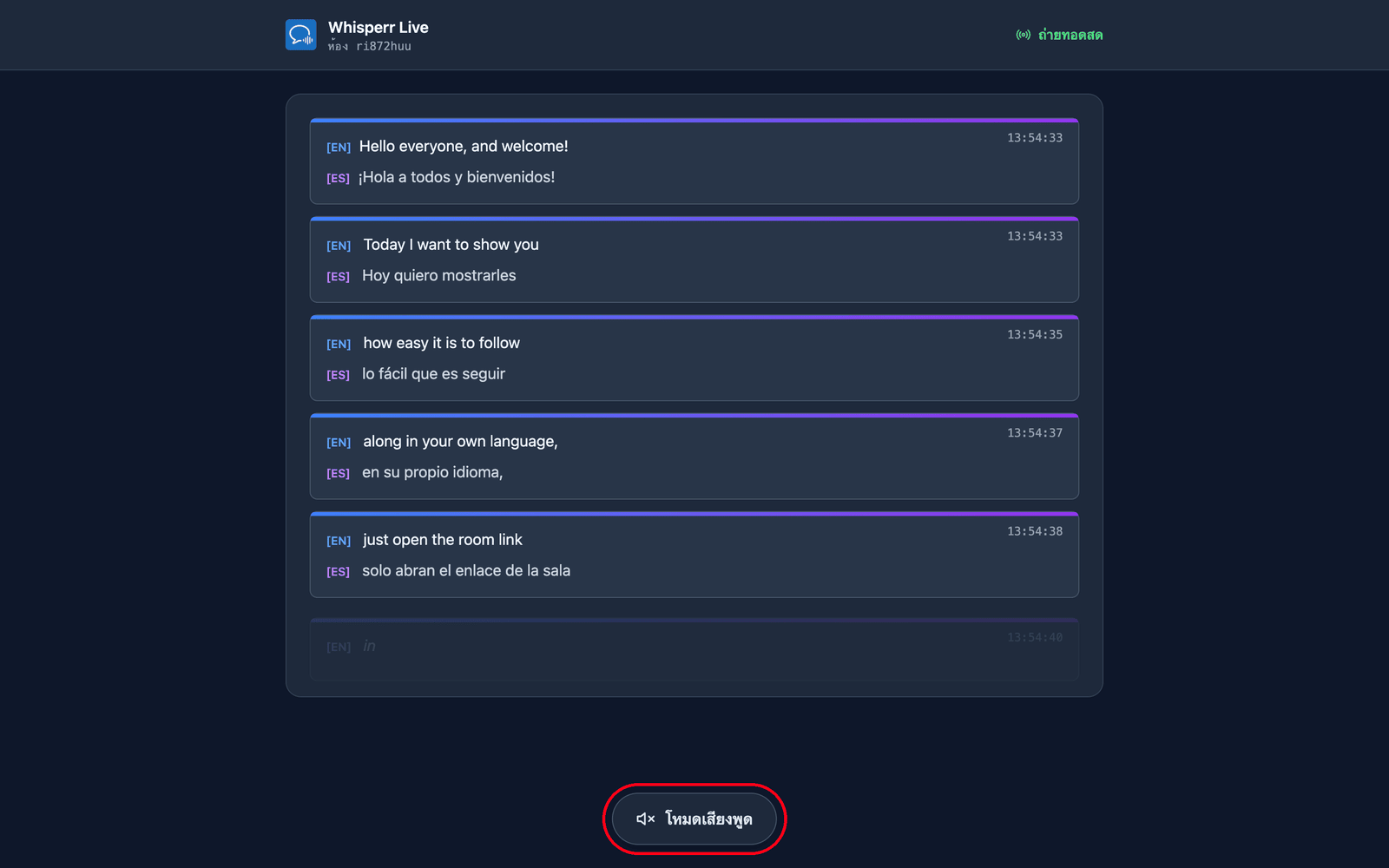
พวกเขาเลือกภาษาของตัวเอง ห้องสร้างขึ้นโดยตั้งภาษาเป้าหมายเริ่มต้น และคุณสามารถเพิ่มได้อีกสูงสุด 5 ภาษาให้ผู้ชมสลับใช้งานได้ (รวม 6 ภาษาต่อห้อง) ผ่านเมนู ภาษาที่แปล ที่ด้านบนของหน้า ภาษาที่ห้องของคุณกำลังออกอากาศอยู่แล้วจะแสดงก่อนพร้อมจุดสีเขียว และจะสลับในประโยคถัดไปของคุณ ภาษาใหม่ (หากห้องยังไม่ถึงขีดจำกัด) จะถูกสร้างขึ้นตามคำขอ ดังนั้นพวกเขาจะเห็น กำลังเตรียมภาษาของคุณ… สักครู่ ดังนั้นห้องเดียวและลิงก์เดียวจึงครอบคลุมผู้ชมได้สูงสุด 6 ภาษา — สร้างห้องแยกต่างหากเฉพาะเมื่อคุณต้องการมากกว่า 6 ภาษา หรือต้องการผู้ชม/ลิงก์ที่แยกจากกันโดยสิ้นเชิง
พวกเขาฟังแทนการอ่านได้ การแตะ โหมดเสียงพูด ที่ด้านล่างของหน้าจะทำให้ปุ่มเปลี่ยนเป็นสีน้ำเงินและแสดงตัวควบคุมเสียงพูดที่ด้านบน จากนั้น Whisperr จะอ่านคำแปลแต่ละประโยคออกเสียงบนอุปกรณ์ของพวกเขาเองทันทีที่เสร็จสมบูรณ์ — ในภาษาที่พวกเขาเลือกไว้
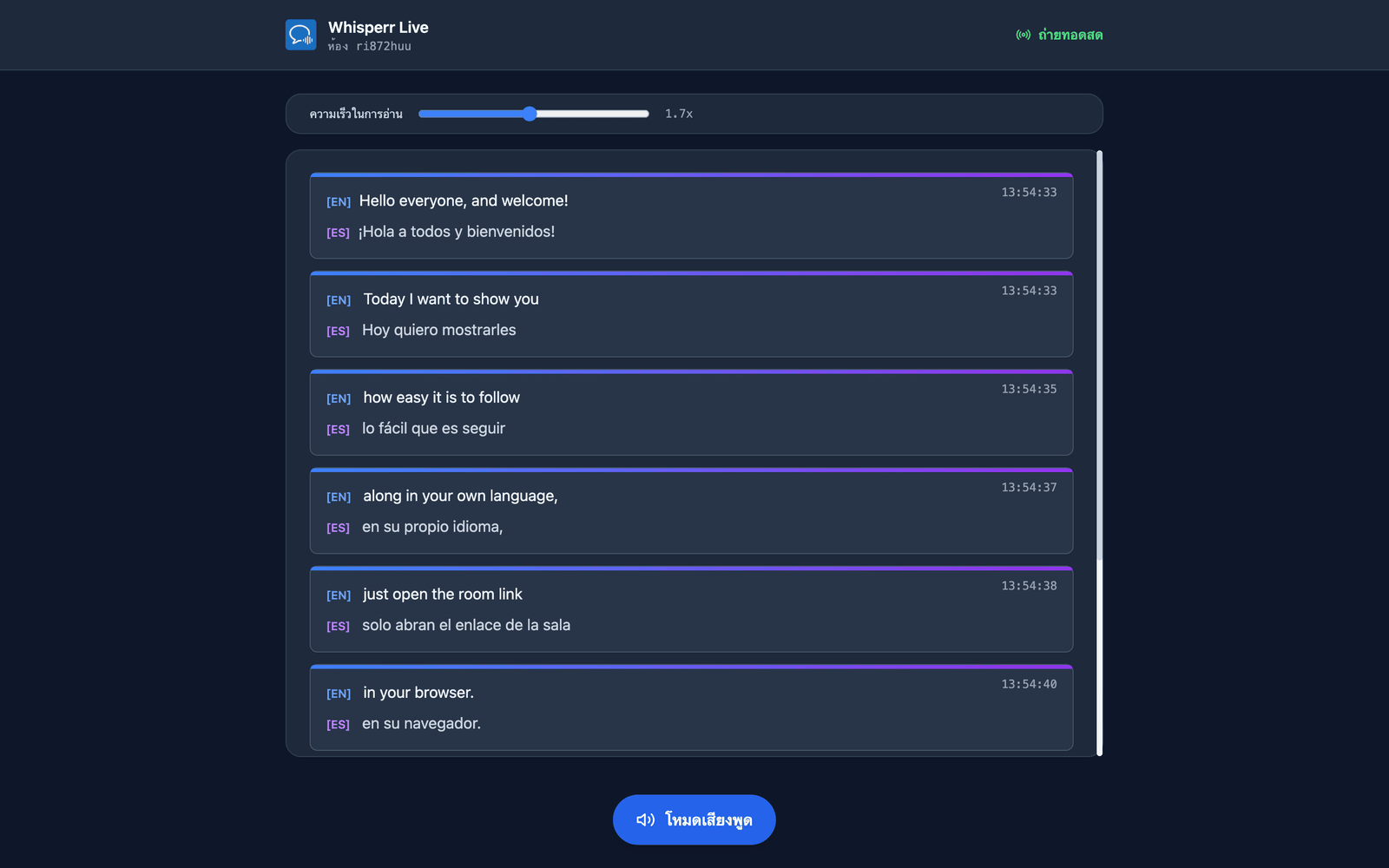
พวกเขาเลือกเสียงและความเร็วได้ เสียง ค่าเริ่มต้นคือ อัตโนมัติ ซึ่งจับคู่เสียงอ่านให้ตรงกับคนที่กำลังพูดจริง — มีประโยชน์เมื่อคุณเปิดให้ถามคำถามจากผู้ชม ชาย และ หญิง จะกำหนดผู้บรรยายเสียงเดียวคงที่แทน ความเร็วในการอ่าน ตั้งแต่ 0.5x ถึง 3.0x ค่าเริ่มต้นคือ 1.7x เร็วพอที่จะให้เสียงใกล้เคียงเวลาจริง
โหมดเสียงพูดเริ่มต้นในสถานะปิดสำหรับทุกคน — การแตะครั้งแรกนั้นทำหน้าที่เป็นการโต้ตอบที่เบราว์เซอร์กำหนดไว้ก่อนจะอนุญาตให้เล่นเสียงด้วย การตั้งค่าเหล่านี้ทั้งหมดแยกตามผู้ชมแต่ละคน ผู้ชมบางส่วนจึงฟังเป็นภาษาสเปนได้ ขณะที่คนอื่นอ่านเป็นภาษาฮินดี ดูรายละเอียดเพิ่มเติมที่ ประสบการณ์ของผู้ชม
ปัญหาที่พบบ่อย
ไม่มีแบนเนอร์ลิงก์แชร์ปรากฏขึ้น
แบนเนอร์ ลิงก์แชร์สด จะแสดงเฉพาะ ขณะที่กำลังบันทึก และเปิดสวิตช์ Broadcast ไว้เท่านั้น เปิด Broadcast ก่อนที่คุณจะเริ่มบันทึก
ผู้ชมไม่ได้ยินหรือไม่เห็นการอัปเดต
ตรวจสอบว่าคุณยังคงบันทึกอยู่ — ห้องจะใช้งานได้ก็ต่อเมื่อมีการบันทึกที่กำลังทำงานอยู่เท่านั้น เสียงจากไมโครโฟนของคุณไม่ได้ถูกสตรีมไปยังผู้ชม พวกเขาติดตามผ่าน ข้อความ (การถอดเสียง + การแปล) และหากต้องการฟัง ก็แตะ โหมดเสียงพูด บนหน้าห้อง แล้วเบราว์เซอร์ของพวกเขาเองจะอ่านคำแปลออกเสียง
บันทึกเสียงผิดแหล่ง
หากต้องการนำเสนอด้วยเสียงของคุณเอง ให้เลือกแหล่งเสียง ไมโครโฟน ค้างไว้ หากคุณสลับไปที่ System audio Whisperr จะบรอดแคสต์สิ่งที่คอมพิวเตอร์ของคุณกำลังเล่นแทน
ภาษาการแปลของผู้ชมผิด
ภาษา แปลเป็น ที่คุณเลือกไว้เป็นเพียงค่าเริ่มต้น ผู้ชมสามารถเปิดเมนู ภาษาการแปล ที่ด้านบนของหน้าห้องแล้วสลับเองได้ จึงไม่จำเป็นต้องเริ่มการบรรยายใหม่เพื่อรองรับคนคนเดียว
ยังไม่ทำงานอยู่ใช่ไหม? ติดต่อฝ่ายสนับสนุน
ที่เกี่ยวข้อง
- โหมดบรอดแคสต์ (ภาพรวม) — วิธีการทำงาน แพลตฟอร์มที่รองรับ และประสบการณ์ของผู้ชม
- บน iPhone, iPad และ Android — นำเสนอบรอดแคสต์จากโทรศัพท์หรือแท็บเล็ตของคุณ
- บนเว็บแอป — แพลตฟอร์มเดียวที่แสดง QR Code สำหรับห้องของคุณได้
- คำถามที่พบบ่อยเกี่ยวกับโหมดบรอดแคสต์ — คำถามทั่วไปเกี่ยวกับห้อง ลิงก์ และผู้ชม